Содержание статьи

Загрузочная запись в BIOS – это элемент, который указывает на устройства или разделы, с которых компьютер может начать загрузку операционной системы. С течением времени, особенно после установки или удаления различных операционных систем, такие записи могут становиться устаревшими и избыточными. Эти лишние записи не только создают беспорядок в списке загрузки, но и могут замедлять процесс старта ПК. Удаление ненужных записей помогает упростить настройки и ускорить загрузку.
Процесс удаления записей может варьироваться в зависимости от версии BIOS, используемой на компьютере. Однако основные принципы остаются одинаковыми. Важно помнить, что удаление неправильной записи может привести к проблемам с загрузкой системы. Поэтому перед изменением настроек всегда убедитесь, что понимаете, какие записи вы удаляете, и что они действительно лишние.
В этой статье вы узнаете, как правильно удалить лишние записи загрузки в BIOS, чтобы ваш компьютер работал быстрее и без лишних замедлений. Мы рассмотрим различные методы, от стандартного удаления до восстановления заводских настроек BIOS, и дадим практические рекомендации для разных типов оборудования.
Проверка текущих записей в BIOS

Перед тем как удалить лишние записи загрузки, необходимо проверить текущие записи в BIOS. Это поможет понять, какие устройства или разделы еще могут использоваться для загрузки, а какие уже неактуальны.
Для этого выполните следующие шаги:
- Перезагрузите компьютер и войдите в BIOS. Для этого при старте системы нажмите соответствующую клавишу (чаще всего это Del, F2, Esc или F10, в зависимости от производителя материнской платы).
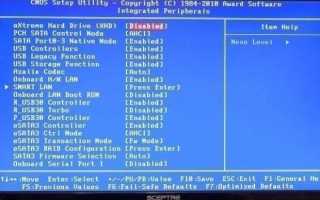
- После входа в BIOS, перейдите в раздел, связанный с загрузкой (обычно это «Boot», «Boot Order» или «Boot Menu»).
- В этом разделе будет отображаться список устройств, с которых компьютер может загружаться. Это могут быть жесткие диски, SSD, USB-устройства, CD/DVD-приводы, а также другие устройства.
Каждая запись в списке загрузки будет содержать информацию о типе устройства и его приоритете. Чтобы правильно оценить, какие записи можно удалить, обратите внимание на следующие моменты:
- Устройства, которые больше не подключены. Например, если вы удалили старый жесткий диск или USB-устройство, но запись о нем осталась, её нужно удалить.
- Неактуальные загрузочные устройства. Например, если на вашем компьютере больше не используется CD/DVD-привод для загрузки, эта запись также будет лишней.
- Неверные или дублирующие записи. Иногда в списке могут быть дубли или записи с неправильным приоритетом (например, разделы, которые были созданы для тестов или установок других ОС).
После того как вы внимательно проверите все записи, переходите к следующему шагу – удалению ненужных записей. Убедитесь, что вы понимаете, какие устройства или разделы можно исключить из списка загрузки.
Как войти в BIOS на разных компьютерах

Для того чтобы удалить лишние записи загрузки в BIOS, необходимо сначала попасть в настройки BIOS. Процесс входа может немного отличаться в зависимости от производителя компьютера или материнской платы. Рассмотрим основные способы для различных устройств.
1. ПК с материнскими платами ASUS, MSI, Gigabyte
- Перезагрузите компьютер.
- На экране при запуске нажмите клавишу Del или F2. В некоторых случаях это может быть другая клавиша, указанная на экране.
- Если система загружается слишком быстро, попробуйте снова перезагрузить и повторно нажать нужную клавишу в течение первых секунд после включения питания.
2. ПК с материнскими платами Acer
- При включении компьютера несколько раз нажмите клавишу F2.
- Если это не сработает, попробуйте использовать Del.
3. ПК с материнскими платами Lenovo
- При загрузке системы сразу нажмите клавишу F1 или F2, в зависимости от модели.
- Для некоторых моделей потребуется нажать Enter, чтобы попасть в меню, а затем выбрать опцию для входа в BIOS.
4. Ноутбуки HP
- Включите ноутбук и сразу нажмите клавишу Esc, чтобы попасть в меню стартовых настроек.
- В меню выберите опцию для входа в BIOS – обычно это клавиша F10.
5. Ноутбуки Dell
- При включении устройства несколько раз нажимайте клавишу F2.
- Если на экране появляется логотип Dell, это как раз тот момент, когда нужно попасть в BIOS.
6. Ноутбуки с UEFI (новые системы)
- Если на вашем устройстве установлена система UEFI, можно войти в BIOS через параметры Windows. Для этого откройте Параметры -> Обновление и безопасность -> Восстановление, затем выберите Перезагрузить сейчас и в меню выберите Устранение неполадок -> Дополнительные параметры -> Настройки встроенного ПО UEFI.
После выполнения этих шагов вы попадете в интерфейс BIOS, где сможете проверять и изменять загрузочные записи. Следуйте инструкциям для того, чтобы правильно удалять или изменять записи.
Определение ненужных записей загрузки
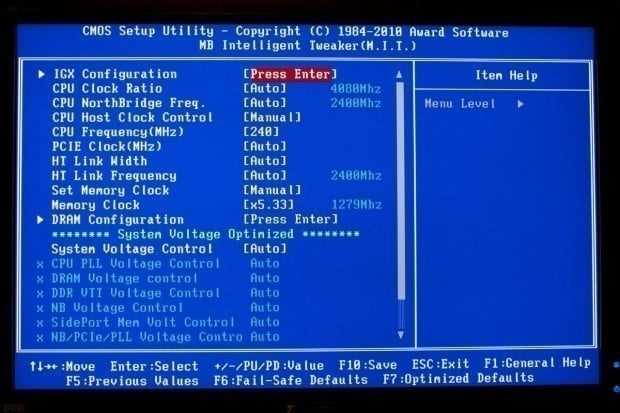
Для удаления лишних записей загрузки важно точно определить, какие из них действительно не нужны. Ошибки на этом этапе могут привести к сбоям в загрузке системы. Вот как можно выявить ненужные записи:
1. Записи, связанные с удаленными устройствами
- Если вы удалили жесткий диск, SSD или USB-устройство, но запись о нем осталась в BIOS, такую запись можно смело удалить.
- Записи о старых устройствах, которые больше не подключены, например, старые флешки или CD/DVD-приводы, должны быть исключены.
2. Записи, относящиеся к неактуальным операционным системам
- Если на компьютере были установлены несколько операционных систем, но одна из них больше не используется, удалите запись о ней.
- Записи, относящиеся к системам, которые не были правильно установлены или больше не находятся на подключенных дисках, тоже должны быть удалены.
3. Дублирующие записи
- Иногда может возникнуть ситуация, когда одна и та же операционная система или раздел отображаются несколько раз. Удалите все, кроме самой актуальной записи.
- Проверьте порядок загрузки и убедитесь, что не существует дублирующих устройств, например, два одинаковых раздела на одном диске или два одинаковых USB-устройства.
4. Записи о загрузке с виртуальных дисков и сетевых устройств
- Если в BIOS есть записи о загрузке с сетевых устройств (PXE boot), а ваша система не использует такие возможности, удалите их для упрощения процесса загрузки.
- Виртуальные устройства, например, виртуальные CD-ROM, которые не используются в текущей конфигурации, также следует исключить.
Проверив все записи в BIOS по этим критериям, вы сможете точно определить, какие из них являются ненужными и могут быть безопасно удалены.
Удаление записей через интерфейс BIOS
После того как вы определили ненужные записи загрузки, следующий шаг – удалить их через интерфейс BIOS. Процесс удаления зависит от версии BIOS, но основные шаги остаются одинаковыми.
1. Вход в BIOS
Для начала перезагрузите компьютер и войдите в BIOS, используя соответствующую клавишу (например, Del, F2 или Esc).
2. Переход в раздел загрузки
После того как вы вошли в BIOS, найдите раздел, связанный с настройками загрузки. Обычно это «Boot», «Boot Order» или «Boot Menu». Этот раздел содержит список устройств, с которых система может загрузиться.
3. Выбор записи для удаления
В списке загрузочных устройств выберите запись, которую хотите удалить. Для этого используйте клавиши навигации (стрелки вверх/вниз). В некоторых версиях BIOS можно использовать мышь для выбора записи.
4. Удаление записи
Как только нужная запись будет выделена, нажмите клавишу, которая отвечает за удаление (чаще всего это клавиша Delete или Backspace). В некоторых версиях BIOS может появиться меню с подтверждением удаления, где нужно выбрать Yes для подтверждения.
5. Подтверждение изменений
После удаления записи не забудьте сохранить изменения. Для этого перейдите в меню «Save & Exit» (или аналогичное) и подтвердите сохранение, нажав F10 или выбрав соответствующую опцию через интерфейс.
6. Проверка изменений
Перезагрузите компьютер и зайдите в BIOS снова, чтобы убедиться, что ненужные записи были удалены. Также убедитесь, что порядок загрузки корректен и соответствует вашим предпочтениям.
Процесс удаления записей в BIOS – это несложная операция, однако требует внимательности, чтобы не удалить важные записи, которые могут повлиять на загрузку системы.
Использование функции «Reset to Default» для восстановления загрузки

Если вы случайно удалили важную запись или настроили неправильный порядок загрузки, функцию «Reset to Default» можно использовать для восстановления заводских настроек BIOS, что вернет все загрузочные записи в исходное состояние.
1. Доступ к настройкам BIOS
Для начала перезагрузите компьютер и войдите в BIOS, используя стандартную клавишу входа (например, Del или F2).
2. Нахождение опции «Reset to Default»
В интерфейсе BIOS найдите раздел с опциями восстановления заводских настроек. Обычно эта функция называется «Load Setup Defaults», «Reset to Default» или «Restore Defaults». Она может находиться в меню с настройками системы или в основном меню BIOS.
3. Восстановление стандартных настроек
Выберите опцию «Reset to Default» или аналогичную и подтвердите свой выбор. После этого BIOS сбросит все изменения, возвращая настройки к заводским параметрам. Это также может включать стандартный порядок загрузки и восстановление всех устройств в списке загрузки.
4. Подтверждение и сохранение изменений
После выполнения сброса выберите опцию для сохранения изменений и выхода. Обычно это делается через пункт меню «Save & Exit» или с помощью клавиши F10. Подтвердите сохранение, и компьютер перезагрузится с восстановленными настройками BIOS.
5. Проверка настроек загрузки
После перезагрузки убедитесь, что загрузочные записи восстановлены корректно. Войдите в BIOS еще раз, чтобы проверить, есть ли записи, которые вам не нужны, и если они есть, удалите их вручную.
Функция «Reset to Default» полезна для быстрого восстановления системы, если вы не уверены, какие изменения были сделаны или если система не загружается должным образом из-за неправильных настроек. Однако будьте осторожны, поскольку этот метод сбросит все настройки, а не только записи загрузки.
Как изменить порядок загрузки в BIOS после удаления записей
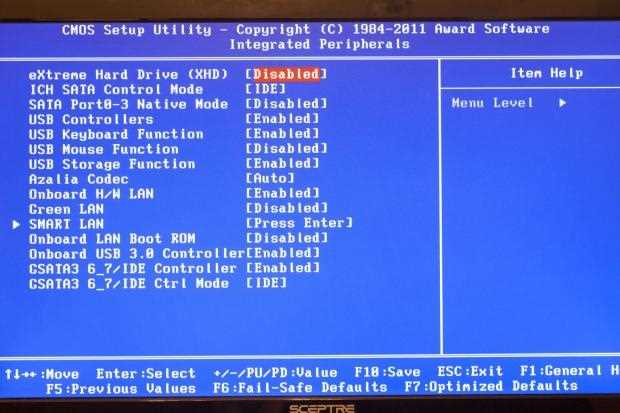
После того как лишние записи загрузки были удалены, важно правильно настроить порядок загрузки. Это гарантирует, что ваш компьютер будет загружаться с нужного устройства, будь то жесткий диск, SSD или USB-накопитель. Вот как это сделать:
1. Вход в BIOS
Перезагрузите компьютер и войдите в BIOS с помощью стандартной клавиши (например, Del или F2).
2. Перейдите в раздел настройки загрузки
Найдите раздел «Boot» или «Boot Order», где отображается список устройств для загрузки. Это может быть в главном меню или в подменю «Advanced Settings».
3. Настройка порядка загрузки
В разделе загрузки вы увидите список всех доступных устройств, например, жесткие диски, SSD, CD/DVD-приводы и USB-устройства. Чтобы изменить порядок загрузки, используйте стрелки вверх/вниз для выделения устройства, а затем клавиши + / — или другие команды, чтобы переместить устройства в нужный порядок.
4. Подтверждение изменений
После того как вы изменили порядок загрузки, сохраните изменения. Для этого перейдите в меню «Save & Exit» или нажмите F10, затем подтвердите сохранение.
5. Проверка изменений
После перезагрузки система будет загружаться в соответствии с новым порядком. Убедитесь, что компьютер загружается с выбранного устройства.
Вот как будет выглядеть таблица с примером порядка загрузки:
| Устройство | Порядок загрузки |
|---|---|
| Жесткий диск (HDD) | 1 |
| SSD | 2 |
| USB-накопитель | 3 |
| CD/DVD-привод | 4 |
Теперь ваш компьютер будет загружаться в правильном порядке, и вы сможете легко управлять загрузкой с нужных устройств.
Перезагрузка компьютера и проверка изменений в BIOS

После того как вы внесли изменения в настройки BIOS, важно перезагрузить компьютер, чтобы убедиться, что все изменения вступили в силу. Включите следующие шаги для проверки корректности изменений:
1. Перезагрузка компьютера
Сначала выйдите из BIOS, сохранив все изменения. Для этого обычно используется опция «Save & Exit» или клавиша F10. Подтвердите сохранение, и компьютер перезагрузится.
2. Повторный вход в BIOS для проверки
После перезагрузки войдите в BIOS снова (с помощью Del, F2 и т.д.). Это необходимо, чтобы удостовериться, что изменения в порядке загрузки и удаление лишних записей были применены корректно.
3. Проверка списка загрузочных устройств
Перейдите в раздел «Boot» или «Boot Order». Убедитесь, что ненужные записи были удалены и устройства расположены в правильном порядке, согласно вашим предпочтениям. Если порядок не соответствует, повторно отредактируйте его.
4. Проверка загрузки операционной системы
Перезагрузите компьютер и следите за процессом загрузки. Убедитесь, что система загружается с правильного устройства. Если после изменений компьютер по-прежнему загружается с неправильного устройства, проверьте настройки еще раз.
5. Использование диагностических инструментов
В случае возникновения проблем с загрузкой используйте встроенные средства диагностики системы, если они есть, чтобы проверить правильность работы с загрузочными записями.
После перезагрузки и проверки убедитесь, что система работает корректно, и все изменения в BIOS были успешно применены.
Вопрос-ответ:
Как узнать, какие записи в BIOS можно удалить?
Чтобы понять, какие записи в BIOS можно удалить, необходимо проверить, какие устройства больше не подключены к системе или не используются. Например, если вы удалили старый жесткий диск или USB-устройство, но запись о них осталась, их можно безопасно удалить. Также следует проверить записи для операционных систем, которые больше не установлены на компьютере, и другие устройства, которые больше не активны или не нужны для загрузки.
Могу ли я случайно удалить важную запись в BIOS при очистке списка загрузки?
Да, есть риск удалить важную запись, особенно если вы не уверены, что именно удаляете. Чтобы избежать ошибок, всегда внимательно проверяйте записи перед удалением. Убедитесь, что устройства или разделы, которые вы хотите удалить, не используются для загрузки операционной системы. Если сомневаетесь, лучше оставить запись или воспользоваться функцией восстановления заводских настроек, чтобы вернуться к первоначальной конфигурации.
Как восстановить настройки загрузки в BIOS, если я случайно все испортил?
Если вы случайно удалили важные записи или неправильно настроили порядок загрузки, можно воспользоваться функцией «Reset to Default» в BIOS. Эта опция восстановит стандартные настройки, включая порядок загрузки. Найдите её в меню настроек BIOS (например, «Load Setup Defaults» или «Restore Defaults»), подтвердите и сохраните изменения. После этого BIOS вернется к заводским настройкам, и порядок загрузки устройств будет восстановлен.
Как изменить порядок загрузки в BIOS после удаления ненужных записей?
После удаления ненужных записей в BIOS важно правильно настроить порядок загрузки. Для этого зайдите в раздел «Boot» в BIOS, где отображается список всех доступных устройств. Используя клавиши +/- или стрелки, переместите устройства в нужный порядок. Например, если вы хотите, чтобы система загружалась с SSD, поставьте его первым в списке. После этого сохраните изменения, выбрав опцию «Save & Exit». Порядок загрузки будет применен при следующей перезагрузке компьютера.

 Загрузка...