Содержание статьи
Telegram давно перестал быть только мобильным мессенджером. Работа с каналами, чатами и файлами на большом экране удобнее для переписки, администрирования и повседневных задач. Вход в Telegram с компьютера возможен несколькими способами, и каждый из них подходит под разные сценарии: быстрый доступ через браузер, полноценное приложение для постоянной работы или авторизация без ввода номера на клавиатуре.
Для входа с компьютера потребуется активный аккаунт Telegram и доступ к подтверждению входа. В большинстве случаев используется код авторизации, который приходит в уже вошедший аккаунт или по SMS. Альтернативный вариант – вход через QR-код, который позволяет связать компьютер с текущей сессией на смартфоне за несколько секунд.
Важно учитывать, что Telegram не хранит пароли в классическом виде. Каждый вход с нового устройства создает отдельный сеанс, который можно контролировать и завершать вручную. Это снижает риск несанкционированного доступа и позволяет безопасно работать с Telegram на домашнем или рабочем компьютере.
Ниже разобраны практические способы входа в Telegram с компьютера, типичные сложности при авторизации и действия, которые помогут восстановить доступ, если телефон временно недоступен.
Какие требования нужны для входа в Telegram с компьютера
Для входа в Telegram с компьютера необходим активный аккаунт, уже зарегистрированный по номеру телефона. Создать новый аккаунт напрямую с компьютера нельзя – первичная регистрация выполняется только через мобильное приложение.
Обязательным условием является возможность получить код подтверждения. Код может прийти в мобильное приложение Telegram, по SMS или быть подтверждён через QR-код при наличии активной сессии на смартфоне. Без доступа к одному из этих вариантов вход невозможен.
Компьютер должен иметь стабильное подключение к интернету. Для входа через браузер подходит любой современный браузер с поддержкой JavaScript и cookies. Для работы через приложение требуется установка Telegram Desktop, совместимого с используемой операционной системой.
| Требование | Пояснение |
|---|---|
| Аккаунт Telegram | Зарегистрирован заранее через смартфон |
| Доступ к коду входа | Приложение Telegram, SMS или QR-код |
| Интернет-соединение | Нужно для авторизации и синхронизации данных |
| Поддерживаемая платформа | Браузер или Telegram Desktop для Windows, macOS, Linux |
При входе с нового устройства Telegram создаёт отдельный сеанс. Он сохраняется до ручного выхода и может быть завершён в настройках безопасности аккаунта, что позволяет контролировать доступ при использовании чужого или рабочего компьютера.
Как открыть Telegram Web в браузере и пройти авторизацию
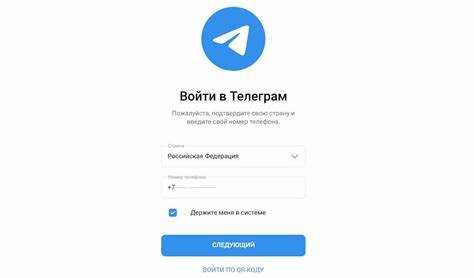
Telegram Web работает прямо в браузере и не требует установки программ. Для входа используется официальный веб-клиент, который синхронизируется с существующим аккаунтом и создает отдельный сеанс для компьютера.
Чтобы открыть Telegram Web, выполните следующие действия:
- Откройте любой современный браузер и перейдите на официальный веб-клиент Telegram.
- Выберите страну и введите номер телефона, привязанный к аккаунту.
- Подтвердите номер, нажав кнопку отправки кода.
Код авторизации чаще всего приходит в мобильное приложение Telegram, а не по SMS. Это считается нормальным поведением системы безопасности. Если приложение недоступно, код может быть отправлен по SMS с задержкой.
Альтернативный вариант входа – авторизация через QR-код. Для этого:
- Откройте Telegram Web и выберите вход по QR-коду.
- Запустите Telegram на смартфоне.
- Перейдите в раздел настроек устройств и отсканируйте код камерой.
После подтверждения Telegram Web сразу откроет список чатов и загрузит историю переписки. Сеанс сохраняется в браузере до выхода из аккаунта или очистки данных сайта, что важно учитывать при работе на чужом компьютере.
Как скачать и установить Telegram Desktop на компьютер
Скачивать Telegram Desktop следует только с официального сайта Telegram или из проверенных магазинов приложений. Это снижает риск установки поддельной версии и проблем с авторизацией.
Для Windows доступен установочный файл в формате .exe. После загрузки достаточно запустить файл, подтвердить установку и дождаться завершения процесса – приложение автоматически появится в списке программ.
На macOS Telegram Desktop устанавливается через файл .dmg или из Mac App Store. При ручной установке приложение нужно перетащить в папку «Программы», после чего оно станет доступно для запуска.
Для Linux доступны версии в форматах .snap, .tar.xz и .deb, что позволяет выбрать вариант в зависимости от дистрибутива. После установки Telegram Desktop сразу готов к входу в аккаунт без дополнительной настройки.
После первого запуска приложение проверяет обновления автоматически. Это позволяет использовать актуальную версию клиента и избежать ошибок при авторизации и синхронизации чатов.
Как выполнить вход в Telegram Desktop по номеру телефона
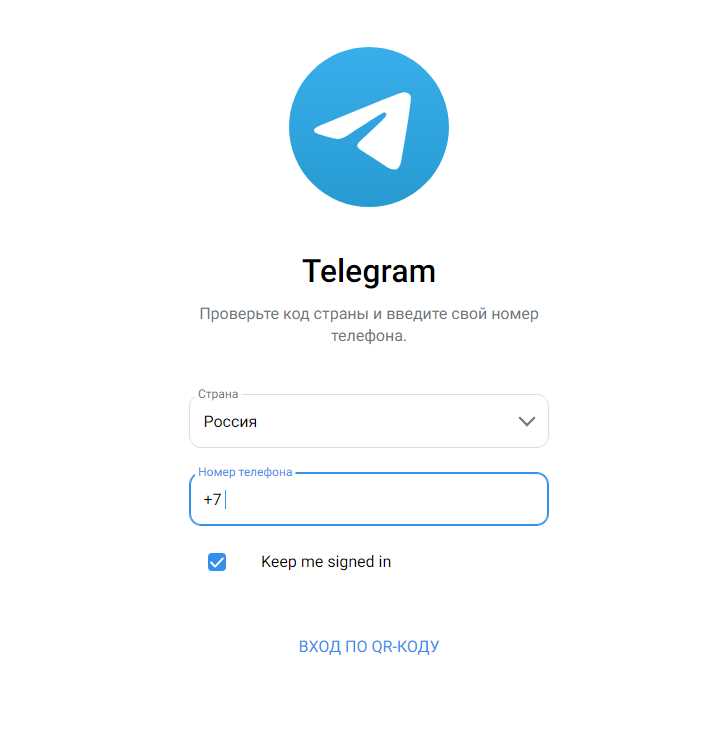
Вход в Telegram Desktop по номеру телефона используется при первом запуске приложения или при добавлении нового аккаунта. Процедура полностью совпадает с моделью безопасности Telegram и не предполагает создание отдельного пароля.
После запуска Telegram Desktop необходимо выбрать страну и ввести номер телефона в международном формате. Номер должен быть тем же, который использовался при регистрации аккаунта на смартфоне.
После отправки номера система направляет код подтверждения. В приоритете код доставляется во входящий чат Telegram на другом устройстве, где уже выполнен вход. Если активных сеансов нет, код может прийти по SMS.
Полученный код вводится в окно авторизации Telegram Desktop. При корректном вводе приложение автоматически синхронизирует чаты, контакты и настройки без дополнительных подтверждений.
При включённой двухэтапной проверке после ввода кода потребуется указать облачный пароль. Без него доступ к аккаунту будет заблокирован, даже если номер телефона и код указаны верно.
После завершения входа Telegram Desktop создаёт отдельный сеанс. Его можно в любой момент завершить через настройки безопасности в мобильном приложении или на другом компьютере.
Как войти в Telegram на компьютере через QR-код со смартфона
Вход через QR-код позволяет авторизоваться в Telegram на компьютере без ввода номера телефона и кода вручную. Способ подходит, если аккаунт уже открыт на смартфоне и есть доступ к камере.
Для начала откройте Telegram Web в браузере или запустите Telegram Desktop и выберите вариант входа по QR-коду. На экране компьютера появится уникальный код с ограниченным сроком действия.
На смартфоне откройте Telegram и перейдите в раздел настроек устройств. В пункте добавления нового устройства активируйте сканирование и наведите камеру на QR-код, отображаемый на компьютере.
После распознавания кода подтверждение происходит автоматически. Компьютерный клиент сразу получает доступ к аккаунту и начинает загрузку чатов без ввода дополнительных данных.
QR-код действителен только несколько минут и работает один раз. При истечении времени потребуется обновить страницу или перезапустить приложение для генерации нового кода.
После входа через QR-код создаётся отдельный сеанс. Его статус и активность можно контролировать и завершать в настройках безопасности Telegram на смартфоне.
Как авторизоваться в Telegram на компьютере без SIM-карты
Авторизация в Telegram на компьютере возможна без установленной SIM-карты, если аккаунт уже был создан ранее. Ключевое условие – доступ к одному из активных сеансов или к облачному паролю двухэтапной проверки.
Самый простой вариант – вход через QR-код. При наличии Telegram на смартфоне, планшете или другом компьютере сканирование кода позволяет добавить новое устройство без подтверждения по SMS.
Если активный сеанс открыт на другом устройстве, код входа будет доставлен во внутренний чат Telegram. В этом случае SIM-карта не используется, а подтверждение выполняется через уже авторизованный клиент.
При включённой двухэтапной проверке потребуется ввести облачный пароль. Он хранится на стороне Telegram и не зависит от физического носителя номера, что позволяет входить в аккаунт даже при смене или отсутствии SIM-карты.
В ситуации, когда нет доступа ни к одному устройству с активным сеансом и отсутствует SIM-карта, вход с компьютера невозможен. Для восстановления потребуется временно получить доступ к номеру телефона, привязанному к аккаунту.
Что делать при ошибке входа или неверном коде подтверждения
Ошибки при входе в Telegram с компьютера чаще всего связаны с неправильным вводом кода или ожиданием SMS, когда код уже отправлен в другой активный сеанс. В первую очередь проверьте входящие сообщения в Telegram на смартфоне или другом устройстве.
Если код вводится верно, но авторизация не завершается, закройте окно входа и запросите код повторно. Старые коды автоматически становятся недействительными, даже если срок их отображения ещё не истёк.
При длительном отсутствии кода убедитесь, что номер телефона введён в международном формате и выбрана правильная страна. Ошибка в одном символе блокирует доставку подтверждения.
Если включена двухэтапная проверка, Telegram потребует облачный пароль. Несколько неудачных попыток его ввода приводят к временной блокировке входа на данном устройстве, после чего потребуется подождать указанное системой время.
При повторяющихся ошибках очистите данные сайта Telegram Web или перезапустите Telegram Desktop. Повреждённые сессионные файлы могут мешать завершению авторизации.
В случае утраты доступа к номеру телефона и отсутствия активных сеансов восстановление входа с компьютера невозможно. Единственный способ – вернуть доступ к номеру, привязанному к аккаунту.
Как выйти из Telegram на компьютере и закрыть сеанс
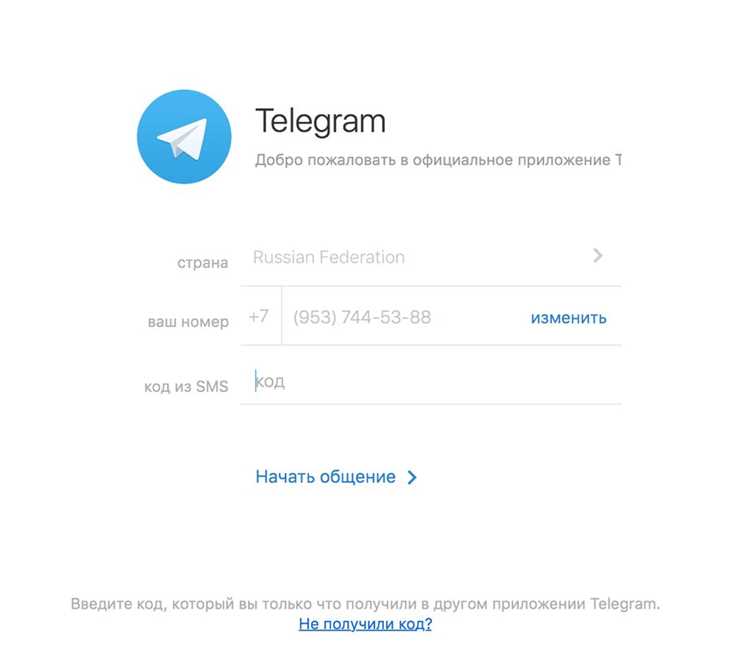
Выход из Telegram на компьютере завершает текущий сеанс и отключает доступ к аккаунту на данном устройстве. Это особенно важно при работе на общем или временном компьютере.
Чтобы выйти из Telegram Desktop, выполните следующие шаги:
- Откройте меню настроек в приложении.
- Перейдите в раздел управления аккаунтом.
- Выберите пункт выхода из системы и подтвердите действие.
Для завершения сеанса в Telegram Web достаточно открыть меню профиля и нажать кнопку выхода. После этого доступ к чатам будет закрыт, а повторный вход потребует подтверждения.
Дополнительный способ – закрытие сеанса через другое устройство. Это позволяет завершить доступ удалённо:
- Откройте Telegram на смартфоне или другом компьютере.
- Перейдите в настройки и раздел активных устройств.
- Выберите нужный сеанс и завершите его вручную.
После закрытия сеанса все локальные данные остаются зашифрованными. Повторный вход на этом компьютере возможен только после новой авторизации с подтверждением безопасности.

 Загрузка...