Содержание статьи
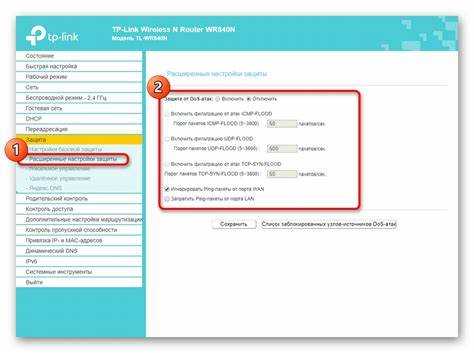
Для изменения настроек роутера Ростелеком, будь то смена пароля, настройка Wi-Fi или управление подключёнными устройствами, нужно войти в его панель управления. Данный процесс может показаться сложным, но на самом деле он достаточно прямолинейный, если следовать пошаговым инструкциям.
В первую очередь, подключитесь к сети вашего роутера – это может быть как проводное, так и беспроводное соединение. Убедитесь, что ваше устройство находится в пределах действия сигнала роутера, чтобы избежать проблем с подключением.
После того как устройство подключено, откройте браузер и введите в адресную строку стандартный IP-адрес роутера Ростелеком: 192.168.1.1. Это адрес по умолчанию для большинства моделей, но для некоторых роутеров он может быть другим, например, 192.168.0.1. Если вы не знаете свой IP, можно найти его в документации или на наклейке на самом роутере.
После ввода адреса в браузере откроется страница авторизации. Здесь вам будет предложено ввести логин и пароль. Если вы не меняли их вручную, по умолчанию для большинства устройств Ростелеком логин – admin, а пароль – admin или 1234. Если данные не подошли, попробуйте восстановить их через кнопку «Забыли пароль?» на странице.
Теперь вы попали в панель управления роутером. Здесь можно изменять различные параметры устройства: от базовых настроек Wi-Fi, таких как смена имени сети и пароля, до более сложных функций, например, настройка QoS для приоритета трафика или порт-форвардинга. Главное – не забывайте сохранять изменения после их внесения.
Как узнать IP-адрес роутера Ростелеком
Наклейка на корпусе роутера. Переверните устройство и найдите заводскую наклейку. В строке IP Address, Default Gateway или Адрес для входа указан актуальный IP. Этот способ самый быстрый и не зависит от операционной системы.
Через Windows. Нажмите Win + R, введите cmd и выполните команду ipconfig. Найдите активное сетевое подключение и строку Основной шлюз. Указанный IP и есть адрес роутера.
Через macOS. Откройте Системные настройки → Сеть, выберите активное подключение и нажмите Дополнительно. Во вкладке TCP/IP значение поля Router соответствует IP-адресу роутера.
Через смартфон. В Android откройте параметры Wi-Fi, выберите текущую сеть и посмотрите поле Шлюз. В iOS зайдите в Настройки → Wi-Fi, нажмите на значок информации рядом с сетью – адрес в строке Маршрутизатор является IP роутера.
Если адрес изменён. При ручной настройке сети или после прошивки IP может отличаться от стандартного. В этом случае ориентируйтесь только на значение шлюза текущего подключения. Если доступа нет, выполните сброс настроек роутера кнопкой Reset (10–15 секунд), после чего IP вернётся к заводскому.
Что делать, если не удается подключиться к роутеру через браузер
Если страница настроек роутера Ростелеком не открывается, проблема почти всегда связана с сетью, адресом доступа или состоянием самого устройства. Последовательно проверьте пункты ниже.
Проверьте правильность IP-адреса. В адресной строке браузера должен быть указан IP роутера, например 192.168.0.1 или 192.168.1.1, без www, пробелов и дополнительных символов. Используйте только HTTP или HTTPS, в зависимости от модели.
Убедитесь, что устройство подключено именно к этому роутеру. При активном мобильном интернете или подключении к другой Wi-Fi сети браузер не сможет открыть локальный адрес. Отключите VPN, прокси и сторонние сетевые фильтры.
Проверьте сетевые параметры. IP-адрес компьютера или смартфона должен выдаваться автоматически. При ручной настройке сети доступ к веб-интерфейсу часто блокируется из-за неверной маски или шлюза.
Используйте проводное подключение. При сбоях Wi-Fi подключитесь к роутеру кабелем Ethernet в LAN-порт. Это исключает проблемы с беспроводным модулем и упрощает диагностику.
Очистите кеш браузера или используйте другой. Старые данные авторизации могут мешать загрузке страницы. Для проверки подойдут Chrome, Edge или Firefox без расширений.
| Проблема | Возможная причина | Решение |
|---|---|---|
| Страница не открывается | Неверный IP-адрес | Узнать адрес через «Основной шлюз» в настройках сети |
| Ошибка соединения | Активен VPN или прокси | Полностью отключить сторонние сетевые сервисы |
| Нет доступа к настройкам | Роутер завис или работает с ошибками | Перезагрузить питание на 30 секунд |
| Браузер запрашивает, но не загружает страницу | Повреждён кеш или cookies | Очистить данные браузера или открыть в другом |
Если доступ не восстановлен. Выполните сброс настроек роутера кнопкой Reset, удерживая её 10–15 секунд при включенном питании. После сброса используйте заводской IP, логин и пароль, указанные на наклейке устройства.
Как войти в интерфейс роутера с использованием логина и пароля
Для входа в интерфейс управления роутером Ростелеком откройте браузер и введите IP-адрес устройства в адресную строку. Чаще всего используется 192.168.0.1 или 192.168.1.1. После загрузки страницы отобразится форма авторизации.
Заводские учетные данные. На большинстве роутеров Ростелеком по умолчанию установлены логин admin и пароль admin. Альтернативные варианты – admin/1234 или user/user. Точные данные указаны на наклейке на нижней части корпуса.
Ввод данных. Введите логин и пароль вручную, учитывая регистр символов. Автоподстановка браузера часто приводит к ошибке входа, поэтому рекомендуется временно отключить сохранённые пароли.
Первичный вход. При первом доступе система может потребовать сменить пароль администратора. Установите сложную комбинацию длиной не менее 8 символов с буквами и цифрами, затем сохраните изменения.
Если данные не подходят. При ошибке авторизации проверьте, не изменялся ли пароль ранее. Если доступ утрачен, выполните аппаратный сброс настроек кнопкой Reset, удерживая её 10–15 секунд при включенном роутере. После этого используйте заводские учетные данные.
Особенности некоторых моделей. В роутерах с прошивкой Ростелеком вход может осуществляться через учетную запись user с ограниченными правами или через мастер быстрой настройки. Для полного доступа используйте администраторский логин.
Как сбросить настройки роутера Ростелеком до заводских
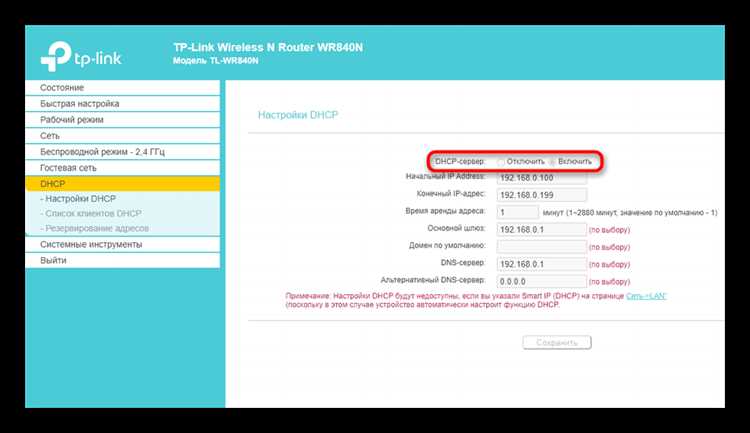
Сброс настроек возвращает роутер Ростелеком к заводской конфигурации, удаляя логины, пароли, параметры Wi-Fi и доступ в интернет. Процедура выполняется только при включенном питании устройства.
Аппаратный сброс кнопкой Reset. Найдите утопленную кнопку Reset на задней или нижней панели роутера. С помощью скрепки нажмите и удерживайте её 10–15 секунд, пока индикаторы не начнут мигать или устройство не перезагрузится. Отпустите кнопку и дождитесь полной загрузки.
Сброс через веб-интерфейс. Войдите в настройки роутера по IP-адресу и перейдите в раздел Система, Администрирование или Maintenance. Выберите пункт Заводские настройки или Factory Reset, подтвердите действие и дождитесь автоматической перезагрузки.
Что происходит после сброса. IP-адрес управления возвращается к стандартному (192.168.0.1 или 192.168.1.1), логин и пароль администратора устанавливаются заводские. Имя Wi-Fi и ключ безопасности также сбрасываются к значениям с наклейки на корпусе.
Важно учитывать. Для восстановления доступа в интернет может потребоваться повторный ввод параметров подключения Ростелеком (PPPoE, логин и пароль договора). Если данные отсутствуют, используйте мастер автоматической настройки или обратитесь в техническую поддержку провайдера.
Где найти информацию о подключении роутера к интернету
Сведения о состоянии интернет-подключения роутера Ростелеком отображаются в веб-интерфейсе устройства. Для доступа откройте браузер, введите IP-адрес роутера и выполните вход под учетной записью администратора.
Главная страница интерфейса. Сразу после авторизации обычно показывается статус соединения: Connected, Disconnected или Connecting. Здесь же указывается внешний IP-адрес, время сессии и тип подключения.
Раздел WAN или Интернет. В этом меню отображаются ключевые параметры: тип соединения (PPPoE, IPoE, L2TP), логин, состояние авторизации и наличие IP-адреса от провайдера. Отсутствие адреса или статус Down указывает на проблему на линии или в учетных данных.
Системный журнал. В разделе Log или Журнал событий фиксируются попытки подключения, ошибки авторизации и разрывы сессии. Сообщения вида PPPoE authentication failed или Timeout помогают точно определить причину отсутствия интернета.
Индикаторы на корпусе. Светодиод Internet или WAN показывает текущее состояние подключения. Постоянный зеленый свет означает активное соединение, мигание – процесс авторизации, отсутствие сигнала – нет связи с сетью Ростелеком.
Дополнительные данные. В некоторых моделях доступен раздел Статистика, где отображается количество переданных пакетов и ошибок. Если трафик отсутствует при активном WAN-соединении, проблема чаще всего связана с настройками или блокировкой на стороне провайдера.
Как изменить пароль от Wi-Fi сети на роутере Ростелеком
Изменение пароля Wi-Fi выполняется через веб-интерфейс роутера Ростелеком. Откройте браузер, введите IP-адрес устройства и выполните вход под учетной записью администратора.
Переход к настройкам беспроводной сети. Откройте раздел Wi-Fi, Беспроводная сеть или Wireless. Для двухдиапазонных моделей параметры задаются отдельно для сетей 2,4 ГГц и 5 ГГц.
Выбор типа защиты. Установите режим WPA2-PSK или WPA2/WPA3, если он доступен. Использование WEP или открытой сети снижает уровень безопасности и не рекомендуется.
Задание нового пароля. В поле Пароль, Pre-Shared Key или Network Key введите комбинацию длиной не менее 8 символов. Оптимальный вариант – латинские буквы в разном регистре и цифры. Избегайте простых слов и дат.
Сохранение параметров. Нажмите Сохранить или Apply и дождитесь применения настроек. Wi-Fi соединение будет разорвано, после чего потребуется подключиться заново с новым паролем.
Проверка подключения. Убедитесь, что устройства успешно подключаются к сети и получают доступ в интернет. Если соединение отсутствует, проверьте правильность ввода пароля и совпадение диапазона сети.
Как настроить порт-форвардинг на роутере Ростелеком
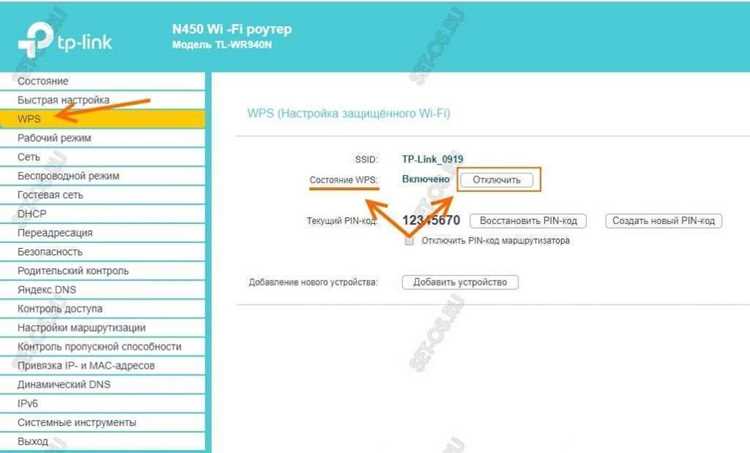
Порт-форвардинг на роутере Ростелеком используется для предоставления доступа к локальному устройству из интернета. Настройка выполняется через веб-интерфейс под учетной записью администратора.
Переход к разделу проброса портов.
- Откройте меню Дополнительно, Advanced или Расширенные настройки.
- Выберите раздел NAT, Port Forwarding или Virtual Server.
Подготовка локального устройства.
- Назначьте устройству статический IP в локальной сети, например 192.168.1.100.
- Проверьте, что нужная служба или приложение действительно прослушивает указанный порт.
Создание правила порт-форвардинга.
- Нажмите Добавить или Add.
- Укажите внешний порт или диапазон портов, например 25565.
- Задайте внутренний порт, обычно совпадающий с внешним.
- Введите локальный IP-адрес устройства.
- Выберите протокол TCP, UDP или TCP/UDP.
Сохранение и применение.
- Сохраните правило и дождитесь применения настроек.
- При необходимости перезагрузите роутер.
Проверка работоспособности.
- Используйте внешний IP-адрес или доменное имя.
- Проверьте порт через онлайн-сервисы или подключение из внешней сети.
- Если порт закрыт, убедитесь в отсутствии блокировки брандмауэром или ограничений со стороны Ростелеком.

 Загрузка...