Содержание статьи
Учетная запись администратора в Windows 10 предоставляет доступ к настройкам, которые недоступны обычному пользователю: управление другими аккаунтами, изменение системных параметров, установка и удаление драйверов, работа с защищёнными разделами реестра. Понимание различий между встроенной учетной записью Администратор и пользователем с правами администратора критично при решении системных задач и устранении ошибок.
По умолчанию Windows 10 создаёт первую учетную запись с административными правами, но встроенный Администратор остаётся отключённым. Это отдельный системный аккаунт с полным доступом, который используется для восстановления системы, работы в безопасном режиме и выполнения операций, блокируемых механизмом UAC. Его активация и вход под ним требуют осознанных действий и понимания возможных рисков.
Частые ситуации, требующие входа под администратором: потеря доступа к основному профилю, сбой прав на системные папки, невозможность установить обновления или удалить проблемное ПО. В таких случаях стандартного входа недостаточно, и требуется использование командной строки, безопасного режима или смена типа учетной записи через средства управления Windows.
Материал ориентирован на пользователей, которым необходимо получить или восстановить административный доступ без переустановки системы. Рассматриваются только практические способы входа, актуальные для Windows 10, с учётом особенностей локальных и Microsoft-аккаунтов.
Проверка наличия прав администратора у текущей учетной записи
Перед выполнением системных изменений необходимо точно определить, обладает ли текущая учетная запись правами администратора. В Windows 10 это можно сделать несколькими способами, каждый из которых даёт однозначный результат и не требует установки стороннего ПО.
Самый быстрый способ – проверка через параметры системы:
- Откройте Параметры → Учетные записи.
- Перейдите в раздел Ваши данные.
- Под именем пользователя отображается тип учетной записи: Администратор или Обычный пользователь.
Альтернативный вариант – использование классической панели управления:
- Нажмите Win + R и введите control.
- Откройте Учетные записи пользователей.
- Выберите пункт Управление другой учетной записью.
- Щёлкните по текущему профилю и проверьте указанный тип доступа.
Для точной технической проверки прав используется системная утилита:
- Нажмите Win + R и выполните команду netplwiz.
- Выберите текущего пользователя в списке.
- Нажмите Свойства → вкладка Членство в группах.
- Наличие пункта Администратор подтверждает соответствующие права.
Если требуется подтверждение на уровне системы безопасности, используется командная строка:
- Запустите Командную строку без повышения прав.
- Введите команду whoami /groups.
- В списке групп найдите BUILTIN\Administrators со статусом Включено.
Отсутствие административных прав означает невозможность изменения параметров системы, даже если пользователь знает пароль. В этом случае потребуется вход под другой учетной записью или повышение прав текущего профиля через администратора.
Вход под встроенной учетной записью Администратор через экран входа
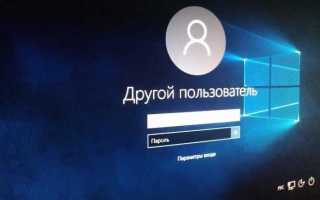
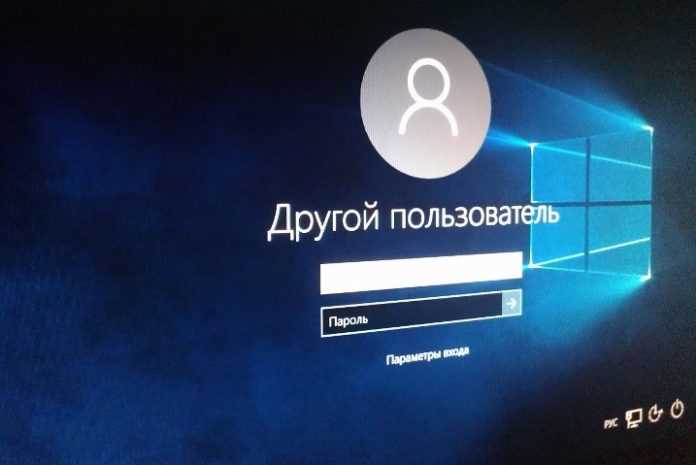
Встроенная учетная запись Администратор в Windows 10 по умолчанию скрыта и отключена. Если она активирована, система отображает её на экране входа как отдельный профиль без привязки к Microsoft-аккаунту. Этот вход используется для прямого доступа к системным функциям без ограничений UAC.
Для входа через экран приветствия необходимо сначала выйти из текущей сессии или перезагрузить компьютер. В левом нижнем углу экрана отображается список доступных пользователей. При наличии активного системного аккаунта появляется пункт Администратор.
Если для встроенной учетной записи не был задан пароль, вход выполняется сразу после выбора профиля. При наличии пароля требуется ввести его вручную. Использование пустого пароля допустимо только на изолированных компьютерах без сетевого доступа.
При отсутствии пункта Администратор на экране входа это указывает на одно из двух состояний: учетная запись отключена либо скрыта политиками безопасности. В таком случае вход возможен только после её активации через командную строку или загрузки в безопасном режиме.
После успешного входа рекомендуется выполнить необходимые системные действия и затем выйти из профиля. Оставлять встроенную учетную запись активной на постоянной основе нецелесообразно, так как она обладает полным доступом ко всем компонентам системы.
Активация встроенной учетной записи Администратор через командную строку
Если встроенная учетная запись Администратор отключена, её можно активировать через командную строку с повышенными правами. Этот способ работает в штатной системе, среде восстановления и безопасном режиме, при условии доступа к консоли с правами администратора.
Для активации из работающей Windows 10:
Откройте меню Пуск, введите cmd, щёлкните правой кнопкой по Командная строка и выберите запуск от имени администратора.
В открывшемся окне выполните команду:
net user Administrator /active:yesПосле выполнения система вернёт сообщение об успешном завершении операции. Перезагрузите компьютер или выйдите из текущей учетной записи – профиль Администратор появится на экране входа.
Для повышения безопасности рекомендуется сразу задать пароль:
net user Administrator *Система предложит ввести и подтвердить новый пароль без отображения символов. Отсутствие пароля допустимо только для кратковременных диагностических задач.
Если доступ к рабочему столу отсутствует, командную строку можно запустить через среду восстановления Windows. Для этого на экране входа удерживайте Shift, выберите Перезагрузка → Поиск и устранение неисправностей → Дополнительные параметры → Командная строка, затем выполните ту же команду активации.
После завершения работ встроенную учетную запись рекомендуется отключить:
net user Administrator /active:noЭто снижает риск несанкционированного доступа и сохраняет стандартную модель безопасности Windows 10.
Вход под администратором в безопасном режиме Windows 10
Безопасный режим Windows 10 используется для диагностики и исправления проблем, связанных с драйверами, службами и правами доступа. При загрузке в этом режиме система запускает минимальный набор компонентов, что часто позволяет войти под учетной записью администратора даже при сбоях обычного входа.
Для перехода в безопасный режим с экрана входа нажмите и удерживайте Shift, затем выберите Перезагрузка. После появления меню восстановления откройте Поиск и устранение неисправностей, перейдите в Дополнительные параметры и выберите Параметры загрузки. После перезапуска нажмите клавишу 4 или F4 для стандартного безопасного режима.
На экране входа в безопасном режиме часто отображается встроенная учетная запись Администратор, даже если она была скрыта при обычной загрузке. Это связано с ослаблением некоторых политик безопасности. Если профиль доступен, выберите его для входа без ограничений UAC.
При отсутствии встроенного администратора можно войти под учетной записью пользователя с административными правами. В безопасном режиме система может запросить пароль учетной записи, даже если ранее использовался PIN-код или графический ключ.
После входа под администратором в безопасном режиме рекомендуется выполнить конкретные действия: восстановление прав на системные папки, удаление проблемных драйверов, активацию встроенной учетной записи администратора или исправление параметров автозагрузки. По завершении работ выполните обычную перезагрузку для возврата к стандартному режиму Windows 10.
Повышение прав стандартной учетной записи до администратора
Стандартная учетная запись Windows 10 не позволяет изменять системные параметры и управлять другими пользователями. Для выполнения административных задач её необходимо перевести в группу Администраторы. Операция возможна только при наличии доступа к другому аккаунту с соответствующими правами.
Через параметры системы повышение прав выполняется следующим образом:
Откройте Параметры → Учетные записи → Семья и другие пользователи, выберите нужный профиль и нажмите Изменить тип учетной записи. В выпадающем списке установите значение Администратор и подтвердите изменения.
Для локальных учетных записей удобен классический интерфейс:
Нажмите Win + R, введите netplwiz, выберите пользователя и откройте Свойства. На вкладке Членство в группах активируйте пункт Администратор и сохраните настройки.
Повышение прав можно выполнить и через командную строку, запущенную от имени администратора:
net localgroup Administrators имя_пользователя /addПосле выполнения команды изменения применяются сразу, но для корректной работы рекомендуется выйти из системы и войти повторно. Если используется учетная запись Microsoft, смена прав не влияет на синхронизацию данных, но расширяет локальные полномочия на конкретном устройстве.
Назначение административных прав следует выполнять только для доверенных профилей. Любая учетная запись в группе администраторов получает доступ к системным файлам, реестру и параметрам безопасности Windows 10.
Решение проблем при невозможности входа под администратором
Отсутствие доступа к учетной записи администратора в Windows 10 чаще всего связано с отключением встроенного профиля, повреждением пользовательских данных или ограничениями политик безопасности. Для выбора корректного способа восстановления необходимо определить конкретную причину.
| Симптом | Вероятная причина | Практическое решение |
|---|---|---|
| Учетная запись Администратор не отображается | Профиль отключён или скрыт | Активация через команду net user Administrator /active:yes |
| Неверный пароль администратора | Пароль был изменён или утерян | Сброс пароля через среду восстановления или другой аккаунт |
| Вход блокируется после обновления | Повреждение профиля пользователя | Вход в безопасном режиме и создание нового администратора |
| Нет прав даже у администратора | Нарушено членство в группах | Проверка и восстановление через net localgroup Administrators |
Если вход невозможен через стандартную загрузку, рекомендуется использовать безопасный режим или среду восстановления Windows. В этих режимах доступны командная строка и управление учетными записями без загрузки пользовательского профиля.
При системных сбоях прав доступа полезно проверить целостность компонентов Windows. После входа под администратором выполните проверку командой sfc /scannow и при необходимости восстановление хранилища компонентов через DISM /Online /Cleanup-Image /RestoreHealth.
Если ни один способ не позволяет получить административный доступ, крайним вариантом остаётся создание нового пользователя с правами администратора через среду восстановления. Это позволяет сохранить систему без полной переустановки и потери данных.

 Загрузка...