Содержание статьи
Тихий звук на ноутбуке – распространённая проблема, особенно на бюджетных моделях с маломощными динамиками. Стандартные 2–5 Вт акустики не способны обеспечить достаточную громкость для просмотра фильмов или видеоконференций. Даже на максимальных настройках Windows звук может оставаться едва слышным. Причины кроются не только в аппаратных ограничениях, но и в программных настройках, которые часто игнорируются пользователями.
Первое, что стоит проверить, – уровень громкости в системе. В Windows 10 и 11 регулятор находится в трее (значок динамика), но многие забывают о дополнительных настройках. Откройте Панель управления → Звук → Свойства динамика и перейдите на вкладку Улучшения. Здесь активируйте опцию «Тонкомпенсация» или «Эквалайзер» – это автоматически усилит низкие и средние частоты, сделав звук на 15–20% громче без искажений. На ноутбуках с Realtek Audio включите «Лоутер» (Loudness Equalization) – он выравнивает динамический диапазон, предотвращая резкие перепады громкости.
Если системные настройки не помогают, попробуйте сторонние утилиты. Программы вроде Equalizer APO или FXSound позволяют не только усилить звук, но и скорректировать его качество. Equalizer APO работает на уровне аудиодрайвера, поэтому эффект заметен во всех приложениях. Установите предустановку «Bass Boost» или вручную поднимите частоты 60–250 Гц на 6–8 дБ – это усилит низкие тона, которые обычно теряются на встроенных динамиках. FXSound предлагает готовые профили для фильмов и музыки, увеличивая громкость на 30–40% без заметных искажений.
Аппаратные решения дают более стабильный результат. Внешние колонки или наушники с усилителем (даже бюджетные модели за 1500–2000 рублей) обеспечат громкость в 2–3 раза выше, чем встроенные динамики. Если подключаете наушники, выбирайте модели с импедансом 16–32 Ом – они не требуют дополнительного питания. Для колонок обратите внимание на мощность: 10–15 Вт хватит для домашнего использования. Альтернатива – USB-звуковые карты с усилителем (например, Sabrent USB Audio), которые обходят ограничения встроенной аудиосистемы и добавляют 5–10 дБ к максимальной громкости.
Как сделать звук на ноутбуке громче: простые способы
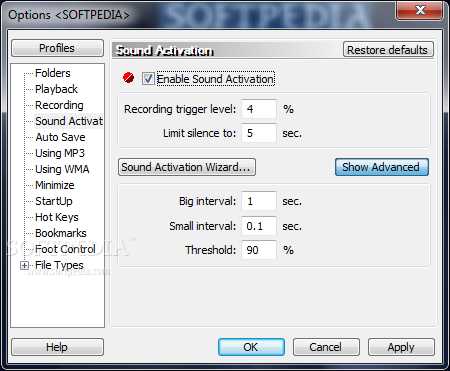
Если системные настройки не помогают, используйте сторонние усилители звука. Для Windows подойдут программы:
- Equalizer APO – бесплатный эквалайзер с функцией усиления низких и высоких частот (до +20 дБ). Устанавливается как аудиодрайвер и работает на уровне системы.
- FxSound – платное приложение с предустановленными профилями для музыки, фильмов и игр, повышает громкость на 30–50% без потери качества.
- Voicemeeter Banana – виртуальный микшер, позволяющий усилить звук через наложение эффектов (например, «Loudness Equalization»).
На macOS попробуйте Boom 3D – утилита с 3D-звуком и регулировкой громкости до +500%. Для Linux используйте pulseaudio-equalizer или alsamixer в терминале (команда alsamixer, затем клавиши ↑/↓ для регулировки). Перед установкой проверьте совместимость с вашей версией ОС.
Проверка и настройка громкости в системных параметрах

Откройте меню «Параметры» через комбинацию клавиш Win + I или через значок шестеренки в меню «Пуск». Перейдите в раздел «Система» и выберите вкладку «Звук». Здесь отображается текущий уровень громкости в процентах – убедитесь, что ползунок установлен на максимум (100%). Если звук все равно тихий, проверьте, не активирован ли режим «Тихий звук» или «Улучшение звука», которые могут ограничивать громкость.
В той же вкладке «Звук» нажмите на «Панель управления звуком» в разделе «Сопутствующие параметры». Во вкладке «Воспроизведение» выделите активное устройство (например, динамики или наушники) и нажмите «Свойства». В открывшемся окне перейдите на вкладку «Уровни» – здесь можно вручную увеличить громкость до 100% и проверить, не установлен ли флажок «Отключить» или «Баланс» с перекосом в сторону одного канала.
Если в «Уровнях» все настроено корректно, перейдите на вкладку «Улучшения». Снимите все галочки с эффектов, таких как «Тональная компенсация», «Эквалайзер» или «Ограничение громкости», так как они могут искусственно занижать уровень сигнала. Особое внимание уделите пункту «Выравнивание громкости» – его отключение часто решает проблему тихого звука в Windows 10 и 11.
Для пользователей Windows 7 или более старых версий путь к настройкам отличается: зайдите в «Панель управления» → «Оборудование и звук» → «Звук». В свойствах устройства воспроизведения проверьте те же параметры, что и в новых версиях ОС. Дополнительно убедитесь, что в диспетчере устройств звуковая карта не отключена или не работает в режиме пониженной мощности – это можно проверить в разделе «Звуковые, игровые и видеоустройства».
В некоторых случаях проблема кроется в драйверах. Обновите их через диспетчер устройств: правой кнопкой мыши на звуковом устройстве выберите «Обновить драйвер» → «Автоматический поиск». Если обновление не помогло, скачайте последнюю версию драйвера с сайта производителя ноутбука (например, Realtek, Conexant или Intel Smart Sound) и установите вручную. После перезагрузки системы проверьте громкость снова.
Если ни один из способов не сработал, попробуйте сбросить настройки звука до заводских. В «Панели управления звуком» во вкладке «Воспроизведение» выделите устройство и нажмите «Свойства» → «Дополнительно». В разделе «Формат по умолчанию» выберите стандартное значение (например, 16 бит, 44100 Гц) и нажмите «Применить». Это исключит возможные конфликты настроек, влияющие на громкость.
Использование горячих клавиш для быстрого увеличения звука
На ноутбуках Lenovo горячие клавиши часто интегрированы в верхний ряд: F1 (без Fn) – отключение звука, F2/F3 – регулировка. У HP аналогичные функции выполняют F6/F7 или F8 (отключение). Для проверки зажмите Fn и ищите значки динамика на клавишах – обычно они выделены другим цветом или подсвечены.
Если стандартные комбинации не работают, проверьте настройки BIOS: в разделе «Hotkey Mode» или «Action Keys Mode» может быть включен режим, требующий зажатия Fn. Альтернатива – сторонние утилиты вроде «3RVX» для Windows или «Sound Control» для macOS, позволяющие переназначать горячие клавиши и добавлять дополнительные функции, например, плавную регулировку с шагом в 1%.
На Linux-системах с GNOME или KDE горячие клавиши настраиваются в параметрах клавиатуры: перейдите в «Сочетания клавиш» → «Звук и мультимедиа» и назначьте нужные комбинации. Для ноутбуков с нестандартными клавиатурами (например, ASUS ROG) может потребоваться установка фирменного ПО «Armoury Crate», где в разделе «Hotkeys» можно активировать мультимедийные функции.
При использовании внешних клавиатур проверьте драйверы: некоторые модели (особенно игровые) имеют собственные сочетания для регулировки звука, например, Media Key + Scroll Lock. Если громкость меняется рывками, обновите аудиодрайверы через «Диспетчер устройств» или сайт производителя ноутбука – устаревшие версии могут блокировать корректную работу горячих клавиш.
Обновление или переустановка аудиодрайверов
Аудиодрайверы – ключевой компонент, отвечающий за обработку звука в системе. Если звук на ноутбуке стал тише или пропадает, проблема часто кроется в устаревших или повреждённых драйверах. Производители регулярно выпускают обновления, исправляющие баги и оптимизирующие работу оборудования. Например, Realtek Audio Driver обновляется каждые 2–3 месяца, а драйверы от Conexant или Dolby могут иметь специфические патчи для определённых моделей ноутбуков.
Проверить текущую версию драйвера можно через Диспетчер устройств. Нажмите Win + X, выберите соответствующий пункт, разверните категорию Звуковые, игровые и видеоустройства. Кликните правой кнопкой по аудиоустройству (например, Realtek High Definition Audio) и выберите Свойства. Во вкладке Драйвер отображается версия и дата выпуска. Если дата старше 6 месяцев – обновление вероятно необходимо.
Скачивайте драйверы только с официальных сайтов производителя ноутбука или чипсета. Для ноутбуков HP, Lenovo или Dell используйте фирменные утилиты: HP Support Assistant, Lenovo Vantage или Dell Update. Эти программы автоматически определяют модель устройства и предлагают актуальные версии драйверов. Избегайте сторонних сайтов – они часто распространяют модифицированные или заражённые версии.
Переустановка драйвера решает проблемы, вызванные конфликтами ПО или повреждением файлов. Удалите текущий драйвер через Диспетчер устройств, выбрав Удалить устройство и поставив галочку Удалить программы драйверов для этого устройства. После перезагрузки система автоматически установит базовую версию драйвера. Затем обновите её до последней через официальный источник. Для устройств с интегрированной аудиоподсистемой Intel или AMD дополнительно установите драйверы чипсета.
Если после обновления звук не улучшился, проверьте настройки эквалайзера в панели управления аудиодрайвером. Например, в Realtek Audio Console можно увеличить громкость низких частот или активировать режим Loudness Equalization, который выравнивает динамический диапазон. Для ноутбуков с поддержкой Dolby Atmos или DTS:X включите соответствующие профили в фирменном приложении – они часто оптимизированы для максимальной громкости.
В редких случаях проблема может быть связана с аппаратными ограничениями. Если динамики ноутбука изначально маломощные (например, 1–2 Вт на канал), программные методы не дадут значительного прироста. Тогда рассмотрите подключение внешних колонок или наушников с усилителем. Для проверки аппаратной исправности динамиков запустите встроенную диагностику через BIOS или фирменную утилиту производителя (например, Lenovo Diagnostics).
Настройка эквалайзера и звуковых эффектов в плеере
Большинство медиаплееров (VLC, AIMP, Winamp, Foobar2000) имеют встроенный эквалайзер с предустановками для разных жанров. В VLC откройте *Инструменты → Эффекты и фильтры → Аудиоэффекты* и активируйте эквалайзер. Для усиления низких частот поднимите ползунки на 60–120 Гц на +4–6 дБ, для вокала – 1–4 кГц на +2–3 дБ. В AIMP перейдите в *Настройки → Аудио → Эквалайзер* и выберите пресет «Rock» или «Bass Boost» для громкости, но избегайте чрезмерного усиления (>+8 дБ), чтобы не исказить звук. Если плеер не поддерживает эквалайзер, установите сторонний плагин (например, Equalizer APO для Windows), который работает на уровне системы.
Для точной настройки используйте спектроанализатор (в VLC – *Эффекты и фильтры → Визуализация → Spectrometer*). Проверяйте баланс частот: пики на 50–250 Гц отвечают за басы, 2–5 кГц – за четкость, 8–16 кГц – за высокие. Включите пространственные эффекты (например, «3D Audio» в VLC или «Surround» в AIMP) для виртуального расширения сцены, но отключите их при прослушивании через динамики – это усилит резонанс. Если звук кажется «грязным», снизьте усиление на проблемных частотах или примените фильтр «Noise Reduction» (доступен в Audacity для постобработки).
Подключение внешних колонок или наушников для усиления звука

Встроенные динамики ноутбуков редко обеспечивают мощность выше 2–5 Вт на канал, а частотный диапазон ограничен 150–20 000 Гц. Внешние активные колонки с питанием от USB или сети способны выдать 10–50 Вт, расширив диапазон до 50–25 000 Гц. Для подключения используйте разъем 3,5 мм (аудиовыход) или USB-C/HDMI, если ноутбук поддерживает цифровой звук. При выборе колонок обратите внимание на импеданс: для ноутбуков оптимальны модели с сопротивлением 4–8 Ом, чтобы избежать перегрузки усилителя.
Наушники с импедансом 32 Ом и выше дадут лучший контроль над громкостью, чем встроенные динамики, но требуют проверки совместимости с аудиокартой. Проводные модели с разъемом 3,5 мм или USB-C подключаются напрямую, беспроводные – через Bluetooth 5.0 и новее для минимальных задержек. Если звук тихий даже на максимуме, проверьте настройки драйвера аудиокарты: в Realtek Audio Console или Dolby Access увеличьте предусиление на 6–12 дБ или активируйте режим «Loudness Equalization».
Для стабильной работы внешних устройств обновите драйверы аудиокарты через «Диспетчер устройств» или сайт производителя (например, Realtek для большинства ноутбуков). Избегайте использования пассивных колонок без усилителя – они не дадут прироста громкости. При подключении через HDMI или DisplayPort убедитесь, что в настройках звука выбран правильный выход: «HDMI Audio» или «Digital Output». Если звук искажается, снизьте громкость на ноутбуке до 70–80% и регулируйте уровень на внешнем устройстве.
При проблемах с распознаванием устройства отключите все аудиовыходы, кроме нужного, в панели управления звуком Windows (Панель управления → Звук → Воспроизведение). Для ноутбуков с USB-C проверьте наличие адаптера с поддержкой аудио, если разъем не передает звук напрямую. В macOS аналогичные настройки доступны в «Системных настройках» → «Звук» → «Выход». При использовании Bluetooth-наушников отключите функцию «Absolute Volume» в настройках разработчика Android или через редактор реестра Windows, чтобы избежать ограничения громкости.

 Загрузка...