Содержание статьи

Штриховка на ребрах жесткости в Компас-3D часто возникает автоматически при создании чертежей с использованием стандартных инструментов, таких как «Ребро жесткости» или «Уклон». Проблема проявляется в сборках и деталях, где штриховка пересекает грани ребра, нарушая требования ЕСКД (ГОСТ 2.306-68) и усложняя восприятие конструкции. Основная причина – наследование свойств штриховки от родительского элемента или некорректные настройки стиля в менеджере стилей.
Для удаления штриховки с ребра жесткости откройте «Параметры» элемента (двойной клик по ребру в дереве модели) и перейдите на вкладку «Штриховка». Снимите флажок «Автоматическая штриховка» или выберите стиль «Нет» в выпадающем списке. Если штриховка сохраняется, проверьте настройки «Слоя» в чертеже: часто ребра жесткости попадают в слой с принудительной штриховкой, который нужно отключить или переназначить.
В сложных случаях, когда ребро жесткости создано как «Тело» (например, через «Операция по сечениям»), штриховка может генерироваться на уровне граней. Здесь поможет инструмент «Изменить грань» (контекстное меню правой кнопкой мыши) с последующим выбором опции «Удалить штриховку». Альтернативный метод – использование команды «Разбить грань» для изоляции ребра от штрихуемых поверхностей. Учтите, что после редактирования может потребоваться перестроить модель (Ctrl+F9).
Для предотвращения автоматической штриховки в будущем настройте шаблон чертежа: откройте «Настройки» → «Текущий чертеж» → «Штриховка» и отключите параметр «Штриховать ребра жесткости». Сохраните настройки как шаблон («Файл» → «Сохранить как шаблон»), чтобы применять их ко всем новым документам. Если ребро жесткости создается через библиотеку «Компас-Штамп», проверьте настройки библиотеки – в некоторых версиях штриховка ребер включена по умолчанию.
Как найти и выделить ребро жесткости в чертеже
В Компас-3D ребра жесткости чаще всего создаются инструментом «Ребро жесткости» (панель «Элементы листового тела» или «Редактирование детали»). Чтобы их найти, откройте дерево модели: ребра отображаются как отдельные операции с иконкой в виде наклонной пластины. Если модель импортирована, проверьте структуру в «Дереве построения» – ребра могут быть скрыты под операциями «Выдавливание» или «Оболочка». Для быстрого поиска используйте фильтр по типу элементов: в контекстном меню дерева выберите «Фильтр» → «Тип элемента» → «Ребро жесткости».
Выделение ребра в графической области зависит от режима отображения. Включите режим «Отображение граней» (кнопка на панели инструментов) – ребра подсветятся при наведении курсора. Если ребро сливается с основной геометрией, переключитесь в режим «Каркас» (Ctrl+W) или «Без невидимых линий» (Ctrl+R). Для точного выбора используйте клавишу Alt: зажмите её и щелкайте по предполагаемому ребру – система предложит варианты выделения через контекстное меню. В сложных сборках отключите видимость соседних компонентов через «Дерево модели» (правый клик → «Скрыть»).
В чертеже ребра жесткости распознаются по характерным линиям штриховки (если она включена) или тонким сплошным линиям, параллельным основным граням. Чтобы выделить их в ассоциативном виде, перейдите в режим редактирования вида (двойной клик по виду) и выберите ребро через «Выбрать по типу» → «Ребра жесткости». Если ребро не выделяется, проверьте его принадлежность к слою: откройте «Менеджер слоёв» (Ctrl+L) и убедитесь, что слой с ребром не заблокирован. Для массового выделения используйте команду «Выделить все объекты» (Ctrl+A) с последующей фильтрацией через «Свойства» (Alt+Enter).
Способы отключения штриховки для отдельного элемента

В Компас-3D штриховка ребра жесткости часто применяется автоматически при создании чертежа, но её можно отключить для конкретного элемента без изменения настроек всего документа. Первый метод – использование команды «Удалить штриховку» в контекстном меню. Выделите ребро жесткости, щелкните правой кнопкой мыши и выберите соответствующий пункт. Этот способ работает только для уже существующей штриховки и не влияет на параметры по умолчанию.
Для более гибкого управления используйте параметры свойств элемента. Перейдите в «Параметры» (двойной клик по ребру или через панель «Свойства»), найдите раздел «Штриховка» и снимите флажок «Отображать штриховку». Преимущество метода – возможность сохранить настройки для последующего применения к аналогичным элементам. Если ребро создано через библиотеку «Ребра жесткости», дополнительно проверьте параметры шаблона в «Менеджере библиотек».
- Через «Редактирование штриховки» (команда Shift+F9): выделите штриховку, нажмите Delete или выберите «Удалить» в панели инструментов. Метод подходит для быстрого удаления без изменения свойств элемента.
- С помощью слоёв: перенесите ребро на отдельный слой и отключите видимость штриховки для этого слоя в «Менеджере слоёв». Удобно при работе с большими сборками, где требуется временно скрыть штриховку.
- Через макросы: запишите макрос с командой ksDeleteHatch для автоматизации процесса. Полезно при массовом редактировании однотипных элементов.
Использование команды «Удалить штриховку» без потери данных
В Компас-3D команда «Удалить штриховку» доступна через контекстное меню при выделении штриховки или через панель инструментов «Редактирование». Чтобы избежать случайного удаления связанных элементов, перед выполнением операции убедитесь, что активен режим «Выбор объектов» (клавиша Esc), а не «Выбор штриховки». Это предотвратит захват лишних объектов, например, ребер жесткости или контуров детали.
При работе с ребрами жесткости штриховка часто создается автоматически при генерации 3D-модели. Если штриховка привязана к эскизу или операции «Ребро жесткости», её удаление через команду «Удалить штриховку» не затронет геометрию, но может нарушить ассоциативность. Для сохранения связей используйте Ctrl+Z сразу после удаления, если результат не соответствует ожиданиям.
В сложных сборках штриховка может быть частью библиотечного элемента или стандартного изделия. Перед удалением проверьте свойства объекта через ПКМ → Свойства. Если штриховка принадлежит библиотеке, её удаление потребует редактирования исходного компонента, иначе изменения не сохранятся при обновлении сборки.
Для точечного удаления штриховки с отдельных граней ребра жесткости используйте инструмент «Выбор граней» (Shift+ПКМ на грани). Это позволит выделить только нужную штриховку, не затрагивая соседние области. Метод эффективен при работе с многослойными деталями, где штриховка нанесена на разные уровни.
Если штриховка удалена ошибочно, восстановите её через историю операций (Ctrl+Shift+Z) или повторно примените команду «Штриховка» с теми же параметрами. Для ускорения процесса сохраните настройки штриховки в шаблон (Файл → Сохранить как шаблон) перед удалением.
В чертежах, созданных на основе 3D-модели, штриховка ребер жесткости может генерироваться автоматически при проецировании. Чтобы удалить её без потери ассоциативности с моделью, отключите параметр «Штриховать ребра жесткости» в настройках вида (ПКМ на виде → Параметры вида → Штриховка). Это исключит необходимость ручного удаления.
При работе с большими сборками удаление штриховки может замедлить производительность. Оптимизируйте процесс, предварительно скрывая нерелевантные компоненты (ПКМ на компоненте → Скрыть) или используя фильтры выбора (Ctrl+F). Это сократит время обработки команды.
Для документирования изменений используйте журнал операций (Сервис → Журнал операций). В нём фиксируются все действия, включая удаление штриховки, что позволяет отследить последовательность изменений и при необходимости вернуться к предыдущему состоянию без потери данных.
Настройка параметров штриховки перед удалением
Перед удалением штриховки с ребра жесткости в Компас-3D откройте параметры штриховки через контекстное меню, выбрав элемент и нажав правую кнопку мыши. В разделе «Свойства» найдите вкладку «Штриховка», где отображаются текущие настройки: тип (например, «Металл» или «Неметалл»), масштаб, угол наклона и шаг линий. Эти параметры влияют на визуальное отображение и корректность удаления – особенно если штриховка применялась к нескольким объектам с разными настройками.
Проверьте масштаб штриховки: значение по умолчанию (1.0) часто не соответствует реальным размерам детали. Для ребер жесткости рекомендуется использовать масштаб от 0.5 до 0.8, чтобы линии штриховки не сливались и не затрудняли анализ геометрии. Угол наклона (обычно 45° или 135°) должен совпадать с направлением основных линий детали, иначе при удалении могут остаться артефакты или некорректно обработанные участки.
Если штриховка применялась к нескольким граням, убедитесь, что все они объединены в один контур. Для этого выделите штриховку и в панели инструментов нажмите «Объединить контуры» – это предотвратит фрагментацию при удалении. В случае сложных сборок с вложенными компонентами проверьте, не пересекается ли штриховка с другими элементами (например, с фасками или отверстиями), и при необходимости отключите её видимость через «Слой» или «Фильтр объектов».
Для точного удаления используйте инструмент «Выбрать по типу» (Ctrl+T), чтобы выделить только штриховку, исключив другие элементы. Если штриховка создана с параметром «Ассоциативная», её удаление может повлиять на связанные объекты – отключите ассоциативность перед удалением через «Параметры штриховки» > «Снять ассоциативность». Это особенно критично для ребер жесткости, где штриховка часто связана с эскизами или операциями выдавливания.
Перед удалением сохраните резервную копию документа (Ctrl+S) и проверьте историю операций в дереве модели. Если штриховка была добавлена на ранних этапах проектирования, её удаление может нарушить последующие зависимости. В таких случаях используйте «Откат» (Shift+F5) до состояния перед созданием штриховки, а затем повторно примените необходимые операции без неё.
Для автоматизации процесса настройте шаблон штриховки с заранее заданными параметрами (масштаб 0.6, угол 45°, тип «Металл») через «Библиотеку стилей». Это сократит время настройки при работе с однотипными деталями и снизит риск ошибок при удалении. В сложных моделях с большим количеством штриховок используйте макрос на языке КОМПАС-Мастер для пакетного изменения или удаления параметров.
Работа с библиотеками стилей штриховки в Компас 3D
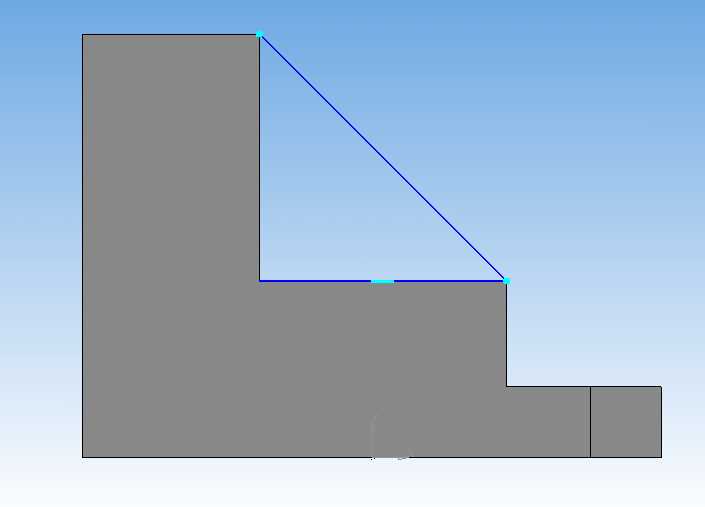
Библиотеки стилей штриховки в Компас 3D хранятся в файлах с расширением *.lhs и по умолчанию располагаются в каталоге C:\Program Files\ASCON\KOMPAS-3D\Libs\Hatch. Каждый файл содержит набор предопределённых стилей, соответствующих ГОСТ 2.306-68 и другим стандартам. Для редактирования или добавления новых стилей используйте встроенный редактор библиотек, доступный через меню Сервис → Библиотеки стилей → Штриховка. При создании пользовательских стилей учитывайте, что параметры штриховки (шаг, угол, толщина линий) должны быть кратны 0,1 мм для корректного отображения.
Применение стиля штриховки к элементу чертежа выполняется через панель Свойства или команду Штриховка в контекстном меню. Если нужный стиль отсутствует в списке, проверьте подключение соответствующей библиотеки: откройте Менеджер библиотек (Сервис → Менеджер библиотек), найдите раздел Штриховки и активируйте требуемый файл *.lhs. Для быстрого поиска стиля используйте фильтр по названию или стандарту – это сокращает время выбора при работе с большими библиотеками.
Пользовательские стили штриховки создаются на основе существующих или с нуля. В редакторе библиотек задайте уникальное имя, выберите тип линии (сплошная, пунктирная, штрихпунктирная) и настройте параметры: шаг штриховки (от 0,5 до 10 мм), угол наклона (0°, 45°, 90° или произвольный) и масштаб. Для стилей, имитирующих материалы (например, бетон или дерево), рекомендуется использовать комбинации линий разной толщины. Сохраните изменения в отдельном файле *.lhs, чтобы избежать потери данных при обновлении Компас 3D.
При работе с ребрами жёсткости часто возникает необходимость исключить штриховку из определённых областей. Для этого используйте команду Редактировать штриховку и выделите границу ребра как Исключаемый контур. Если стиль штриховки не отображается корректно на сложных поверхностях, проверьте параметр Ассоциативность – он должен быть включён для автоматического обновления штриховки при изменении геометрии. В случае сбоев пересчитайте штриховку вручную через Обновить в контекстном меню.
Для массового изменения стилей штриховки в документе используйте инструмент Заменить стиль (Редактор → Заменить стиль). Укажите исходный и целевой стили, затем выберите область применения: весь чертёж, текущий вид или выделенные объекты. Этот метод эффективен при переходе на новый стандарт оформления или исправлении ошибок в проекте. Учтите, что замена стиля не затрагивает исключённые контуры – их придётся редактировать отдельно.
При импорте чертежей из других CAD-систем стили штриховки могут отображаться некорректно из-за различий в форматах библиотек. Для решения проблемы экспортируйте стили из исходного файла в формат *.lhs и подключите их в Компас 3D. Если стиль отсутствует в библиотеке, создайте его вручную, ориентируясь на визуальные параметры (шаг, угол) и используя инструмент Измерить для точного воспроизведения. Для сложных штриховок (например, с переменным шагом) используйте макросы на языке LISP или встроенный API Компас 3D.
Оптимизация библиотек стилей штриховки заключается в удалении неиспользуемых элементов и объединении дубликатов. Откройте редактор библиотек, выделите лишние стили и удалите их через контекстное меню. Для ускорения работы с часто используемыми стилями создайте пользовательскую панель инструментов: перетащите стили из библиотеки в панель Избранное или назначьте им горячие клавиши. Храните резервные копии файлов *.lhs в отдельной папке, чтобы избежать потери данных при сбоях системы.
При настройке стилей штриховки для специфических задач (например, для обозначения сварных швов или изоляционных материалов) используйте параметр Цвет линии. В Компас 3D доступно 256 цветов, но для соответствия ГОСТ рекомендуется ограничиться базовыми оттенками (чёрный, красный, синий). Для многослойных штриховок комбинируйте несколько стилей с разными углами наклона – это позволяет визуально разделять материалы в сечениях. Перед печатью проверьте отображение штриховки в режиме Предварительный просмотр, чтобы убедиться в корректности масштаба и плотности линий.
Типичные ошибки при удалении штриховки и их исправление

Первая ошибка – попытка удалить штриховку через контекстное меню ребра жесткости без предварительного выделения самого элемента. В Компас 3D штриховка привязана к грани или ребру, и если выбрать только штриховку в дереве модели, система не распознает связь с геометрией. Решение: выделите ребро жесткости в графической области или через дерево построения, затем щелкните правой кнопкой и выберите «Удалить штриховку».
Часто пользователи забывают, что штриховка может быть частью группы элементов, особенно если ребро жесткости создано с использованием массива или зеркального копирования. В таких случаях удаление штриховки только у одного элемента не даст результата – она восстановится при обновлении модели. Проверьте структуру в дереве построения: если штриховка обозначена как «Группа штриховок», удалите её целиком или отключите видимость через свойства.
Ошибка при работе с сборками: попытка редактировать штриховку ребра жесткости в контексте сборки, а не в отдельном компоненте. Компас 3D блокирует прямое редактирование штриховок в сборках, даже если компонент не зафиксирован. Перейдите в режим редактирования компонента (двойной клик по детали в сборке) и удаляйте штриховку там. Если компонент вставлен по ссылке, потребуется открыть исходный файл.
Неправильный выбор типа штриховки при её создании приводит к проблемам при удалении. Например, если штриховка была создана как ассоциативная (с привязкой к эскизу или грани), её удаление может вызвать ошибку «Невозможно удалить элемент, используемый в других построениях». В этом случае сначала удалите зависимые элементы или отключите ассоциативность через свойства штриховки (вкладка «Параметры»).
Игнорирование режима отображения модели – распространённая причина неудач. Если штриховка не отображается в режиме «Каркас» или «Без невидимых линий», пользователи ошибочно считают её удалённой. Переключитесь в режим «Полутоновое» или «С невидимыми линиями» (кнопка на панели инструментов) и проверьте наличие штриховки. Удаление должно выполняться в любом режиме, но визуальная проверка обязательна.
Попытка удалить штриховку через команду «Удалить» на клавиатуре вместо контекстного меню приводит к удалению всего ребра жесткости, а не только штриховки. В Компас 3D клавиша Delete по умолчанию удаляет выделенный элемент целиком. Используйте только контекстное меню или панель «Редактирование» – там есть отдельная команда для штриховки.
Ошибка при работе с импортированными моделями: штриховка может быть частью поверхности или тела, а не отдельным элементом. В таких случаях удаление через стандартные команды не сработает. Откройте панель «Диагностика» (меню «Сервис») и проверьте, не является ли штриховка частью импортированной геометрии. Если да, преобразуйте модель в редактируемый формат (например, через «Разрушить») или используйте инструмент «Упростить геометрию».
Последняя ошибка – несохранение изменений после удаления штриховки. Компас 3D не обновляет автоматически связи в сборках или чертежах, если штриховка была удалена из детали. После удаления обязательно выполните команду «Перестроить модель» (Ctrl+F9) и сохраните файл. В сборках дополнительно проверьте ассоциативные виды: удалённая штриховка может остаться в чертеже до ручного обновления вида.

 Загрузка...