Содержание статьи
Кратко: Разрывы строк, созданные комбинацией Shift+Enter, отличаются от обычных абзацев в Microsoft Word. Они не создают новый абзац, а лишь переносят текст на…

Разрывы строк, созданные комбинацией Shift+Enter, отличаются от обычных абзацев в Microsoft Word. Они не создают новый абзац, а лишь переносят текст на следующую строку, сохраняя его в рамках одного абзаца. Это может вызывать проблемы при форматировании, особенно если требуется единообразное оформление документа или экспорт в другие форматы. Такие разрывы не отображаются в режиме «Отобразить все знаки» как стандартные абзацы (¶), а выглядят как стрелки (↵).
Чтобы найти и удалить все разрывы Shift+Enter, используйте поиск с заменой. Нажмите Ctrl+H, в поле «Найти» введите ^l (латинская «эль» в нижнем регистре), а поле «Заменить на» оставьте пустым. Этот код соответствует мягкому переносу строки. Нажмите «Заменить все», чтобы убрать все вхождения. Если требуется заменить разрывы на обычные абзацы, в поле «Заменить на» введите ^p.
Для точечного удаления выделите текст, перейдите в режим «Отобразить все знаки» (Ctrl+Shift+8) и вручную удалите стрелки (↵) клавишей Delete. Этот метод удобен, если разрывов немного или они расположены в сложных фрагментах документа, где автоматическая замена может нарушить структуру. Учтите, что после удаления разрывов может потребоваться дополнительное форматирование, так как текст сольется в один абзац.
Если разрывы Shift+Enter используются для создания списков или структурированного текста, замените их на стили Word. Выделите нужный фрагмент, примените стиль «Список» или «Заголовок», а затем настройте отступы и интервалы через параметры абзаца (Главная → Абзац → Отступы и интервалы). Это обеспечит единообразие и упростит дальнейшую работу с документом.
Как найти все разрывы строки Shift Enter в документе
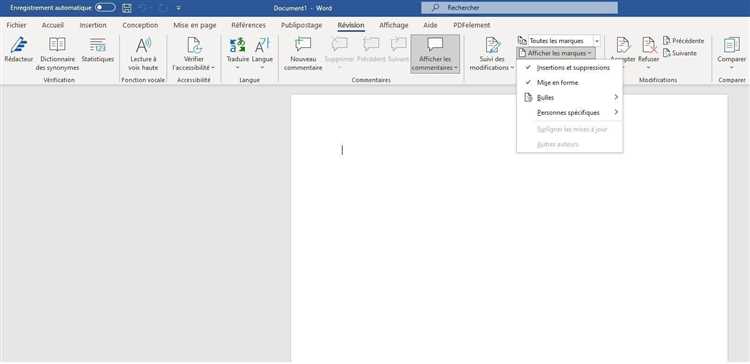
В Word разрывы строк, созданные комбинацией Shift+Enter, не отображаются в обычном режиме просмотра. Чтобы их обнаружить, включите отображение непечатаемых символов: нажмите кнопку ¶ на вкладке «Главная» или используйте сочетание Ctrl+Shift+8. Символ разрыва строки выглядит как стрелка, направленная вниз и влево (↵), в отличие от стандартного абзацного маркера (¶).
Для массового поиска всех таких разрывов откройте диалоговое окно «Найти и заменить» (Ctrl+H). В поле «Найти» введите ^l (латинская «эль» в нижнем регистре) – это специальный код для разрыва строки Shift+Enter. Нажмите «Найти далее» или «Найти в» для перехода между всеми вхождениями. Метод работает во всех версиях Word, включая онлайн-редактор.
Если требуется выделить все разрывы сразу, используйте расширенный поиск. В окне «Найти и заменить» нажмите «Больше» → «Специальный» → «Разрыв строки». В поле появится тот же код ^l. Нажмите «Выделить все элементы, найденные в», затем «Основной документ» – все разрывы будут подсвечены. Это ускоряет редактирование длинных текстов.
Для автоматизации процесса в макросах используйте объектную модель Word: Selection.Find.Text = «^l» с параметром MatchWildcards = False. Это полезно при обработке больших документов или шаблонов, где ручной поиск неэффективен. Сохраните макрос для повторного использования.
Как заменить разрывы Shift Enter на обычные абзацы
Разрывы строк, созданные комбинацией Shift + Enter, в Word визуально похожи на обычные переносы, но структурно отличаются: они не создают новый абзац, а лишь перемещают текст на следующую строку внутри текущего. Это может вызывать проблемы при форматировании, экспорте в другие форматы или работе с макросами. Чтобы заменить их на стандартные абзацы (Enter), используйте функцию поиска и замены с параметрами:
Откройте диалоговое окно Заменить (Ctrl + H). В поле Найти введите ^l (символ разрыва строки), а в поле Заменить на – ^p (символ абзаца). Нажмите Заменить все. Если требуется сохранить часть форматирования, перед заменой выделите нужный фрагмент текста.
Для сложных документов с вложенными стилями или таблицами рекомендуется предварительно создать резервную копию файла. После замены проверьте выравнивание, отступы и списки – разрывы Shift + Enter часто используются для создания многоуровневых списков, которые могут «развалиться» при конвертации. В таких случаях вручную восстановите структуру с помощью инструмента Маркеры и нумерация на вкладке Главная.
Если документ содержит макросы или автоматические поля, замена может повлиять на их работу. Перед массовой конвертацией протестируйте изменения на небольшом фрагменте. Для документов с большим количеством разрывов используйте макрос VBA: запишите последовательность действий через Разработчик → Макросы → Записать макрос, а затем примените его ко всему файлу.
Как удалить разрывы строк с помощью функции поиска и замены
Разрывы строк, созданные комбинацией Shift+Enter (мягкие переносы), в Word обозначаются символом ^l в режиме расширенного поиска. Чтобы их удалить, откройте диалоговое окно «Найти и заменить» (Ctrl+H), перейдите на вкладку «Заменить» и в поле «Найти» введите ^l. В поле «Заменить на» оставьте пустое значение или введите пробел, если требуется сохранить разделение слов.
Для массового удаления всех мягких переносов в документе нажмите «Заменить все». Word обработает весь текст за один шаг, но будьте осторожны: это может нарушить форматирование абзацев, где разрывы использовались намеренно (например, в списках или стихах). Перед заменой сохраните копию документа.
Если нужно удалить разрывы только в определенных частях текста, используйте выделение. Выделите нужный фрагмент, затем откройте «Найти и заменить» и установите флажок «Только в выделенном фрагменте». Это предотвратит изменения в остальном документе.
В сложных случаях, когда разрывы сочетаются с другими символами (например, пробелами или табуляциями), используйте регулярные выражения. Включите их в параметрах поиска (кнопка «Больше» → «Подстановочные знаки»). Формула для поиска: (^l)( ) заменит разрыв и следующий за ним пробел на один пробел.
После замены проверьте документ на наличие лишних пробелов или нарушенных абзацев. Инструмент «Отобразить все знаки» (Ctrl+Shift+8) поможет визуально проконтролировать результат. Если разрывы остались, повторите поиск с учетом возможных скрытых символов (например, неразрывных пробелов).
Для автоматизации процесса в больших документах запишите макрос. Откройте редактор VBA (Alt+F11), вставьте код:
Sub RemoveLineBreaks()
Selection.Find.ClearFormatting
Selection.Find.Replacement.ClearFormatting
With Selection.Find
.Text = "^l"
.Replacement.Text = " "
.Forward = True
.Wrap = wdFindContinue
End With
Selection.Find.Execute Replace:=wdReplaceAll
End Sub
Запустите макрос, и все разрывы будут заменены на пробелы без ручного вмешательства.
Как исправить форматирование после удаления разрывов
В случаях, когда текст «съезжает» влево или вправо, используйте комбинацию Ctrl+L (выравнивание по левому краю), Ctrl+E (по центру) или Ctrl+R (по правому краю). Для точной настройки отступов перейдите в Главная → Абзац → Отступы и интервалы и задайте значения вручную. Если после удаления разрывов появились лишние пробелы, замените их через Ctrl+H: в поле Найти введите два пробела, в Заменить на – один, затем нажмите Заменить все.
Когда текст содержит списки, удаление разрывов может нарушить их нумерацию или маркеры. Выделите список и примените к нему стиль Список из панели инструментов – Word автоматически пересчитает пункты. Если нумерация сбилась, щелкните правой кнопкой мыши по первому элементу и выберите Задать начальное значение, указав 1. Для многоуровневых списков используйте Tab и Shift+Tab для перемещения пунктов между уровнями.
При работе с таблицами удаление разрывов строк внутри ячеек может привести к некорректному отображению содержимого. Чтобы исправить это, выделите ячейку, щелкните правой кнопкой мыши и выберите Свойства таблицы → Параметры. Установите флажок Переносить текст автоматически и отключите Разрешить перенос строк. Если текст все равно выходит за границы ячейки, уменьшите размер шрифта на 0,5–1 пт или увеличьте ширину столбца.
Как использовать макросы для автоматического удаления разрывов
Макросы в Word позволяют автоматизировать удаление мягких разрывов строк (Shift+Enter), которые часто мешают форматированию. Для создания макроса откройте вкладку Разработчик (если её нет, включите через Файл → Параметры → Настроить ленту). Нажмите Макросы, введите имя (например, RemoveLineBreaks) и выберите Создать. В редакторе VBA вставьте код:
Sub RemoveLineBreaks()

Selection.Find.ClearFormatting

Selection.Find.Replacement.ClearFormatting

With Selection.Find

.Text = "^l"

.Replacement.Text = " "

.Forward = True

.Wrap = wdFindContinue

.Format = False

End With

Selection.Find.Execute Replace:=wdReplaceAll

End Sub
Этот макрос заменяет все мягкие разрывы пробелами. Символ ^l в Word обозначает разрыв строки (Shift+Enter). Чтобы заменить их на обычные абзацы, используйте .Replacement.Text = "^p". Для точечного удаления только в выделенном фрагменте замените wdReplaceAll на wdReplaceSelection.
Назначьте макрос горячей клавише или кнопке на панели быстрого доступа для быстрого доступа. Перейдите в Файл → Параметры → Настроить ленту → Настройка, выберите категорию Макросы и добавьте команду. Альтернатива – использовать Quick Access Toolbar, где макрос будет доступен в один клик.
Перед запуском на большом документе протестируйте макрос на копии файла. Если нужно удалить разрывы только в определённых стилях (например, в заголовках), добавьте фильтр по стилю в код: .Style = ActiveDocument.Styles("Заголовок 1"). Для сложных случаев комбинируйте макросы с поиском по форматированию.
Как предотвратить случайное добавление разрывов Shift Enter
Чтобы исключить нежелательные разрывы строк, настройте параметры Word для визуального контроля. Включите отображение непечатаемых символов через вкладку Главная → Отобразить все знаки (кнопка с символом ¶). Это позволит мгновенно идентифицировать разрывы Shift+Enter (отображаются как ↲) и отличать их от стандартных абзацев (¶). Дополнительно настройте автозамену: перейдите в Файл → Параметры → Правописание → Параметры автозамены и добавьте правило для замены Shift+Enter на обычный Enter, если такие разрывы не требуются в документе.
- Настройте шаблоны документов: создайте пользовательский шаблон с предустановленными стилями, где разрывы Shift+Enter будут запрещены через ограничения форматирования (Рецензирование → Ограничить редактирование → Ограничения на форматирование). Это особенно эффективно для корпоративных документов или учебных материалов.
- Обучите пользователей: проведите короткий инструктаж по разнице между Shift+Enter и Enter, подчеркнув, что первый используется только для принудительных разрывов внутри абзаца (например, в списках или стихах), а не для структурирования текста.
Как работать с разрывами строк в таблицах Word
Разрывы строк в ячейках таблиц Word создаются комбинацией Shift + Enter, но их поведение отличается от обычного текста. В таблицах такие разрывы сохраняют форматирование ячейки, но могут нарушать выравнивание или перенос содержимого при изменении ширины столбцов. Чтобы избежать проблем, используйте их только для коротких фрагментов текста, где требуется принудительный переход на новую строку без изменения структуры таблицы.
Для удаления разрыва строки в ячейке установите курсор перед символом разрыва (невидимый по умолчанию) и нажмите Delete. Если разрывов несколько, выделите содержимое ячейки (Ctrl + A) и замените их на обычные абзацы через Заменить (Ctrl + H): в поле Найти введите ^l, а в Заменить на – ^p. Это преобразует все мягкие разрывы в стандартные абзацы.
- Чтобы вставить разрыв строки без смещения содержимого ячейки, используйте Shift + Enter – это сохранит выравнивание текста по вертикали.
- Для многострочных заголовков столбцов применяйте разрывы, но отключите Автоподбор ширины в свойствах таблицы, чтобы избежать неконтролируемого расширения ячеек.
- Если текст с разрывами не помещается, увеличьте высоту строки вручную: выделите строку, перейдите в Макет → Высота строки и задайте фиксированное значение.
При копировании таблиц из Excel или других источников разрывы строк могут импортироваться как невидимые символы. Чтобы очистить их, выделите таблицу, нажмите Ctrl + H, введите в Найти ^l, оставьте поле Заменить на пустым и выполните замену. Альтернатива – использовать Отобразить все знаки (Ctrl + Shift + 8) для визуального контроля.
Для сложных таблиц с объединёнными ячейками разрывы строк могут вызывать неожиданные смещения. В таких случаях замените их на отдельные ячейки или используйте Направление текста (Макет → Направление текста) для вертикального расположения содержимого. Если требуется сохранить разрывы, но избежать переноса, задайте фиксированную ширину столбца и отключите Перенос текста в свойствах ячейки.
Как сохранить документ без лишних разрывов перед печатью
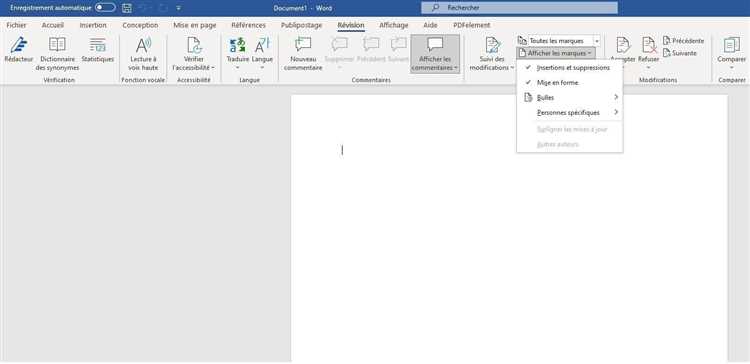
Перед сохранением документа для печати откройте режим «Черновик» через вкладку «Вид». Этот режим отображает служебные символы, включая разрывы строк (Shift+Enter), которые не видны в обычном представлении. Найдите и удалите их вручную, так как они могут нарушать структуру абзацев при печати.
Используйте комбинацию Ctrl+H для вызова окна замены. В поле «Найти» введите ^l (символ разрыва строки), а в поле «Заменить на» оставьте пустое значение или введите пробел, если требуется сохранить разделение слов. Нажмите «Заменить все» – это удалит все мягкие разрывы за один шаг.
Проверьте параметры страницы: перейдите в «Макет» → «Поля» → «Настраиваемые поля». Убедитесь, что верхние и нижние поля не превышают 1,5–2 см, иначе Word может автоматически добавлять разрывы для компенсации нехватки места. Отключите опцию «Не разрывать абзац» в настройках абзаца, если она активна.
Для документов с таблицами или графикой используйте функцию «Предварительный просмотр» (Ctrl+F2). Обратите внимание на переносы элементов на новую страницу из-за разрывов. Если таблица разбивается некорректно, выделите её и в контекстном меню выберите «Свойства таблицы» → «Строка» → снимите флажок «Разрешить перенос строк на следующую страницу».
Сохраните документ в формате PDF перед печатью: «Файл» → «Экспорт» → «Создать PDF/XPS». Этот формат фиксирует разметку, исключая случайные изменения при открытии на другом устройстве. Перед экспортом убедитесь, что в параметрах PDF отключена опция «Оптимизировать для Интернета», чтобы сохранить оригинальное форматирование.
Если в документе используются стили, обновите их перед сохранением: выделите текст, щёлкните правой кнопкой мыши по стилю в панели «Главная» и выберите «Обновить [стиль] в соответствии с выделенным фрагментом». Это предотвратит автоматическое добавление разрывов из-за несоответствия шаблону.
Для многостраничных документов включите режим «Непечатаемые символы» (Ctrl+Shift+8) и проверьте наличие лишних разрывов страниц (^m). Удалите их вручную или замените через Ctrl+H, используя ^m в поле поиска. Сохраните файл в формате .docx с включённой опцией «Сохранить шрифты в документе», чтобы избежать сдвигов текста при открытии на другом ПК.

 Загрузка...