
Содержание статьи
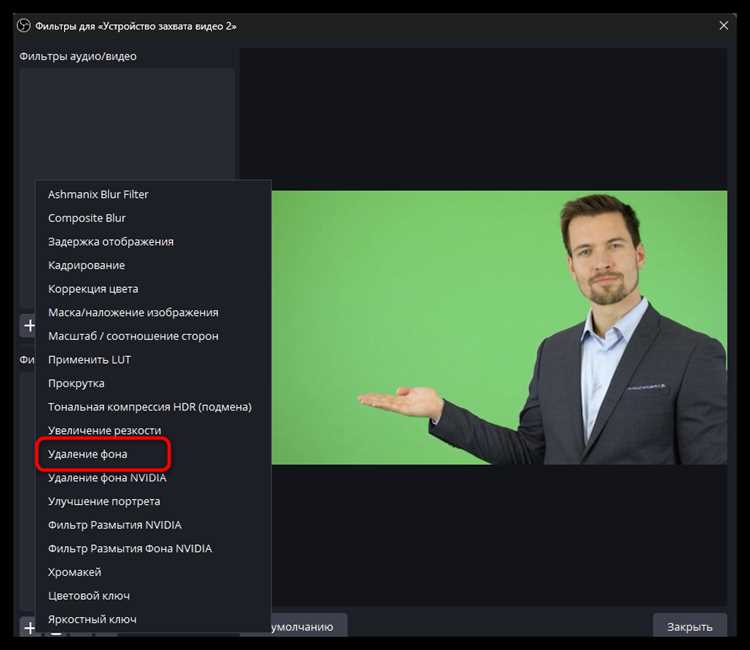
Эхо в OBS возникает из-за наложения звуковых сигналов: микрофон улавливает звук из динамиков, создавая петлю обратной связи. Чаще всего проблема проявляется при использовании встроенных динамиков ноутбука или некачественных наушников. В 90% случаев эхо исчезает после настройки параметров аудиоустройств и фильтров в OBS.
Первым делом проверьте уровни громкости в Windows или macOS. Откройте микшер громкости (Панель управления → Звук → Свойства динамиков) и снизьте громкость микрофона до 50–70%. Если используете внешний микрофон, убедитесь, что он не направлен на динамики. Для ноутбуков с встроенными микрофонами попробуйте отключить усиление (Свойства микрофона → Уровни → Усиление микрофона) – это снизит чувствительность к посторонним шумам.
В OBS добавьте фильтр Noise Suppression или RNNoise для микрофонного источника. Перейдите в Свойства источника → Фильтры → Добавить и выберите один из алгоритмов подавления шума. Для более точной настройки используйте Compressor с параметрами: Ratio 3:1, Threshold -20 дБ, Attack 10 мс. Это сгладит резкие всплески звука, которые часто вызывают эхо.
Если эхо сохраняется, отключите прослушивание микрофона в настройках звука ОС. В Windows зайдите в Панель управления → Звук → Запись → Свойства микрофона → Прослушивание и снимите галочку с «Прослушивать с данного устройства». В macOS аналогичная опция находится в Системные настройки → Звук → Вход. Для стримеров, использующих гарнитуры, рекомендуется переключиться на режим моно в настройках микрофона – это уменьшит фазовые искажения.
В сложных случаях поможет задержка звука в OBS. Добавьте фильтр Delay к источнику микрофона с задержкой 5–15 мс. Это разорвет петлю обратной связи, синхронизировав звук с задержкой видео. Для проверки результата используйте встроенный аудиомонитор OBS: включите его в Настройки → Аудио → Дополнительно → Мониторинг устройства и выберите «Только мониторинг» для тестового прослушивания.
Проверка источников звука в микрофоне и динамиках
Проверьте физическое расположение микрофона относительно динамиков. Если микрофон направлен на колонки или находится слишком близко к ним, звук будет захватываться повторно. Оптимальное расстояние – не менее 1 метра, а лучше использовать наушники вместо колонок. Для конденсаторных микрофонов (например, Blue Yeti, Rode NT-USB) уменьшите чувствительность в настройках устройства или через драйверы – они улавливают даже слабые отражения звука от стен.
Используйте встроенные инструменты ОС для диагностики. В Windows нажмите Win+R, введите `mmsys.cpl` и перейдите на вкладку «Запись». Дважды кликните по микрофону, откройте «Уровни» и снизьте громкость до 70–80%. В macOS откройте «Аудио MIDI-настройка» и проверьте, не активирован ли режим «Ambient Noise Reduction» – он может искажать сигнал. В Linux используйте `pavucontrol` для отключения ненужных входов и настройки громкости.
Тестируйте звук с помощью встроенного эквалайзера OBS. Добавьте фильтр «Эквалайзер» к источнику микрофона и снизьте частоты ниже 100 Гц – они часто усиливают эхо из-за резонанса в помещении. Если эхо сохраняется, добавьте фильтр «Шумоподавление» с параметром -20 дБ и протестируйте запись. Для динамических микрофонов (Shure SM7B) может потребоваться предусилитель с фантомным питанием – слабый сигнал усиливает помехи.
Если эхо появляется только при использовании определенных приложений (Discord, Zoom), проверьте их аудионастройки. В Discord отключите «Эхоподавление» в «Настройки» → «Голос и видео» – оно конфликтует с фильтрами OBS. В Zoom выберите «Исходное аудиоустройство» вместо «Автоматического выбора». Для стриминга на Twitch добавьте в OBS фильтр «Компрессор» с порогом -24 дБ и соотношением 4:1 – это сгладит пики громкости, которые усиливают эхо.
Настройка фильтров шумоподавления в OBS
Шумоподавление в OBS реализуется через встроенные аудиофильтры, которые работают на уровне отдельных источников звука. Для начала откройте свойства микрофона или другого аудиовхода, выберите вкладку «Фильтры» и нажмите «+» в разделе «Аудиофильтры». Доступны три основных инструмента: Noise Suppression, Noise Gate и Compressor. Каждый решает конкретную задачу – подавление фонового шума, отсечение тихих звуков и сжатие динамического диапазона соответственно.
Первым шагом добавьте фильтр Noise Suppression. В OBS Studio 29.1+ используется алгоритм RNNoise, который эффективнее старых решений. По умолчанию параметр Suppression Level установлен на -30 дБ – этого достаточно для большинства случаев. Если шум остаётся, уменьшите значение до -40 дБ, но следите за тем, чтобы голос не терял естественности. При использовании слабых микрофонов (например, встроенных в ноутбуки) избегайте значений ниже -50 дБ – это приведёт к искажениям.
Noise Gate блокирует звук ниже заданного порога, что полезно для устранения фоновых шумов в паузах. Настройте параметры так:
Close Threshold: -40 дБ – порог, при котором микрофон «закрывается».Open Threshold: -30 дБ – уровень, при котором звук начинает пропускаться.Attack Time: 10–20 мс – время реакции на превышение порога.Hold Time: 200–300 мс – задержка перед закрытием после падения уровня.Release Time: 50–100 мс – плавность перехода в режим тишины.
Для динамичных разговоров увеличьте Hold Time до 500 мс, чтобы избежать обрезания окончаний фраз. Если микрофон улавливает дыхание, уменьшите Open Threshold до -35 дБ.
Фильтр Compressor сглаживает резкие перепады громкости, что особенно актуально при использовании конденсаторных микрофонов. Начните с таких настроек:
Ratio: 3:1 – степень сжатия.Threshold: -20 дБ – уровень, с которого начинается сжатие.Attack: 10 мс – скорость реакции на превышение порога.Release: 100 мс – время возврата к исходной громкости.Output Gain: +3 дБ – компенсация потерь громкости после сжатия.
Если голос звучит «задавленно», уменьшите Ratio до 2:1 или увеличьте Threshold до -15 дБ. Для подавления пиков (например, при крике) установите Ratio на 4:1 и Attack на 5 мс.
Порядок фильтров критичен. В OBS они применяются сверху вниз. Оптимальная последовательность:
Noise Gate– отсекает тишину и фоновые шумы.Noise Suppression– подавляет оставшийся шум.Compressor– выравнивает громкость.
Если поменять местами Noise Gate и Noise Suppression, шумоподавление будет работать менее эффективно, так как часть шума уже будет отсечена гейтом.
- Отсутствие «металлического» оттенка голоса – признак чрезмерного шумоподавления.
- Ровный уровень громкости без резких провалов или всплесков.
- Чистоту звука в паузах – не должно быть шипения или гула.
Если фильтры не справляются, проверьте физические условия: расстояние до микрофона (оптимально 10–20 см), наличие ветрозащиты (поп-фильтра) и уровень входного сигнала (должен быть в пределах -12…-6 дБ в аудиометре).
В сложных случаях (например, при записи в шумном помещении) рассмотрите сторонние плагины. ReaFir из пакета ReaPlugs позволяет вручную выделять и подавлять частотные диапазоны шума. Для этого:
- Добавьте фильтр
VST 2.x Plug-inи выберитеReaFir. - Включите режим
Subtract. - Запишите 5–10 секунд фонового шума без голоса.
- Нажмите
Automatically build noise profile. - Установите
Reductionна -20…-30 дБ.
Этот метод требует точной настройки, но даёт лучшие результаты, чем встроенные фильтры, при работе с неравномерными шумами (например, кондиционером или вентилятором).
Сохраните профиль настроек для быстрого применения в будущем. В OBS перейдите в «Профили» → «Экспорт» и выберите файл конфигурации. При смене оборудования или условий записи создайте новый профиль – универсальных настроек не существует. Для стриминга и записи подкастов используйте разные профили: в первом случае приоритет отдаётся стабильности, во втором – качеству звука.
Отключение захвата звука с устройств воспроизведения
В OBS эхо часто возникает из-за дублирования аудиопотока: микрофон улавливает звук с колонок или наушников, создавая петлю обратной связи. Чтобы это исключить, первым делом проверьте источники звука в разделе «Источники». Найдите устройства воспроизведения (например, «Аудиовыход» или «Desktop Audio») и временно отключите их, щёлкнув правой кнопкой мыши и выбрав «Удалить» или «Свойства → Деактивировать».
Если эхо исчезло, проблема решена. Но если требуется записывать системный звук (например, музыку или звуки игры), используйте «Аудиомониторинг» в настройках микрофона. Перейдите в «Настройки → Аудио», выберите микрофон в списке устройств и установите параметр «Мониторинг» в значение «Выключено». Это предотвратит попадание звука с динамиков в запись через микрофон.
Для Windows 10/11 дополнительно настройте параметры звука в панели управления. Откройте «Панель управления → Звук → Воспроизведение», выберите активные динамики или наушники, перейдите в «Свойства → Уровни» и снизьте громкость до 50–70%. В разделе «Дополнительно» отключите опцию «Разрешить приложениям получать эксклюзивный контроль» – это блокирует конфликты между OBS и другими программами.
Пользователям ноутбуков с Realtek Audio стоит обновить драйверы до последней версии. Зайдите на сайт производителя устройства или используйте Driver Booster, затем в диспетчере Realtek отключите эффекты «Эхоподавление» и «Шумоподавление» – они могут конфликтовать с настройками OBS. В некоторых случаях помогает переключение режима работы аудиокарты с «Стерео» на «5.1» или «7.1» в настройках Realtek.
Если эхо сохраняется, проверьте физическое расположение микрофона. Расстояние между микрофоном и динамиками должно быть не менее 1–1,5 метра. Для конденсаторных микрофонов (например, Blue Yeti) используйте направленность «Кардиоидная» – она подавляет звук с тыльной стороны. В OBS добавьте фильтр «Шумоподавление» к микрофону: в свойствах источника выберите «Фильтры → Добавить → Шумоподавление» и установите уровень -20 дБ.
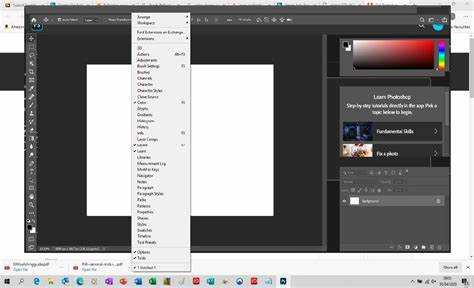 ) используйте направленность «Кардиоидная» – она подавляет звук с тыльной стороны. В OBS добавьте фильтр «Шумоподавление» к микрофону: в свойствах источника выберите «Фильтры → Добавить → Шумоподавление» и установите уровень -20 дБ.»>
В macOS проблема часто связана с агрегацией устройств. Откройте «Аудио MIDI-настройка» (Applications → Utilities), удалите все агрегированные устройства и оставьте только физические микрофон и аудиовыход. В OBS выберите их напрямую в «Настройки → Аудио», избегая виртуальных устройств типа «BlackHole» или «Soundflower», если они не используются для конкретных задач.
Для стримеров на Twitch или YouTube включите в OBS «Подавление эха» в настройках микрофона. Перейдите в «Источники → Микрофон → Фильтры», добавьте «Подавление эха (RNNoise)» и настройте параметр «Уровень подавления» на 50–70%. Тестируйте результат в реальном времени с помощью кнопки «Прослушать» в фильтрах – если эхо исчезло, но голос звучит неестественно, снизьте уровень до 30–40%.
Корректировка задержки аудиодорожек в микшере

Откройте микшер OBS через меню «Панель управления» → «Микшер». Найдите дорожку с задержкой – обычно это аудио с микрофона или внешнего устройства. Кликните на шестерёнку рядом с ползунком громкости и выберите «Дополнительные свойства звука». В разделе «Синхронизация» установите отрицательное значение задержки в миллисекундах (например, -50 или -100), если звук отстаёт от видео, или положительное, если опережает. Начните с корректировки в ±20 мс и тестируйте результат в реальном времени.
Для точной настройки используйте тестовый сигнал: запишите короткий фрагмент с чётким звуком (хлопок, щелчок пальцами) и воспроизведите его в плеере OBS. Сравните момент появления звука на временной шкале с визуальным событием на видео. Если разница составляет 3 кадра при 60 FPS, задержка равна 50 мс – скорректируйте значение в микшере соответственно. Избегайте изменений больше ±150 мс, так как это может нарушить синхронизацию с другими источниками.
При работе с несколькими аудиодорожками (например, микрофон + системный звук) применяйте задержку только к проблемному каналу. Если задержка возникает из-за аппаратных ограничений (USB-микрофон, аудиоинтерфейс), проверьте драйверы устройства и обновите их до последней версии. В Windows отключите «Эксклюзивный режим» в настройках звука устройства – это часто устраняет случайные задержки. Для ASIO-устройств используйте панель управления драйвера, чтобы выставить буфер 128–256 сэмплов вместо стандартных 512.
После настройки сохраните профиль OBS, чтобы не повторять корректировку при каждом запуске. Если задержка нестабильна (то появляется, то исчезает), проверьте загрузку процессора – высокий процент использования (>80%) может вызывать рассинхронизацию. В крайнем случае переключитесь на кодировщик NVENC или AMF вместо x264, чтобы снизить нагрузку на CPU.
Использование внешних программ для подавления эха
Эхо в OBS часто возникает из-за наложения звука с микрофона и динамиков. Встроенные фильтры OBS (например, Noise Suppression) справляются с задачей частично, но для качественного подавления требуются специализированные программы. Среди них выделяются Voicemeeter Banana, Krisp и NVIDIA Broadcast. Voicemeeter Banana – бесплатное решение с гибкими настройками маршрутизации аудиопотоков, позволяющее разделять входные и выходные каналы. Krisp использует ИИ для подавления эха и шумов в реальном времени, но требует подписки для полного функционала. NVIDIA Broadcast оптимален для стримеров с видеокартами NVIDIA, так как обрабатывает звук на аппаратном уровне.
Настройка Voicemeeter Banana начинается с установки программы и выбора её в качестве аудиоустройства по умолчанию в Windows. В интерфейсе назначьте микрофон на Hardware Input 1, а динамики – на Hardware Output A1. Включите AEC (Acoustic Echo Cancellation) в разделе Strip 1, выбрав режим Voicemeeter VAIO для выходного канала. Установите задержку компенсации эха в пределах 50–150 мс, ориентируясь на качество звука. Для OBS добавьте Voicemeeter как источник звука через Аудиовход в настройках, указав Voicemeeter Input (VB-Audio Voicemeeter VAIO).
Krisp интегрируется с OBS через плагин или как виртуальное аудиоустройство. После установки программы выберите её в качестве микрофона в настройках OBS (Настройки → Аудио → Микрофон). В приложении Krisp активируйте Echo Cancellation и отключите другие фильтры, если они не нужны. Тестируйте настройки в режиме реального времени: запустите воспроизведение звука через динамики и говорите в микрофон – эхо должно подавляться без искажений голоса. Для стабильной работы рекомендуется использовать версию не ниже 2.0 и обновлять драйверы аудиоустройств.
NVIDIA Broadcast подходит для систем с видеокартами RTX 20/30/40 серии. Установите программу с официального сайта NVIDIA, затем в OBS выберите NVIDIA Broadcast как микрофон. В настройках Broadcast включите Echo Cancellation и выберите режим High для максимального подавления. Программа автоматически определяет источники звука, но для точной настройки укажите динамики вручную (Settings → Audio → Speaker Device). Обратите внимание: NVIDIA Broadcast потребляет ресурсы GPU, поэтому при стриминге в высоком разрешении снизьте нагрузку на видеокарту, ограничив FPS или разрешение захвата.

 Загрузка...



