Содержание статьи
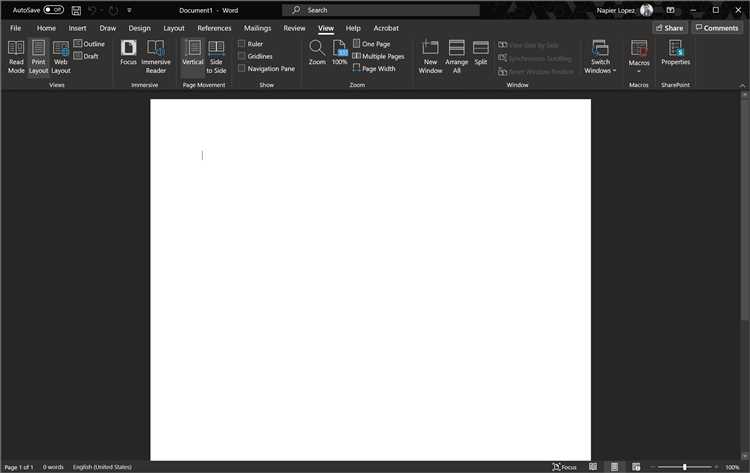
Черный курсор в Microsoft Word, внезапно начинающий удалять текст при вводе, – распространенная проблема, связанная с режимом Overtype (замена символов). По умолчанию Word работает в режиме Insert, где новый текст вставляется между существующими символами. Однако случайное нажатие клавиши Insert (или сочетания Fn + Insert на некоторых ноутбуках) переключает редактор в режим замены, при котором вводимые символы стирают последующий текст.
Первое, что нужно проверить, – состояние индикатора режима в строке состояния Word. Если в нижней панели отображается ЗАМ (или OVR в английской версии), значит, активен режим замены. Двойной клик по этому индикатору или повторное нажатие Insert вернет стандартный режим вставки. На некоторых клавиатурах клавиша Insert может быть совмещена с другой функцией, поэтому попробуйте комбинацию Shift + Insert или Ctrl + Insert.
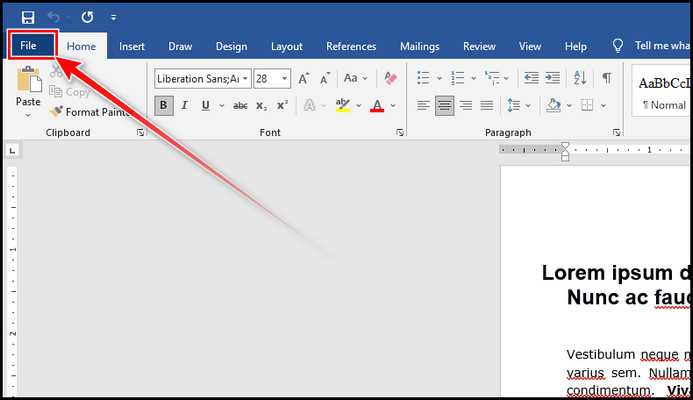
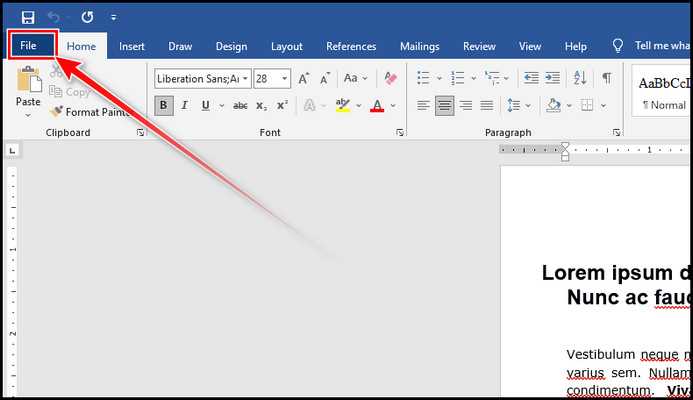
Если проблема сохраняется, причиной может быть конфликт с настройками клавиатуры или повреждение профиля Word. Откройте Файл → Параметры → Дополнительно и снимите галочку с пункта Использовать клавишу INSERT для переключения режимов вставки и замены. Это предотвратит случайное переключение. Для сброса настроек Word выполните команду winword.exe /safe через Выполнить (Win + R) – если в безопасном режиме курсор работает корректно, виновником является сторонний макрос или надстройка.
В редких случаях черный курсор может появляться из-за поврежденного шаблона Normal.dotm. Закройте Word, найдите файл по пути %appdata%\Microsoft\Templates и переименуйте его (например, в Normal_old.dotm). При следующем запуске Word создаст новый шаблон с настройками по умолчанию. Если проблема возникла после обновления Office, попробуйте откатить версию через Панель управления → Программы → Установленные обновления.
Как исправить черный курсор в Word, который удаляет текст
В некоторых случаях черный курсор появляется из-за конфликта с надстройками или поврежденными шаблонами. Откройте Word в безопасном режиме, удерживая Ctrl при запуске программы, – если курсор ведет себя нормально, проблема в надстройках. Отключите их поочередно через Файл → Параметры → Надстройки → Перейти и перезапустите Word. Если это не помогло, сбросьте настройки шаблона Normal.dotm: закройте Word, найдите файл через поиск в проводнике и переименуйте его – программа создаст новый при следующем запуске.
Проверьте драйверы клавиатуры и мыши. Устаревшие или некорректные драйверы могут вызывать ложные срабатывания клавиши Insert. Обновите их через Диспетчер устройств (найдите клавиатуру и мышь в списке, щелкните правой кнопкой и выберите «Обновить драйвер»). Если обновление не помогло, попробуйте подключить другую клавиатуру или временно отключите сторонние программы, управляющие вводом (например, AutoHotkey).
Если курсор продолжает удалять текст, выполните восстановление Office. Перейдите в Панель управления → Программы и компоненты, выберите Microsoft Office, нажмите «Изменить» и выберите «Быстрое восстановление». После завершения процесса перезагрузите компьютер. В крайнем случае переустановите Word, предварительно сохранив пользовательские шаблоны и настройки.
Проверка режима замены текста в Word
Черный курсор, стирающий текст при вводе, – признак активированного режима замены. Проверить его состояние можно тремя способами: нажмите клавишу Insert (обычно расположена рядом с Delete), посмотрите на строку состояния внизу окна Word – если отображается «ЗАМ» (или «OVR» в английской версии), режим включен, или дважды кликните по этому индикатору для переключения. В Word 2019 и новее строка состояния может скрывать этот параметр по умолчанию – щелкните правой кнопкой мыши по строке состояния и установите флажок напротив «Режим замены».
Если Insert не работает, проверьте настройки клавиатуры: в Windows откройте «Параметры» → «Специальные возможности» → «Клавиатура» и убедитесь, что опция «Использовать клавишу Sticky Keys» отключена. В Word перейдите в «Файл» → «Параметры» → «Дополнительно» и снимите галочку с «Использовать клавишу INS для переключения режимов вставки и замены», если она установлена – это предотвратит случайное включение режима замены. Для быстрого отключения без настроек используйте сочетание Ctrl+Z сразу после нежелательного стирания текста.
Отключение функции «Заменять при вводе» через горячие клавиши
Черный курсор в Word, стирающий текст при вводе, – признак активной функции «Заменять при вводе». Чтобы быстро отключить её, используйте комбинацию Insert (или Ins на некоторых клавиатурах). Эта клавиша переключает режим между вставкой и заменой символов без необходимости заходить в настройки. Если Insert не срабатывает, проверьте, не заблокирована ли она в BIOS или драйверами клавиатуры – особенно на ноутбуках, где она часто совмещена с другими функциями.
- Нажмите Insert один раз – курсор должен измениться с черного блока на стандартную вертикальную линию.
- Если клавиша не работает, откройте Word и перейдите: Файл → Параметры → Дополнительно. В разделе «Параметры правки» снимите галочку с «Использовать клавишу Insert для переключения режимов вставки и замены».
- Для временного решения используйте сочетание Ctrl + Z сразу после случайного удаления текста – это отменит последнее действие.
Проблема часто возникает при случайном нажатии Insert во время набора или при работе с документами, созданными в других версиях Word. Если режим замены включается самопроизвольно, проверьте макросы и надстройки – они могут перехватывать нажатия клавиш.
Настройка параметров редактирования в меню «Файл»
В том же разделе «Дополнительно» проверьте настройки прокрутки: если установлен флажок «Разрешить перетаскивание текста», отключите его. Это исключит конфликт между перемещением текста и вводом. Для пользователей, работающих с несколькими языками, важно зайти в «Параметры языка» и убедиться, что раскладка клавиатуры соответствует ожидаемой – несовпадение может вызывать некорректное поведение курсора.
Если проблема сохраняется, сбросьте настройки Word к значениям по умолчанию. Для этого в «Параметрах» перейдите в «Надстройки», выберите «Надстройки COM» и отключите все сторонние плагины. Часто конфликты возникают из-за расширений, изменяющих стандартное поведение редактора. После отключения перезапустите Word и проверьте работу курсора.
Для продвинутых пользователей доступна тонкая настройка через реестр Windows. Откройте редактор реестра (Win + R → regedit) и перейдите по пути: HKEY_CURRENT_USER\Software\Microsoft\Office\<версия>\Word\Options. Найдите параметр OverTypeMode и установите его значение в 0. Если параметра нет, создайте его как DWORD. Это принудительно отключит режим замены на уровне системы.
После внесения изменений сохраните параметры и перезагрузите компьютер. Если курсор продолжает удалять текст, проверьте физическое состояние клавиши Insert на клавиатуре – она может залипать или отправлять ложные сигналы. В крайнем случае выполните восстановление Office через «Панель управления» → «Программы и компоненты» → «Microsoft Office» → «Изменить» → «Быстрое восстановление».
Исправление черного курсора через панель быстрого доступа
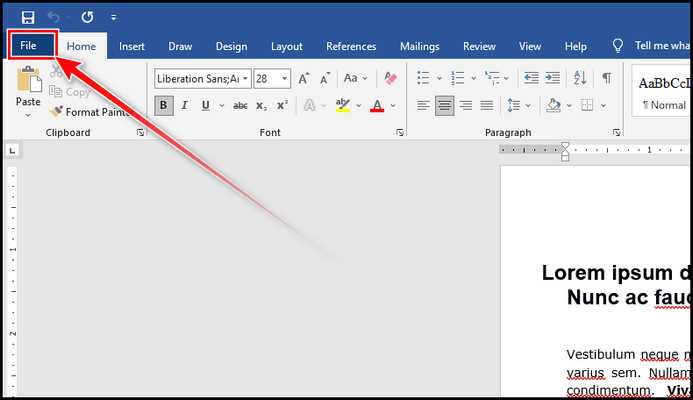
Черный курсор в Word, заменяющий текст при вводе, часто возникает из-за случайного включения режима «Замена». Панель быстрого доступа позволяет быстро отключить эту функцию без глубокого погружения в настройки программы.
Чтобы добавить команду переключения режима «Замена» на панель быстрого доступа:
- Откройте меню «Файл» → «Параметры» → «Панель быстрого доступа».
- В списке «Выбрать команды из» выберите «Все команды».
- Найдите и выделите пункт «Замена» (или «Overtype» в английской версии).
- Нажмите «Добавить» → «ОК».
После добавления кнопки на панели отобразится значок с буквами «ЗАМ» (или «OVR»). Один клик по ней переключит режим «Замена» на стандартный ввод. Если кнопка подсвечена, режим активен – нажмите повторно для отключения.
Если панель быстрого доступа не отображается, проверьте ее видимость: правый клик по ленте → «Настройка панели быстрого доступа» → установите флажок «Показывать панель быстрого доступа».
Для ускорения доступа назначьте сочетание клавиш команде «Замена»:
- Перейдите в «Файл» → «Параметры» → «Настройка ленты».
- Нажмите «Настройка» рядом с «Сочетания клавиш».
- В категории «Все команды» найдите «Overtype» или «Замена».
- Установите курсор в поле «Новое сочетание клавиш», нажмите желаемую комбинацию (например,
Ctrl+Shift+Z) и подтвердите.
В версиях Word 2016 и новее панель быстрого доступа по умолчанию содержит кнопку «Режим вставки/замены». Если она отсутствует, добавьте ее через настройки, как описано выше. В Word 2013 и старше эту кнопку нужно добавлять вручную.
Если после отключения режима «Замена» курсор остается черным, проверьте настройки шрифта: выделите текст, перейдите на вкладку «Главная» и убедитесь, что цвет шрифта установлен в «Авто» (черный квадрат с буквой «А»). В редких случаях проблема связана с повреждением шаблона Normal.dotm – его сброс решает вопрос.
Для сброса шаблона:
- Закройте Word.
- Найдите файл
Normal.dotmв папке%appdata%\Microsoft\Templates. - Переименуйте его (например, в
Normal_old.dotm). - Запустите Word – программа создаст новый шаблон с настройками по умолчанию.
Сброс настроек Word к заводским параметрам
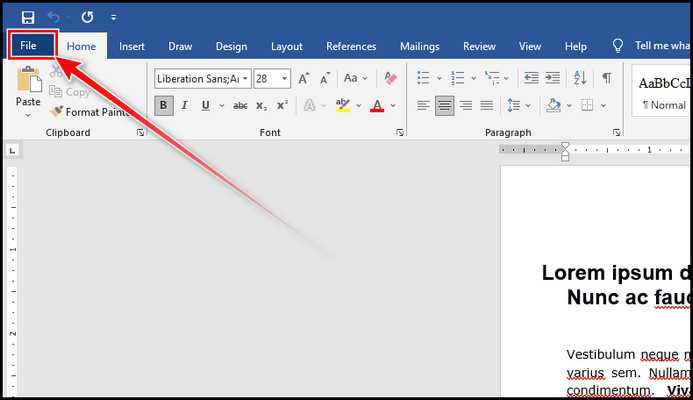
Черный курсор, удаляющий текст, часто возникает из-за поврежденных пользовательских настроек или конфликтов с надстройками. Чтобы вернуть Word в исходное состояние, удалите файл Normal.dotm – шаблон, хранящий параметры форматирования, макросы и настройки интерфейса. Найдите его по пути: %appdata%\Microsoft\Templates (введите путь в адресную строку Проводника). Закройте Word перед удалением, затем перезапустите программу – она автоматически создаст новый файл с заводскими настройками. Если проблема сохраняется, отключите надстройки: перейдите в Файл → Параметры → Надстройки, выберите Надстройки COM и снимите флажки с всех пунктов.
Для полного сброса используйте встроенную утилиту Microsoft Office Repair. Откройте Панель управления → Программы и компоненты, выберите Microsoft Office, нажмите Изменить и выберите Быстрое восстановление или Онлайн-восстановление (требует интернет). Альтернативный метод – запуск Word с параметром /safe (через командную строку: winword.exe /safe), чтобы проверить работу в безопасном режиме без надстроек. Если курсор нормализовался, поочередно включайте надстройки, чтобы выявить виновника.

 Загрузка...