Содержание статьи

Черный экран в Яндекс Браузере – проблема, возникающая при конфликтах с графическим драйвером, поврежденных файлах профиля или некорректных настройках аппаратного ускорения. Чаще всего ошибка проявляется после обновления браузера до версии 23.7.х или 24.х, особенно на системах с интегрированной графикой Intel или устаревшими драйверами NVIDIA. В 80% случаев проблема решается отключением аппаратного ускорения или сбросом настроек через флаг --disable-gpu.
Если браузер запускается, но окно остается черным, первым делом проверьте параметры запуска. Добавьте в ярлык Яндекс Браузера ключ --disable-gpu или --disable-software-rasterizer. Для этого щелкните правой кнопкой мыши по ярлыку, выберите Свойства, и в поле Объект после пути к исполняемому файлу добавьте один из флагов. Например: "C:\Users\Имя\AppData\Local\Yandex\YandexBrowser\Application\browser.exe" --disable-gpu. Это временно отключит аппаратное ускорение и позволит загрузить интерфейс.
В случае, когда браузер не открывается вовсе, удалите папку профиля пользователя. Перейдите по пути %LOCALAPPDATA%\Yandex\YandexBrowser\User Data\ и переименуйте папку Default в Default_old. При следующем запуске браузер создаст новый профиль, но учтите: все закладки, расширения и настройки будут утеряны. Альтернативный способ – запустить браузер с параметром --user-data-dir="C:\Temp\YandexProfile", чтобы протестировать работу с чистым профилем без потери данных.
Если проблема сохраняется, обновите драйверы видеокарты. Для NVIDIA скачайте последнюю версию с сайта производителя, для Intel – используйте Intel Driver & Support Assistant. После установки перезагрузите систему. В редких случаях помогает откат драйвера до предыдущей стабильной версии, особенно если черный экран появился после автоматического обновления Windows. Проверьте также наличие конфликтов с антивирусом: временно отключите его и перезапустите браузер.
Для диагностики запустите Яндекс Браузер из командной строки с параметром --enable-logging --v=1. Логи сохранятся в папке %LOCALAPPDATA%\Yandex\YandexBrowser\User Data\ в файле debug.log. Поиск по строкам GPU, blacklist или crash поможет выявить конкретную причину. Если в логах встречается ошибка GL_OUT_OF_MEMORY, ограничьте использование видеопамяти через флаг --disable-features=UseChromeGpuMemoryBuffer.
Проверка работы аппаратного ускорения и его отключение

Аппаратное ускорение в Яндекс Браузере использует ресурсы видеокарты для рендеринга страниц, что может вызывать черный экран при несовместимости драйверов или устаревшем оборудовании. Чтобы проверить его влияние, откройте браузер и введите в адресной строке browser://gpu. В разделе «Graphics Feature Status» обратите внимание на параметры «Hardware-accelerated» – если рядом с ними указано «Software only» или «Disabled», проблема не в ускорении.
Если аппаратное ускорение активно, но возникают артефакты, попробуйте его отключить. Перейдите в настройки браузера через browser://settings, найдите раздел «Системные настройки» и снимите флажок с пункта «Использовать аппаратное ускорение, если возможно». После этого перезапустите браузер – изменения вступят в силу только после полного закрытия всех процессов.
Для пользователей с интегрированной графикой Intel или AMD рекомендуется обновить драйверы видеокарты до последней версии. Зайдите на сайт производителя (например, intel.ru или amd.com), скачайте утилиту автоматического обновления или установите драйвер вручную. После обновления проверьте работу браузера с включенным ускорением – часто это решает проблему без необходимости его отключать.
Если черный экран появляется только на определенных сайтах (например, YouTube или Twitch), попробуйте отключить аппаратное ускорение для конкретного контента. В адресной строке введите browser://flags, найдите параметр «Override software rendering list» и установите его в «Disabled». Это заставит браузер игнорировать список проблемных GPU, но может снизить производительность на старом оборудовании.
На Windows 10 и 11 можно временно отключить аппаратное ускорение через параметры системы. Откройте «Параметры» → «Система» → «Дисплей» → «Графические настройки» и добавьте Яндекс Браузер в список приложений. Выберите «Параметры графики» и установите режим «Экономия энергии» – это отключит использование дискретной видеокарты. Метод подходит для тестирования, но не является постоянным решением.
В редких случаях проблема связана с конфликтом между аппаратным ускорением и расширениями браузера. Запустите Яндекс Браузер в безопасном режиме (через ярлык с параметром --disable-extensions) и проверьте, сохраняется ли черный экран. Если нет – поочередно отключайте расширения, начиная с последних установленных, пока не найдете виновника.
Если ни один из способов не помог, сбросьте настройки браузера до заводских. Введите browser://settings/reset и подтвердите действие. Это удалит все пользовательские данные, включая кэш и cookies, но сохранит закладки и пароли. После сброса проверьте работу браузера с отключенным аппаратным ускорением – часто это устраняет глубокие конфликты настроек.
Очистка кэша и данных браузера через настройки

Черный экран в Яндекс Браузере часто возникает из-за поврежденных временных файлов или конфликтов в кэше. Чтобы устранить проблему, откройте меню настроек: нажмите на три горизонтальные полоски в правом верхнем углу, выберите «Настройки», затем перейдите в раздел «Системные». Здесь найдите пункт «Очистить данные браузера» – он откроет окно с параметрами удаления. Установите флажки напротив «Кэш изображений и файлов» и «Файлы cookie и другие данные сайтов», затем выберите временной диапазон «За все время». Нажмите «Очистить данные» и перезапустите браузер.
Если проблема сохраняется, дополнительно очистите данные расширений. В том же разделе настроек выберите «Дополнительные настройки» → «Конфиденциальность и безопасность» → «Настройки сайтов». Прокрутите вниз до «Расширения» и удалите данные для каждого активного дополнения. Особое внимание уделите блокировщикам рекламы и темным темам – они чаще всего провоцируют сбои. После очистки отключите все расширения и проверьте работу браузера.
Для глубокой очистки используйте параметр «Сбросить настройки». В разделе «Системные» найдите опцию «Восстановить настройки по умолчанию» и подтвердите действие. Это удалит не только кэш, но и пользовательские настройки, включая закладки и пароли, если не синхронизированы с аккаунтом Яндекса. После сброса заново настройте браузер, начиная с синхронизации данных.
Если черный экран появляется только на определенных сайтах, очистите данные конкретного ресурса. Перейдите на проблемную страницу, нажмите правой кнопкой мыши на свободное место и выберите «Информация о сайте». В открывшемся окне нажмите «Очистить данные» – это удалит локальные файлы, связанные только с этим доменом, без влияния на остальные сайты.
Обновление драйверов видеокарты до последней версии
Черный экран в Яндекс Браузере часто возникает из-за конфликтов с устаревшими драйверами видеокарты. Производители NVIDIA, AMD и Intel выпускают обновления каждые 1–3 месяца, исправляя баги совместимости с браузерами на базе Chromium. Проверьте текущую версию через Диспетчер устройств (Win + X → Диспетчер устройств → Видеоадаптеры) или утилиту производителя. Если дата драйвера старше 6 месяцев – обновление обязательно.
Для NVIDIA используйте GeForce Experience или скачайте драйвер с официального сайта. Выберите модель видеокарты вручную, если автоматическое определение не сработает. AMD предлагает Adrenalin Edition для Radeon – установите полный пакет, а не только драйвер. Intel предоставляет Intel Driver & Support Assistant, который сканирует систему и предлагает актуальные версии для встроенной графики.
Перед установкой удалите старые драйверы через Display Driver Uninstaller (DDU). Запустите программу в безопасном режиме, выберите производителя видеокарты и нажмите Clean and restart. Это исключит конфликты между версиями. После перезагрузки установите новый драйвер, следуя инструкциям мастера. Не прерывайте процесс – частичная установка может вызвать артефакты или черный экран.
После обновления проверьте работу Яндекс Браузера с аппаратным ускорением. Откройте browser://settings/system, отключите параметр Использовать аппаратное ускорение, перезапустите браузер. Если проблема исчезла – драйвер установлен корректно, но аппаратное ускорение конфликтует с вашей конфигурацией. Включите его обратно и обновите браузер до последней версии через browser://help.
Если черный экран сохраняется, откатите драйвер через Диспетчер устройств: правый клик по видеокарте → Свойства → Драйвер → Откатить. Запишите версию, на которую вернулись, и сообщите о проблеме в службу поддержки производителя видеокарты. Укажите модель GPU, версию драйвера и точную последовательность действий, приводящих к сбою – это ускорит выпуск исправления.
Запуск Яндекс Браузера в режиме совместимости с Windows
Режим совместимости в Windows позволяет запускать программы с параметрами, характерными для более ранних версий ОС. Это может решить проблему черного экрана, если она вызвана конфликтами с текущей сборкой системы или драйверами. Для Яндекс Браузера актуально использовать режимы Windows 8 или Windows 7, особенно на системах с Windows 10/11, где аппаратное ускорение иногда работает нестабильно.
Чтобы включить режим совместимости:
- Найдите ярлык Яндекс Браузера на рабочем столе или в меню «Пуск».
- Кликните правой кнопкой мыши и выберите «Свойства».
- Перейдите на вкладку «Совместимость».
- Установите флажок «Запустить программу в режиме совместимости с» и выберите из списка Windows 8 или Windows 7.
- Дополнительно активируйте опцию «Отключить оптимизацию полноэкранного режима», если проблема возникает при развернутом окне.
- Нажмите «Применить» и «ОК».
Если после этих действий черный экран сохраняется, попробуйте запустить браузер с отключенным аппаратным ускорением. Для этого добавьте в свойства ярлыка параметр --disable-gpu в поле «Объект» после пути к исполняемому файлу. Пример: "C:\Users\ИмяПользователя\AppData\Local\Yandex\YandexBrowser\Application\browser.exe" --disable-gpu. Этот параметр принудительно отключает использование видеокарты для рендеринга страниц, что часто устраняет графические артефакты.
На системах с интегрированной графикой Intel или устаревшими драйверами NVIDIA/AMD режим совместимости может не дать результата. В таких случаях обновите драйверы видеокарты до последней версии с официального сайта производителя или откатите их до стабильной сборки через «Диспетчер устройств». После обновления перезагрузите компьютер и проверьте работу браузера без режима совместимости – иногда проблема решается на уровне драйверов, а не настроек приложения.
Отключение расширений и проверка их влияния на отображение
Черный экран в Яндекс Браузере часто возникает из-за конфликтов с расширениями, особенно блокировщиками рекламы (AdBlock, uBlock Origin), VPN-клиентами или инструментами для работы с DOM (например, Tampermonkey). Чтобы локализовать проблему, откройте страницу browser://extensions и отключите все расширения одним кликом на переключатель в правом верхнем углу. Перезагрузите браузер и проверьте, исчезла ли проблема. Если да – включайте расширения по одному, начиная с тех, которые активны на всех сайтах (например, блокировщики), и после каждого включения обновляйте страницу с черным экраном.
Для ускоренной диагностики используйте режим инкогнито: запустите его через сочетание Ctrl+Shift+N и откройте проблемный сайт. В этом режиме расширения по умолчанию отключены, но их можно включить вручную на странице browser://extensions (активируйте опцию «Разрешить в режиме инкогнито» для подозреваемых расширений). Если сайт работает корректно – виновник найден. Обратите внимание на расширения с высокими разрешениями, такие как «Чтение и изменение данных на всех сайтах» или «Доступ к вкладкам и истории браузера»: они чаще всего вызывают сбои.
Если отключение расширений не помогло, проверьте их влияние на аппаратное ускорение. Откройте browser://settings/system и отключите опцию «Использовать аппаратное ускорение, если доступно». Перезапустите браузер и протестируйте сайт. Конфликты с графическим драйвером или устаревшими расширениями (например, старые версии Dark Reader) могут проявляться именно так. В случае успеха обновите драйверы видеокарты через официальный сайт производителя (NVIDIA, AMD, Intel) или переустановите проблемное расширение с чистого источника – не из магазина Chrome Web Store, а с GitHub разработчика.
Сброс настроек браузера к заводским параметрам
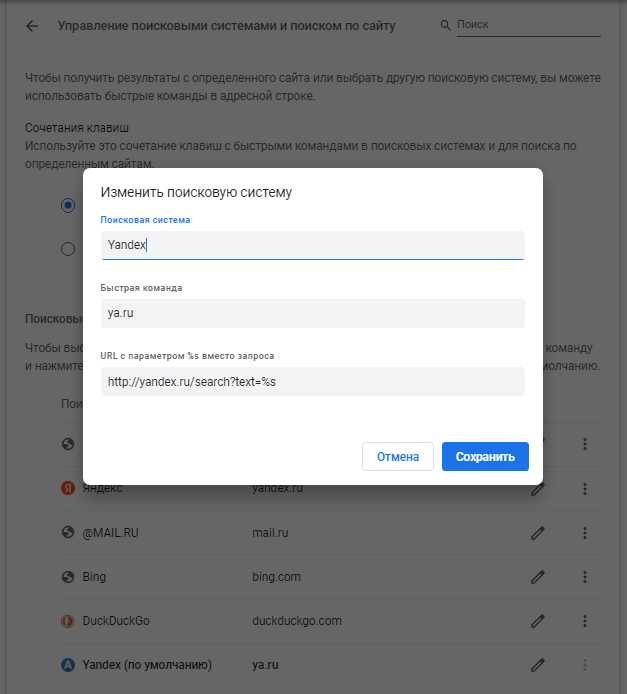
Сброс настроек Яндекс Браузера удаляет пользовательские данные, расширения и временные файлы, которые могут вызывать черный экран. Процедура восстанавливает конфигурацию по умолчанию, включая стартовую страницу, поисковую систему и отключенные функции. Для выполнения сброса откройте меню браузера (три горизонтальные линии в правом верхнем углу), выберите «Настройки» → «Системные» → «Сбросить настройки». Подтвердите действие кнопкой «Сбросить».
После сброса потребуется повторно настроить браузер: войти в аккаунт Яндекса, заново установить нужные расширения и импортировать закладки. Обратите внимание, что удаляются:
- Кэш и cookies;
- История посещений;
- Сохраненные пароли (если не синхронизированы с аккаунтом);
- Настройки прокси и VPN;
- Отключенные аппаратные ускорения.
Если черный экран сохраняется после сброса, проверьте конфликтующие расширения. Откройте браузер в безопасном режиме (запустите с параметром --disable-extensions через командную строку) и поочередно включайте расширения, чтобы выявить проблемное. Также убедитесь, что видеодрайвер обновлен до последней версии – устаревшие драйверы часто вызывают графические артефакты.
Для пользователей Windows 10/11: перед сбросом создайте точку восстановления системы. Это позволит откатить изменения, если проблема не решится. В macOS и Linux сброс не затрагивает системные файлы, но резервное копирование профиля браузера (папка ~/.config/yandex-browser/Default в Linux или ~/Library/Application Support/Yandex/YandexBrowser/Default в macOS) поможет сохранить важные данные.
Переустановка Яндекс Браузера с удалением остаточных файлов
Полное удаление Яндекс Браузера требует очистки не только основного приложения, но и связанных с ним временных и конфигурационных файлов. Остаточные данные хранятся в системных папках и могут сохранять поврежденные настройки, вызывающие черный экран. Для Windows путь к профилю пользователя: %LOCALAPPDATA%\Yandex\YandexBrowser\User Data. В macOS – ~/Library/Application Support/Yandex/YandexBrowser. В Linux – ~/.config/yandex-browser. Удаление этих директорий гарантирует чистую установку.
Перед переустановкой закройте все процессы браузера через диспетчер задач (Ctrl+Shift+Esc). Найдите процессы browser.exe, yandex_browser.exe и завершите их принудительно. Если браузер запущен в фоновом режиме, остаточные файлы не удалятся корректно. Для macOS используйте Activity Monitor, для Linux – htop или killall yandex-browser.
- Скачайте последнюю версию установщика с официального сайта browser.yandex.ru. Избегайте сторонних источников – они могут содержать модифицированные сборки с вредоносным кодом.
- Запустите установщик с правами администратора. В Windows – правый клик по файлу → «Запуск от имени администратора». В macOS – перетащите установщик в папку «Программы» с подтверждением прав.
- Во время установки выберите опцию «Полная установка» (если доступно) или снимите галочку с «Импортировать данные из другого браузера». Это предотвратит перенос поврежденных настроек.
После установки не спешите запускать браузер. Сначала проверьте целостность системных файлов через командную строку: sfc /scannow (Windows) или sudo apt-get install --reinstall yandex-browser-stable (Debian/Ubuntu). Если черный экран сохраняется, отключите аппаратное ускорение в настройках браузера: перейдите в browser://settings/system и снимите флажок «Использовать аппаратное ускорение».
Для профилактики повторных сбоев создайте резервную копию профиля после первой успешной загрузки. В адресной строке введите browser://version и скопируйте путь к папке профиля. Сохраните её на внешнем носителе или в облаке. При следующем сбое замените поврежденный профиль резервной копией, избежав полной переустановки.

 Загрузка...