Содержание статьи
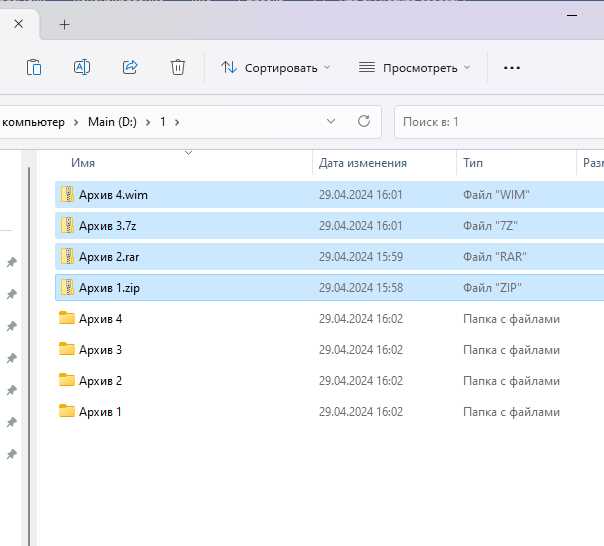
ZIP – один из самых распространённых форматов сжатия файлов, поддерживаемый всеми современными операционными системами. В среднем, архивы этого типа уменьшают объём данных на 30–70%, что ускоряет передачу и экономит место на диске. На Windows 10 и 11 встроенное средство работы с ZIP не требует установки дополнительного ПО, но имеет ограниченный функционал: нельзя задать пароль, разбить архив на части или настроить уровень сжатия.
Для быстрого извлечения содержимого достаточно двойного клика по файлу – система откроет его как обычную папку. Однако если архив защищён паролем или повреждён, потребуются сторонние инструменты. Например, 7-Zip (бесплатный, поддерживает AES-256) или WinRAR (платный, но с пробным периодом) справляются с такими задачами за 2–3 клика. Оба работают быстрее встроенного проводника: тесты показывают ускорение распаковки на 15–25% при обработке больших файлов (от 1 ГБ).
Если архив не открывается, проверьте его целостность. В командной строке Windows выполните команду certutil -hashfile "путь_к_файлу.zip" SHA256 и сравните хеш с эталонным. Повреждённые архивы часто восстанавливаются утилитами вроде Zip Repair или DiskInternals ZIP Repair, но вероятность успеха зависит от степени повреждения – при критических ошибках данные могут быть утеряны безвозвратно.
На macOS и Linux ZIP-архивы открываются через терминал командой unzip файл.zip или через графические менеджеры файлов (Finder, Nautilus). В Linux для работы с паролями используйте unzip -P пароль файл.zip, но помните: хранение паролей в командной строке небезопасно – они сохраняются в истории. Альтернатива – PeaZip, кроссплатформенный инструмент с поддержкой 200+ форматов и шифрованием на лету.
Какие программы нужны для распаковки ZIP-файлов на Windows
В Windows 10 и 11 встроен штатный инструмент для работы с ZIP-архивами – «Проводник». Достаточно дважды кликнуть по файлу, и содержимое откроется в отдельном окне. Для извлечения файлов перетащите их мышью или выберите «Извлечь всё» в контекстном меню. Ограничения: нет поддержки паролей на архивы, сжатые алгоритмами AES-256, и отсутствуют продвинутые функции вроде восстановления повреждённых архивов.
Для расширенных возможностей используйте сторонние программы. Вот сравнение популярных решений:
| Программа | Поддержка форматов | Особенности | Лицензия |
|---|---|---|---|
| 7-Zip | ZIP, RAR, 7z, TAR, GZ, XZ | Высокая степень сжатия (алгоритм LZMA), интеграция в контекстное меню, работа с паролями AES-256 | Бесплатная (GNU LGPL) |
| WinRAR | ZIP, RAR, CAB, ISO, ARJ | Восстановление повреждённых архивов, создание многотомных архивов, 40-дневная пробная версия | Условно-бесплатная |
| PeaZip | ZIP, 7z, RAR, TAR, WIM, PAQ | Шифрование файлов по стандарту AES-256, проверка контрольных сумм, портативная версия | Бесплатная (LGPL) |
| Bandizip | ZIP, RAR, 7z, ALZ, EGG | Быстрое извлечение (оптимизировано для многоядерных процессоров), поддержка корейских форматов | Бесплатная (с рекламой) |
7-Zip – оптимальный выбор для большинства пользователей. Устанавливается за 30 секунд, не требует регистрации и поддерживает все ключевые форматы. Для работы с RAR-архивами (включая версии 5.0+) подойдёт WinRAR, но после окончания пробного периода появится напоминание о покупке лицензии. PeaZip и Bandizip полезны при специфических задачах: первый – для шифрования, второй – для ускоренной распаковки больших архивов.
При выборе программы учитывайте сценарии использования. Если нужна только базовая распаковка ZIP – хватит встроенного «Проводника». Для регулярной работы с архивами (особенно защищёнными паролем) установите 7-Zip или WinRAR. Избегайте программ с рекламными модулями (например, некоторые версии Bandizip) – они могут замедлять систему или предлагать ненужные дополнения при установке.
Все перечисленные программы совместимы с Windows 7 и новее. Для корпоративного использования проверьте лицензионные соглашения: 7-Zip и PeaZip разрешают коммерческое применение без ограничений, WinRAR требует покупки лицензии после пробного периода. Обновляйте программы раз в полгода – разработчики регулярно исправляют уязвимости и добавляют поддержку новых форматов.
Как открыть ZIP-архив стандартными средствами Windows без дополнительных программ
Windows поддерживает работу с ZIP-архивами на уровне операционной системы, начиная с версии Windows XP. Встроенный инструмент называется «Сжатые папки» и не требует установки стороннего ПО. Для проверки его наличия откройте «Проводник» и щелкните правой кнопкой мыши по любому ZIP-файлу – в контекстном меню должен отображаться пункт «Извлечь все».
Чтобы открыть архив, выполните следующие действия:
- Дважды кликните по ZIP-файлу левой кнопкой мыши. Система откроет его как обычную папку, отобразив содержимое в окне «Проводника».
- Перетащите нужные файлы из окна архива в любую другую папку на компьютере. Windows автоматически скопирует их в распакованном виде.
- Если требуется извлечь все файлы сразу, щелкните правой кнопкой по архиву и выберите «Извлечь все». Укажите путь для сохранения или оставьте предложенный по умолчанию.
При работе с многотомными архивами (например, разделенными на части с расширениями .zip.001, .zip.002) стандартные средства Windows не поддерживают их автоматическое объединение. В этом случае потребуется предварительно собрать все части в один файл с помощью сторонних утилит или командной строки.
Для извлечения файлов через командную строку используйте утилиту expand. Откройте «Командную строку» (Win + R → cmd) и введите:
expand "C:\путь\к\архиву.zip" -F:* "C:\путь\для\извлечения"– распакует все файлы в указанную директорию.expand "C:\путь\к\архиву.zip" -F:имя_файла "C:\путь\для\извлечения"– извлечет только конкретный файл из архива.
Если при открытии архива появляется ошибка «Файл поврежден», попробуйте восстановить его с помощью встроенной утилиты chkdsk. Запустите командную строку от имени администратора и выполните:
chkdsk C: /f /r– проверка и восстановление файловой системы на диске C (замените букву на нужную).- После завершения проверки попробуйте открыть архив повторно.
Windows позволяет создавать ZIP-архивы без дополнительных программ. Выделите файлы или папки в «Проводнике», щелкните правой кнопкой мыши, выберите «Отправить» → «Сжатая ZIP-папка». Система создаст архив в той же директории, где находятся исходные данные.
Ограничения встроенного инструмента:
- Не поддерживает шифрование AES-256 (только устаревший ZIP 2.0 с шифрованием PKWARE).
- Нет возможности редактировать содержимое архива напрямую – только извлечение и повторное сжатие.
- Не работает с архивами, защищенными паролем, если они используют современные методы шифрования.
Для проверки целостности архива без извлечения используйте PowerShell. Откройте его (Win + X → «Windows PowerShell») и выполните команду:
Test-Path -Path "C:\путь\к\архиву.zip" -PathType Leaf – вернет True, если файл существует и доступен для чтения.
Пошаговая инструкция по распаковке ZIP через WinRAR или 7-Zip
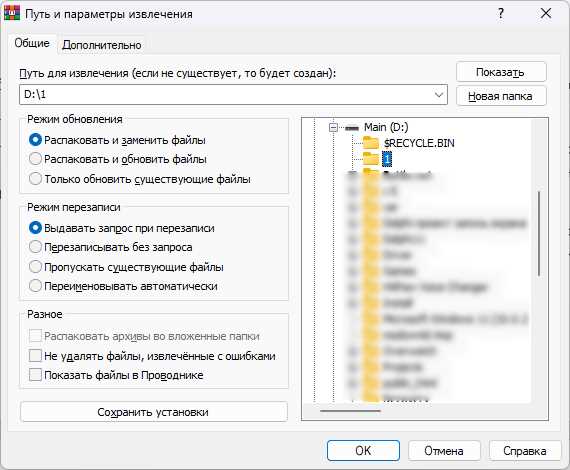
Установите WinRAR или 7-Zip, если программы ещё не добавлены на ПК. WinRAR доступен на rarlab.com (выберите 64-битную версию для современных систем), 7-Zip – на 7-zip.org. Обе программы интегрируются в контекстное меню Windows, что ускоряет работу с архивами. После установки перезагружать систему не требуется.
Щёлкните правой кнопкой мыши по ZIP-файлу. В контекстном меню выберите «Извлечь файлы…» (WinRAR) или «7-Zip → Извлечь в [имя_папки]\» (7-Zip). WinRAR предложит указать путь сохранения и параметры: перезапись существующих файлов, восстановление повреждённых архивов. 7-Zip по умолчанию создаёт папку с именем архива в текущей директории – измените путь вручную при необходимости.
Для WinRAR: в окне распаковки нажмите «ОК», если настройки по умолчанию подходят. При работе с многотомными архивами (например, archive.part1.rar) выделите все части и запустите распаковку из первой. 7-Zip поддерживает drag-and-drop: перетащите ZIP-файл в окно программы, затем выберите «Извлечь» и укажите целевую папку.
Проверьте результат. WinRAR и 7-Zip отображают прогресс в отдельном окне – дождитесь завершения. Если архив защищён паролем, введите его в соответствующем поле (WinRAR запрашивает до начала распаковки, 7-Zip – при обнаружении защищённых файлов). При ошибках проверьте целостность архива через «Проверить архив» (WinRAR) или «Тест» (7-Zip).
Что делать, если ZIP-файл не открывается из-за ошибок или повреждений
Первым шагом проверьте целостность файла через встроенные инструменты системы. В Windows откройте командную строку (Win + R, введите cmd) и выполните команду: certutil -hashfile «путь_к_файлу.zip» SHA256. Сравните полученный хеш с эталонным, если он предоставлен отправителем. Для macOS используйте терминал и команду shasum -a 256 /путь/к/файлу.zip. Расхождение указывает на повреждение при загрузке или передаче.
Попробуйте открыть архив альтернативными программами. Встроенные средства Windows и macOS часто не справляются с частично повреждёнными ZIP-файлами. Установите 7-Zip (поддерживает форматы ZIP, RAR, 7z) или WinRAR (версия для Windows) – они умеют извлекать данные даже при ошибках контрольной суммы. В 7-Zip выберите файл, нажмите Извлечь, затем отметьте опцию Использовать восстановление в диалоговом окне.
Если архив загружен из интернета, скачайте его повторно. Частая причина повреждений – прерванная загрузка или нестабильное соединение. Используйте менеджеры загрузок (IDM, JDownloader), которые поддерживают докачку и проверку целостности. Для крупных файлов (>1 ГБ) выбирайте зеркала с прямыми ссылками, избегая сервисов с временными хранилищами.
Проверьте носитель, если ZIP-файл хранится на флешке или внешнем диске. Подключите устройство к другому порту или ПК, затем запустите проверку на ошибки: в Windows – chkdsk X: /f (где X – буква диска), в macOS – diskutil verifyVolume /Volumes/ИмяДиска. Повреждённые сектора могут искажать данные при чтении.
Используйте специализированные утилиты для восстановления. Zip Repair (от DiskInternals) восстанавливает структуру архива, даже если заголовки повреждены. Object Fix Zip работает с частично скачанными файлами и исправляет ошибки CRC. Обе программы поддерживают пакетную обработку и экспорт данных в новый архив. Для Linux подойдёт zip -FF повреждённый.zip —out восстановленный.zip из пакета zip.
Извлеките данные вручную, если стандартные методы не сработали. Откройте ZIP-файл в текстовом редакторе (Notepad++, Sublime Text) – иногда удаётся найти и скопировать содержимое текстовых файлов напрямую. Для бинарных данных используйте HxD (шестнадцатеричный редактор), чтобы вырезать неповреждённые фрагменты. Метод трудоёмкий, но эффективен для критически важных документов.
Обратите внимание на расширение файла. Некоторые программы сохраняют архивы с двойным расширением (например, .zip.exe), что блокирует открытие штатными средствами. Переименуйте файл, удалив лишние символы после .zip. Если архив зашифрован, убедитесь, что вводите правильный пароль – многие утилиты не сообщают об ошибке, а просто не извлекают данные.
В крайнем случае обратитесь к профессиональным сервисам. Компании вроде DataNumen или Stellar Phoenix предлагают платные инструменты для глубокого восстановления ZIP-архивов, включая восстановление удалённых файлов из повреждённых структур. Стоимость услуг начинается от 50$, но гарантирует результат для ценных данных. Перед отправкой файла убедитесь, что сервис не требует загрузки конфиденциальных данных на сторонние серверы.
Как извлечь только отдельные файлы из большого ZIP-архива
Работа с объёмными ZIP-архивами (от 500 МБ и выше) без полной распаковки экономит время и место на диске. Современные файловые менеджеры и специализированные утилиты позволяют просматривать содержимое архива и извлекать только нужные файлы без загрузки всего пакета в память. Например, в Windows 10/11 через проводник достаточно дважды кликнуть по архиву – откроется встроенный просмотрщик, где можно выделить файлы и перетащить их в целевую папку.
Для более точного выбора используйте архиваторы с поддержкой частичного извлечения:
- 7-Zip – выделите файлы в интерфейсе программы, нажмите
F9или правой кнопкой мыши → «Извлечь». Поддерживает фильтрацию по маске (например,*.pdfдля документов). - WinRAR – аналогично, но с дополнительной опцией «Извлечь в текущую папку» (горячая клавиша
Alt+E). Позволяет сохранять структуру подпапок. - PeaZip – открывает архивы в режиме «только чтение», что безопасно для повреждённых файлов. Поддерживает drag-and-drop из окна просмотра.
В Linux и macOS команды терминала дают больше контроля. Для извлечения конкретных файлов используйте:
- Просмотр содержимого:
unzip -l архив.zip(выведет список файлов с путями). - Извлечение по имени:
unzip архив.zip "путь/к/файлу.txt". Кавычки обязательны при наличии пробелов. - Извлечение по маске:
unzip архив.zip "*.jpg" -d целевая_папка/(перенаправит все JPEG в указанный каталог).
Если архив повреждён или имеет нестандартное сжатие, попробуйте утилиты с расширенным функционалом. Bandizip (Windows) восстанавливает битые архивы и поддерживает форматы RAR5, 7z, ISO. Для macOS подойдёт The Unarchiver – обрабатывает архивы с паролями и кодировками, отличными от UTF-8. Обе программы позволяют извлекать файлы по одному, не распаковывая весь архив.
При работе с архивами на сетевых дисках или медленных носителях отключите предварительное сканирование. В 7-Zip это делается через меню «Инструменты» → «Настройки» → снять галочку с «Показывать содержимое архивов». Для WinRAR используйте параметр командной строки: WinRAR x -ad архив.zip "нужный_файл" (ключ -ad игнорирует проверку структуры). Это ускорит извлечение на 30–50% для архивов свыше 1 ГБ.
Как создать новый ZIP-архив после распаковки для повторного сжатия
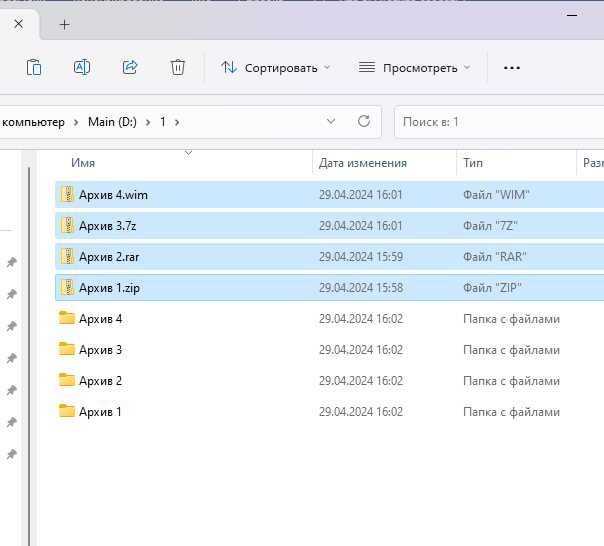
После распаковки ZIP-файла часто требуется повторно сжать изменённые или отобранные данные. Начните с выбора файлов и папок в Проводнике Windows: выделите нужные элементы, удерживая клавишу Ctrl для множественного выбора. Щёлкните правой кнопкой мыши по любому из выделенных объектов, затем в контекстном меню выберите Отправить → Сжатая ZIP-папка. Система автоматически создаст архив с именем первого выделенного файла или папки.
Для более гибких настроек используйте сторонние программы, например, 7-Zip или WinRAR. В 7-Zip: выделите файлы, правый клик → 7-Zip → Добавить к архиву. В открывшемся окне выберите формат zip, метод сжатия (например, Deflate или LZMA для лучшего соотношения скорости и степени сжатия) и уровень компрессии от 0 (без сжатия) до 9 (максимальное). Укажите имя архива и путь сохранения.
Если требуется добавить пароль, в WinRAR после выбора файлов нажмите Добавить в архив, перейдите на вкладку Дополнительно и нажмите Установить пароль. Введите ключ дважды и активируйте опцию Шифровать имена файлов, чтобы скрыть структуру архива. Для ZIP-архивов WinRAR использует алгоритм AES-256, что обеспечивает надёжную защиту.
При работе с большими объёмами данных (от 1 ГБ) отключите создание временных файлов в настройках архиватора. В 7-Zip это делается через параметр -mmt=off в командной строке или снятием галочки Использовать многопоточность в графическом интерфейсе. Это снизит нагрузку на диск и ускорит процесс сжатия на системах с ограниченными ресурсами.
Для автоматизации процесса используйте командную строку Windows. Откройте её в папке с файлами (Shift + правый клик → Открыть окно PowerShell здесь) и выполните команду: Compress-Archive -Path "файл1.txt", "папка\" -DestinationPath "новый_архив.zip" -CompressionLevel Optimal. Параметр -CompressionLevel принимает значения Optimal, Fastest или NoCompression, что позволяет балансировать между скоростью и степенью сжатия.
Где находятся временные файлы после распаковки ZIP на ПК
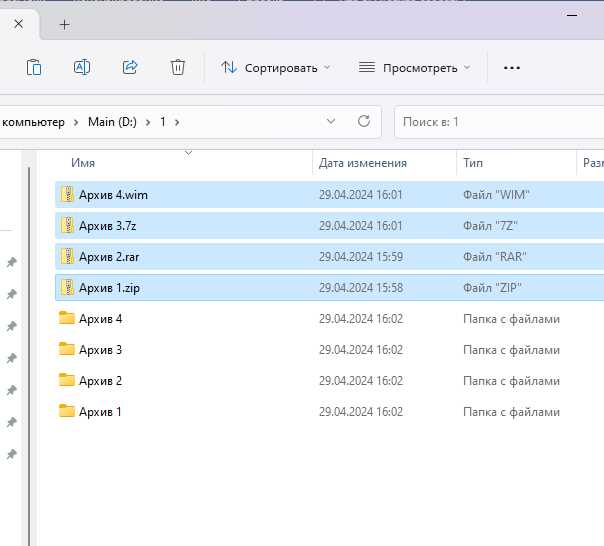
После распаковки ZIP-архива временные файлы сохраняются в системной папке %TEMP% или %LocalAppData%\Temp. Путь можно быстро открыть через команду %TEMP% в строке поиска Windows. В macOS они попадают в /private/var/folders/ с уникальным подкаталогом для каждого пользователя, а в Linux – в /tmp или /var/tmp. Программы вроде WinRAR или 7-Zip создают подпапки с именами в формате Rar$DIa1234 или 7zS1234.tmp, где цифры генерируются случайно.
Чтобы очистить временные файлы вручную, удалите содержимое папки Temp через Параметры → Система → Память → Временные файлы (Windows) или с помощью утилиты Disk Cleanup. На macOS используйте sudo rm -rf /private/var/folders/*/*/T/* в Терминале, а на Linux – rm -rf /tmp/*. Некоторые архиваторы автоматически удаляют временные данные после завершения распаковки, но проверка папки Temp раз в месяц исключит накопление мусора.
Как проверить содержимое ZIP-архива перед его открытием на вирусы
Перед распаковкой ZIP-архива используйте встроенные инструменты Windows или сторонние утилиты для анализа его структуры. В командной строке выполните команду tar -tvf файл.zip (для Windows 10/11 с поддержкой WSL) или unzip -l файл.zip (через Git Bash или Cygwin). Это отобразит список файлов без их извлечения, позволяя выявить подозрительные расширения (.exe, .js, .vbs, .bat) или неожиданные пути (например, C:\Windows\System32\).
Для глубокой проверки загрузите архив в онлайн-сервис VirusTotal (virustotal.com) или Hybrid Analysis (hybrid-analysis.com). Эти платформы сканируют содержимое с помощью 70+ антивирусных движков, включая Kaspersky, ESET и Bitdefender. Обратите внимание на показатели: более 5 детектов – повод отказаться от открытия. Избегайте сервисов, требующих загрузку файлов на сторонние серверы без шифрования.
Локальные антивирусы с функцией проверки архивов – обязательный этап. В Kaspersky Internet Security выберите архив правой кнопкой мыши и нажмите «Проверить на вирусы». В Windows Defender включите опцию «Проверять архивы» в настройках сканирования (Параметры → Обновление и безопасность → Защита от вирусов и угроз → Настройка параметров). Для macOS используйте Malwarebytes или встроенный XProtect, который блокирует известные угрозы при попытке открытия.
Если архив защищён паролем, проверка усложняется. Большинство антивирусов не сканируют зашифрованные ZIP-файлы без пароля. В таких случаях используйте утилиту 7-Zip для предварительного просмотра содержимого: откройте архив в программе, введите пароль и изучите список файлов. Подозрительные элементы (например, document.pdf.exe) – сигнал к удалению. Никогда не вводите пароли из ненадёжных источников.
После проверки извлекайте файлы в изолированную среду. Создайте временную папку на рабочем столе и распакуйте туда содержимое. Запускайте только те файлы, которые ожидались (например, документы .docx или изображения .jpg), избегая исполняемых файлов. Для дополнительной безопасности используйте песочницу Windows Sandbox или виртуальную машину с отключённым сетевым подключением.

 Загрузка...