Содержание статьи
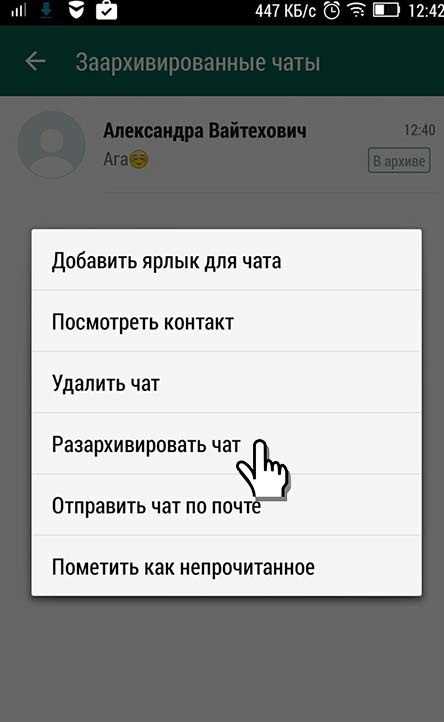
WhatsApp автоматически сохраняет резервные копии чатов в облако Google Drive (для Android) или iCloud (для iOS) с периодичностью, заданной в настройках. По умолчанию это происходит ежедневно в 2:00 ночи, если устройство подключено к Wi-Fi и заряжается. Однако архивные чаты – это отдельная категория: они не попадают в стандартное резервное копирование, если не были восстановлены до его создания. Чтобы вернуть переписку, нужно действовать быстро – утерянные данные восстанавливаются только из последней доступной копии.
Восстановление возможно двумя способами: через локальный файл резервной копии или облачное хранилище. Локальные копии хранятся на устройстве в папке WhatsApp/Databases (Android) или Documents/WhatsApp (iOS) и обновляются каждые 24 часа. Облачные копии создаются реже – раз в неделю или месяц, в зависимости от настроек. Если чат был архивирован, а не удалён, он может оставаться в памяти устройства до 7 дней, после чего система автоматически очищает его.
Перед началом восстановления проверьте три ключевых параметра: наличие резервной копии в облаке (настройки → чаты → резервная копия), свободное место на устройстве (минимум 1,5 ГБ для Android, 2,5 ГБ для iOS) и стабильное подключение к интернету. Если копия отсутствует или повреждена, восстановить чат не удастся. В таких случаях единственный выход – обратиться к собеседнику с просьбой переслать важные сообщения.
Где искать резервные копии чатов WhatsApp на устройстве
На Android резервные копии WhatsApp хранятся в папке /sdcard/WhatsApp/Databases/ или /storage/emulated/0/WhatsApp/Databases/. Файлы именуются по шаблону msgstore-YYYY-MM-DD.1.db.crypt14, где дата соответствует дню создания бэкапа. Версия шифрования (crypt14) может отличаться в зависимости от обновлений приложения.
На iOS локальные резервные копии недоступны пользователю напрямую – они интегрированы в системный бэкап iTunes или Finder. Для доступа к ним требуется подключить устройство к компьютеру, выбрать опцию «Создать резервную копию» и затем использовать сторонние инструменты вроде iMazing или iExplorer для извлечения данных из файла ChatStorage.sqlite.
Облачные резервные копии на Android синхронизируются с Google Диском. Чтобы проверить их наличие, откройте приложение Google Диск, перейдите в «Резервные копии» и найдите файл с названием устройства. Учтите: WhatsApp не отображает содержимое бэкапов в облаке – только факт их существования.
На iPhone облачные бэкапы хранятся в iCloud. Зайдите в «Настройки» → [ваше имя] → «iCloud» → «Управление хранилищем» → «WhatsApp». Здесь отображается размер резервной копии и дата последнего обновления. Для восстановления потребуется удалить и переустановить приложение, выбрав опцию восстановления из iCloud при первом запуске.
Если вы используете сторонние файловые менеджеры (например, Solid Explorer или FX File Explorer), включите отображение скрытых файлов. В некоторых случаях резервные копии могут находиться в каталоге /data/data/com.whatsapp/databases/, но доступ к нему требует root-прав.
Для устройств с кастомными прошивками или модифицированными правами доступа путь к бэкапам может отличаться. Проверьте наличие папки /WhatsApp/ в корневом каталоге внутренней памяти или на SD-карте. Если файлы отсутствуют, выполните поиск по расширению .crypt14 через файловый менеджер.
При восстановлении из локального бэкапа на Android переименуйте нужный файл в msgstore.db.crypt14 перед переустановкой WhatsApp. Убедитесь, что версия шифрования совпадает с текущей – иначе приложение не распознает резервную копию.
На компьютерах с Windows или macOS резервные копии могут оставаться после синхронизации через WhatsApp Desktop. Ищите их в папках %USERPROFILE%\Documents\WhatsApp (Windows) или ~/Library/Application Support/WhatsApp (macOS). Эти данные не содержат полной истории чатов, но могут включать медиафайлы.
Как проверить наличие локального бэкапа в памяти телефона

Локальные резервные копии WhatsApp хранятся в папке /sdcard/WhatsApp/Databases на Android или в /var/mobile/Containers/Shared/AppGroup/ (с идентификатором группы) на iOS. На Android доступ к файлам можно получить через любой файловый менеджер, например, «Файлы Google» или «Solid Explorer». На iPhone потребуется подключение к компьютеру с iTunes или использование сторонних приложений, таких как iMazing, так как прямая навигация по файловой системе ограничена.
В папке Databases ищите файлы с названиями формата msgstore-YYYY-MM-DD.1.db.crypt14 (или .crypt12, .crypt15 в зависимости от версии). Последняя цифра в расширении указывает на версию шифрования – актуальные версии WhatsApp используют crypt14 или crypt15. Если файлов нет, проверьте корневую папку WhatsApp на наличие файла msgstore.db.crypt14 – это текущая база данных без даты в названии.
| Формат файла | Описание | Версия WhatsApp |
|---|---|---|
msgstore.db.crypt12 |
Устаревший формат, не поддерживается с 2020 года | До 2.20.197 |
msgstore.db.crypt14 |
Актуальный формат для большинства устройств | 2.20.197–2.23.10 |
msgstore.db.crypt15 |
Новейший формат с улучшенным шифрованием | С 2.23.10 |
На Android проверьте настройки хранения: откройте WhatsApp → «Настройки» → «Чаты» → «Резервное копирование чатов». Если локальный бэкап включен, здесь отобразится дата последнего сохранения. Если дата отсутствует или устарела, файл в папке Databases может быть поврежден или удален. В этом случае попробуйте восстановить его через Google Диск (если синхронизация была настроена) или с помощью инструментов для восстановления данных, таких как DiskDigger.
Для iOS локальные бэкапы автоматически создаются только при подключении к iTunes/Finder и выборе опции «Создать резервную копию сейчас». Чтобы проверить их наличие, откройте iTunes → «Устройства» → «Резервные копии». Имя бэкапа будет содержать дату и время создания. Восстановить чаты WhatsApp из такого бэкапа можно только через полное восстановление устройства, что приведет к потере текущих данных – используйте этот метод только в крайнем случае.
Какие настройки нужно включить для автоматического сохранения чатов

WhatsApp не сохраняет чаты на серверах, но позволяет автоматически создавать резервные копии в облачных хранилищах. Для этого активируйте функцию резервного копирования в настройках приложения:
- Перейдите в Настройки → Чаты → Резервное копирование чатов.
- Выберите Google Диск (Android) или iCloud (iOS) как место хранения.
- Установите частоту копирования: ежедневно, еженедельно или ежемесячно. Для максимальной безопасности выберите ежедневное сохранение.
- Включите автоматическое резервное копирование по Wi-Fi, чтобы избежать расхода мобильного трафика.
- Убедитесь, что на устройстве достаточно свободного места в облаке (минимум 1 ГБ для текстовых чатов, больше – при наличии медиафайлов).
Для дополнительной защиты данных настройте двухэтапную аутентификацию: Настройки → Аккаунт → Двухэтапная аутентификация. Это предотвратит несанкционированный доступ к резервным копиям даже при утере устройства. Проверяйте статус резервного копирования раз в месяц – в разделе Резервное копирование чатов отображается дата последнего сохранения.
Как восстановить чат из облачного хранилища Google Drive или iCloud
Восстановление чатов WhatsApp из облака требует предварительной настройки резервного копирования. Для Android-устройств бэкапы сохраняются в Google Drive, для iOS – в iCloud. Проверьте, включено ли автоматическое резервирование в настройках WhatsApp: «Настройки» → «Чаты» → «Резервное копирование чата». Если резервных копий нет, восстановить данные не удастся.
На Android перед восстановлением убедитесь, что учетная запись Google, привязанная к резервной копии, добавлена на устройстве. Зайдите в «Настройки» → «Аккаунты» и проверьте наличие нужного аккаунта. Без него WhatsApp не найдет бэкап. На iPhone аналогично проверьте авторизацию в iCloud через «Настройки» → [ваше имя] → «iCloud».
При переустановке WhatsApp на новом устройстве после ввода номера телефона приложение автоматически предложит восстановить чаты из облака. Нажмите «Восстановить», если появится соответствующее уведомление. Если предложение не появилось, резервная копия либо отсутствует, либо несовместима с текущей версией ОС или приложения.
Для принудительного восстановления на Android удалите и переустановите WhatsApp. После запуска введите номер телефона и дождитесь проверки. Если бэкап найден, появится кнопка «Восстановить». На iPhone процесс аналогичен, но требует стабильного подключения к Wi-Fi – iCloud не загружает данные через мобильный интернет.
Размер резервной копии влияет на скорость восстановления. Бэкапы объемом более 1 ГБ могут загружаться несколько часов, особенно при медленном интернете. Убедитесь, что на устройстве достаточно свободного места: для Android – не менее 1,5 объема бэкапа, для iPhone – в 2 раза больше, так как iOS временно хранит данные в памяти.
Если восстановление не начинается, проверьте версию WhatsApp. Устаревшие версии могут не поддерживать новые форматы бэкапов. Обновите приложение через Google Play или App Store. Также убедитесь, что дата и время на устройстве синхронизированы с сервером: неверные настройки могут блокировать доступ к облаку.
Восстановление из iCloud иногда требует повторного ввода пароля Apple ID. Если вы забыли его, сбросьте через «Настройки» → [ваше имя] → «Пароль и безопасность». На Android при проблемах с Google Drive очистите кэш приложения Google Play Services: «Настройки» → «Приложения» → «Google Play Services» → «Хранилище» → «Очистить кэш».
После успешного восстановления чаты появятся в приложении. Если часть сообщений отсутствует, проверьте дату последнего бэкапа в настройках WhatsApp. Сообщения, отправленные или полученные после создания резервной копии, восстановить невозможно. Для критически важных данных используйте экспорт чатов через «Настройки» → «Чаты» → «Экспорт чата».
Что делать, если резервная копия не отображается при восстановлении
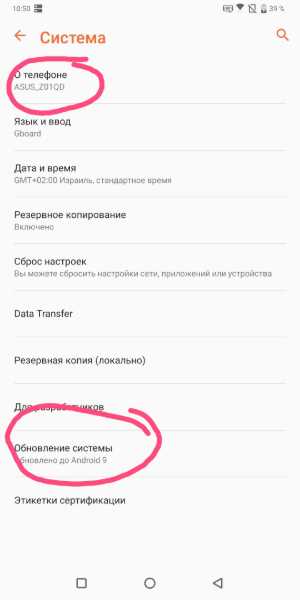
Первым делом проверьте, совпадает ли учетная запись Google Drive или iCloud с той, к которой привязан архив. WhatsApp привязывает резервные копии к конкретному аккаунту, и даже смена номера телефона без обновления данных в настройках приведет к потере доступа. Зайдите в «Настройки» → «Аккаунты» на Android или «Настройки» → [ваше имя] → «iCloud» на iOS и убедитесь, что используется тот же аккаунт, что и при создании бэкапа.
Убедитесь, что резервная копия действительно существует. На Android откройте Google Drive, перейдите в «Резервные копии» через боковое меню и найдите файл с названием «WhatsApp». На iPhone зайдите в «Настройки» → [ваше имя] → «iCloud» → «Управление хранилищем» → «WhatsApp» – там должен отображаться размер и дата последнего бэкапа. Если копии нет, восстановить чаты не получится.
Проверьте стабильность интернет-соединения. WhatsApp загружает резервные копии только при подключении к сети Wi-Fi (на iOS) или при наличии мобильного интернета с достаточной скоростью (на Android). Попробуйте переключиться на другую сеть или перезагрузите роутер. Если соединение прерывается, процесс восстановления может зависать, и копия не появится в списке.
Обновите приложение WhatsApp до последней версии. Разработчики регулярно исправляют баги, связанные с восстановлением данных. На Android откройте Google Play, найдите WhatsApp и нажмите «Обновить». На iOS зайдите в App Store, перейдите во вкладку «Обновления» и установите актуальную версию. После обновления перезапустите приложение и повторите попытку восстановления.
Очистите кэш WhatsApp, если резервная копия не отображается на Android. Перейдите в «Настройки» → «Приложения» → «WhatsApp» → «Хранилище» → «Очистить кэш». На iOS этот шаг неактуален, так как система не позволяет управлять кэшем отдельных приложений. После очистки перезагрузите устройство и попробуйте восстановить чаты снова.
Проверьте дату и время на устройстве. Некорректные настройки могут нарушать синхронизацию с облачными сервисами. На Android зайдите в «Настройки» → «Система» → «Дата и время» и включите автоматическую синхронизацию. На iPhone перейдите в «Настройки» → «Основные» → «Дата и время» и активируйте опцию «Автоматически». После этого перезапустите WhatsApp.
Если ни один из шагов не сработал, попробуйте восстановить копию вручную. На Android скачайте файл резервной копии из Google Drive через браузер (требуется авторизация под тем же аккаунтом) и поместите его в папку «Databases» внутри каталога WhatsApp на внутреннем хранилище. На iOS такой метод не поддерживается – единственный вариант – обратиться в поддержку WhatsApp через «Настройки» → «Справка» → «Связаться с нами».
Как перенести архив чатов на новое устройство без потерь
Перенос чатов WhatsApp на новое устройство требует точного соблюдения последовательности действий, иначе данные могут быть утеряны. Процесс зависит от операционной системы: для Android и iOS алгоритмы отличаются. На Android резервное копирование выполняется через Google Диск, на iOS – через iCloud. Убедитесь, что на обоих устройствах используется один и тот же номер телефона и аккаунт Google или Apple ID.
Перед началом переноса проверьте наличие резервной копии. На Android откройте WhatsApp → «Настройки» → «Чаты» → «Резервное копирование чатов». Убедитесь, что последняя копия создана недавно и содержит все необходимые данные. На iOS перейдите в «Настройки» → «Чаты» → «Резервная копия чатов» и проверьте дату последнего бэкапа. Если копия устарела, запустите ручное резервное копирование.
Для Android потребуется:
- Установите WhatsApp на новом устройстве и подтвердите номер телефона.
- Приложение предложит восстановить чаты из Google Диска – согласитесь.
- Дождитесь завершения процесса (время зависит от объема данных и скорости интернета).
- После восстановления чаты появятся в приложении автоматически.
На iOS процесс аналогичен, но с использованием iCloud:
- Установите WhatsApp на новом iPhone и введите тот же Apple ID.
- При первом запуске выберите «Восстановить историю чатов».
- Подождите, пока данные загрузятся из iCloud (убедитесь, что на устройстве достаточно свободного места).
- После восстановления проверьте наличие всех чатов и медиафайлов.
Если резервная копия не создавалась автоматически, восстановить чаты без потерь не удастся. WhatsApp не хранит данные на своих серверах – только локальные и облачные бэкапы. В случае отсутствия копии попробуйте экспортировать чаты вручную: откройте нужный чат → «Настройки чата» → «Экспорт чата» → выберите способ отправки (почта, мессенджеры). Этот метод подходит только для отдельных диалогов, а не для всего архива.
При переносе на устройство с другой ОС (например, с Android на iOS) стандартные методы не работают. Используйте сторонние инструменты, такие как Dr.Fone, Backuptrans или MobileTrans. Эти программы позволяют конвертировать резервные копии между платформами, но требуют подключения обоих устройств к компьютеру. Перед использованием проверьте отзывы и совместимость с вашими версиями ОС.
После переноса проверьте целостность данных: откройте несколько чатов, убедитесь в наличии медиафайлов и голосовых сообщений. Если часть сообщений отсутствует, попробуйте повторно восстановить резервную копию или обратитесь в поддержку WhatsApp с указанием точной даты последнего бэкапа. В редких случаях данные могут быть повреждены – тогда восстановление невозможно.
Какие ошибки чаще всего мешают успешному восстановлению
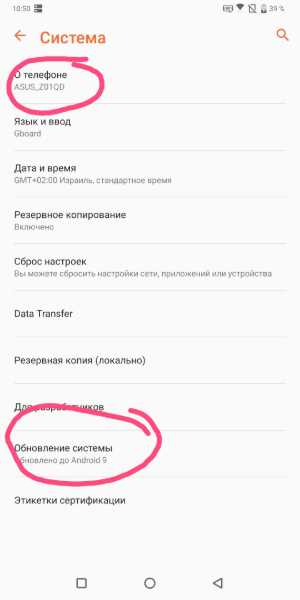
Первая и самая критичная ошибка – игнорирование резервного копирования до потери данных. WhatsApp создаёт локальные бэкапы ежедневно в 2:00 ночи, но они хранятся только 7 дней, а облачные копии в Google Drive или iCloud обновляются по расписанию, заданному пользователем. Если резервное копирование отключено или выполнялось давно, восстановить чаты после переустановки приложения или смены устройства не удастся. Проверьте настройки: в Android – Настройки → Чат → Резервное копирование чатов, на iOS – Настройки → Чат → Резервная копия чата. Убедитесь, что включено автоматическое копирование и выбран правильный аккаунт Google или iCloud.
Несовпадение учётных записей – вторая по частоте проблема. Восстановление из облака возможно только при использовании того же номера телефона и аккаунта Google/iCloud, что и при создании резервной копии. Если вы сменили SIM-карту или перешли на другой аккаунт, система не найдёт бэкап. На Android перед восстановлением убедитесь, что в настройках устройства привязан тот же Google-аккаунт, а на iPhone – что iCloud-аккаунт совпадает с предыдущим. При смене номера сначала перенесите аккаунт WhatsApp через функцию Сменить номер в настройках приложения.
Ошибки при ручном переносе файлов чаще всего возникают из-за неверного формата или повреждения данных. Локальные бэкапы WhatsApp на Android хранятся в папке /sdcard/WhatsApp/Databases в виде файлов msgstore-YYYY-MM-DD.1.db.crypt14 (или других версий crypt). Если вы скопировали их на новое устройство, но не переименовали в msgstore.db.crypt14, приложение их не распознает. Также не пытайтесь редактировать файлы вручную – даже минимальное изменение структуры приведёт к их нечитаемости. Для переноса используйте только оригинальные файлы без сжатия или конвертации.
Вопрос-ответ:
Можно ли восстановить удалённый чат в WhatsApp, если резервная копия не создавалась?
Если резервная копия чата не была создана заранее, восстановить его напрямую через WhatsApp не получится. Однако есть несколько обходных способов, которые могут помочь. Во-первых, проверьте, не сохранились ли сообщения в облаке (Google Диск или iCloud), если вы ранее включали автоматическое резервное копирование. Во-вторых, если чат был удалён недавно, попробуйте восстановить данные с помощью сторонних программ для восстановления файлов, таких как Dr.Fone или Tenorshare UltData. Эти инструменты сканируют память устройства и могут найти удалённые файлы базы данных WhatsApp. Но учтите: успех зависит от того, перезаписались ли данные на устройстве после удаления. Если вы часто пользуетесь телефоном, шансы снижаются. Также можно обратиться к собеседнику — возможно, у него сохранилась переписка, и он сможет переслать важные сообщения.
Почему WhatsApp не видит резервную копию на Google Диске, хотя она точно есть?
Эта проблема возникает по нескольким причинам. Самая распространённая — несовпадение учётных записей. Убедитесь, что вы авторизованы в том же аккаунте Google, где хранится резервная копия. Для этого откройте настройки телефона, перейдите в раздел «Аккаунты» и проверьте, подключён ли нужный Google-аккаунт. Ещё одна причина — нестабильное интернет-соединение. WhatsApp требует стабильного подключения к сети, чтобы загрузить данные из облака. Попробуйте переключиться с мобильного интернета на Wi-Fi или наоборот. Также проверьте, не отключено ли резервное копирование в настройках WhatsApp: зайдите в «Настройки» → «Чаты» → «Резервное копирование чатов» и убедитесь, что функция активна. Если всё настроено правильно, но копия всё равно не отображается, попробуйте перезагрузить телефон или переустановить WhatsApp — иногда это помогает обновить связь с облаком.
Сколько времени занимает восстановление чата из резервной копии?
Время восстановления зависит от нескольких факторов: размера резервной копии, скорости интернет-соединения и производительности устройства. Если у вас небольшой архив (например, несколько сотен сообщений), процесс может занять всего пару минут. Для объёмных копий (гигабайты данных) восстановление может растянуться на 10–30 минут или даже дольше. Например, если вы восстанавливаете чат с большим количеством медиафайлов (фото, видео, голосовые сообщения), загрузка займёт больше времени. Также важно, откуда вы восстанавливаете данные: локальная копия на телефоне загрузится быстрее, чем из облака. Если процесс затягивается, не прерывайте его — это может привести к повреждению данных. Лучше подождать, пока WhatsApp завершит восстановление самостоятельно.
Что делать, если после восстановления чата часть сообщений пропала?
Если после восстановления часть сообщений отсутствует, сначала проверьте, какая именно резервная копия была использована. Возможно, вы восстановили данные из более старой версии архива, где этих сообщений ещё не было. Чтобы это выяснить, зайдите в настройки WhatsApp → «Чаты» → «Резервное копирование чатов» и посмотрите дату последней копии. Если пропавшие сообщения были отправлены или получены после этой даты, они не попадут в восстановленный чат. В таком случае попробуйте найти более свежую копию в облаке или на устройстве. Если же пропажа произошла из-за сбоя во время восстановления, попробуйте повторить процесс. Иногда помогает удаление и повторная установка WhatsApp с последующим восстановлением из той же копии. Если ничего не помогает, проверьте, не были ли сообщения удалены собеседником — в этом случае восстановить их не получится.

 Загрузка...