Для передачи звука потребуется отдельный аудиокабель 3,5 мм или использование HDMI-аудиовыхода через устройство захвата. Если ноутбук не поддерживает HDMI-вход, единственный рабочий вариант – программное решение через Remote Play, но для этого необходим ПК с Windows 7/10 и официальное приложение от Sony. Убедитесь, что на консоли установлена последняя версия прошивки (4.89 на момент написания), иначе Remote Play может не работать.
Перед началом проверьте наличие необходимых кабелей: HDMI (для захвата), USB (для подключения устройства к ноутбуку) и адаптер питания для устройства захвата, если оно требует дополнительного питания. Также убедитесь, что на ноутбуке установлены драйверы для устройства захвата – большинство моделей поддерживаются через OBS Studio или фирменное ПО производителя. Без драйверов изображение может не отображаться или работать с задержкой.
Какие кабели и адаптеры понадобятся для подключения

Для подключения PlayStation 3 к ноутбуку потребуется HDMI-кабель, если цель – передача видео и звука. Стандартный HDMI Type A (полноразмерный) подходит для большинства моделей PS3 и современных ноутбуков с HDMI-входом. Однако ноутбуки редко оснащены HDMI-входом – чаще это HDMI-выход. В таком случае нужен внешний захватчик видео, например, Elgato HD60 S+ или AVerMedia Live Gamer Portable 2 Plus, который подключается через USB 3.0.
Если ноутбук не поддерживает HDMI-вход, альтернативой станет компонентный кабель (YPbPr). Он состоит из пяти разъёмов: красный, зелёный, синий (видео) и красный, белый (аудио). PS3 Slim и Super Slim не имеют компонентного выхода – только HDMI и композитный. Для таких моделей потребуется адаптер HDMI-to-Component, например, Portta PET0301B, но качество изображения упадёт до 480p.
При отсутствии HDMI или VGA на ноутбуке можно использовать композитный кабель (RCA). Он подходит для старых моделей PS3 и ноутбуков с видеовходом, но ограничен разрешением 480i. Для подключения потребуется переходник RCA-to-USB, например, EasyCAP DC60, но такие решения часто дают задержку сигнала и низкое качество.
| Тип подключения | Кабель/Адаптер | Разрешение | Особенности |
|---|---|---|---|
| HDMI | HDMI Type A | 1080p | Требует захватчика видео для ноутбуков без HDMI-входа |
| Компонентный | YPbPr + аудио RCA | 1080i/720p | Не поддерживается на PS3 Slim/Super Slim без адаптера |
| VGA | HDMI-to-VGA конвертер | 1080p | Нет звука, требует отдельного аудиокабеля |
| Композитный | RCA + EasyCAP | 480i | Низкое качество, задержка сигнала |
Для беспроводной передачи изображения можно использовать адаптер Sony PlayStation TV (Vita TV) или сторонние решения, например, Remote Play через Wi-Fi. Однако официальная поддержка Remote Play на PS3 ограничена – требуется PS4 или PS5 для ретрансляции. Альтернативой станут программы типа RPlay или Moonlight, но они требуют настройки сервера на ПК и не гарантируют стабильной работы.
Как настроить видеовыход на PlayStation 3 перед подключением
Перед подключением PS3 к ноутбуку проверьте поддерживаемые разрешения и интерфейсы. Консоль работает с HDMI, компонентным (YPbPr) и композитным (RCA) выходами. Ноутбуки редко оснащены компонентными или композитными входами, поэтому HDMI – оптимальный вариант. Убедитесь, что ноутбук имеет HDMI-вход (не все модели поддерживают прием сигнала, чаще это HDMI-выход).
Включите PS3 и перейдите в меню Настройки → Настройки дисплея → Настройки видеовыхода. Здесь отображаются доступные режимы: 480i, 480p, 720p, 1080i и 1080p. Если ноутбук не поддерживает Full HD, выберите 720p – это снизит нагрузку на систему и предотвратит артефакты изображения.
Для HDMI-подключения выберите Автоматическое определение или задайте разрешение вручную. Если изображение не появляется, попробуйте переключиться на другой режим, начиная с 480p. Некоторые ноутбуки требуют предварительной активации HDMI-входа через настройки видеокарты (например, в NVIDIA Control Panel или AMD Radeon Settings).
При использовании компонентного кабеля (YPbPr) выберите соответствующий пункт в настройках PS3. Консоль предложит подтвердить подключение – нажмите Да. Убедитесь, что кабели подключены к правильным разъемам: красный (Pr), синий (Pb) и зеленый (Y). Композитный кабель (RCA) поддерживает только 480i, что ограничивает качество.
Если экран ноутбука остается черным, проверьте источник сигнала. Нажмите на клавиатуре ноутбука комбинацию Win + P (Windows) или используйте системные настройки для переключения на внешний дисплей. В macOS откройте Системные настройки → Мониторы → Расположение и выберите Зеркальное отображение.
Для стабильной работы отключите энергосберегающие режимы на ноутбуке. В Windows перейдите в Параметры электропитания и выберите Высокая производительность. На PS3 отключите Автоматическое отключение дисплея в Настройки → Настройки энергосбережения.
При проблемах с синхронизацией попробуйте обновить прошивку PS3. Перейдите в Настройки → Обновление системы и выполните проверку. Устаревшая версия может некорректно работать с современными ноутбуками, особенно при использовании адаптеров HDMI-to-USB.
Если ноутбук не распознает сигнал, сбросьте настройки дисплея PS3. Удерживайте кнопку питания при включении консоли до второго звукового сигнала – это вернет параметры видеовыхода к заводским. После этого повторите настройку разрешения и типа подключения.
Как выбрать правильный вход на ноутбуке для приема сигнала

Если используется внешний захватчик видео (например, Elgato HD60 S, AVerMedia Live Gamer Portable), проверьте его системные требования. Большинство устройств требуют USB 3.0 (синий порт) для стабильной передачи 1080p/60fps. USB 2.0 (черный порт) ограничит разрешение до 720p/30fps или вызовет задержки. Подключайте захватчик напрямую к ноутбуку, избегая USB-хабов – они часто не обеспечивают достаточную пропускную способность.
| Тип входа | Совместимость с PS3 | Требуемое оборудование | Ограничения |
|---|---|---|---|
| HDMI-in (через захватчик) | Да | USB 3.0 захватчик (Elgato, AVerMedia) | Задержка 50–200 мс, зависит от модели |
| VGA-in | Нет (PS3 не поддерживает VGA) | – | Неприменимо |
| DisplayPort-in | – | Неприменимо | |
| USB-C (Thunderbolt 3) | Да, но только с совместимым захватчиком | Захватчик с Thunderbolt (например, Blackmagic Design) | Высокая стоимость оборудования |
Программное обеспечение захватчика определяет, какой «вход» будет доступен в системе. Установите драйверы и ПО производителя (например, 4K Capture Utility для Elgato) до подключения консоли. В настройках программы выберите источник сигнала – обычно это HDMI-порт захватчика. Если изображение не появляется, проверьте порядок подключения: сначала PS3 к захватчику, затем захватчик к ноутбуку, и только потом запускайте ПО.
Для ноутбуков с дискретной видеокартой (NVIDIA/AMD) отключите в настройках драйверов функцию «Оптимизация для игр» или «Overlay». Эти функции могут блокировать захват видео, так как перенаправляют поток на собственный интерфейс. В панели управления NVIDIA зайдите в «Управление параметрами 3D» → «Программные настройки» и добавьте ПО захватчика с приоритетом «Интегрированная графика».
Если ноутбук поддерживает Thunderbolt 3/4, используйте захватчики с этим интерфейсом (например, Blackmagic UltraStudio Recorder 3G). Они обеспечивают минимальную задержку и поддержку 4K, но требуют совместимого порта и кабеля Thunderbolt. Перед покупкой проверьте спецификации ноутбука на сайте производителя – не все USB-C порты поддерживают Thunderbolt, даже если выглядят идентично.
Как установить и настроить программу для захвата видео с PS3
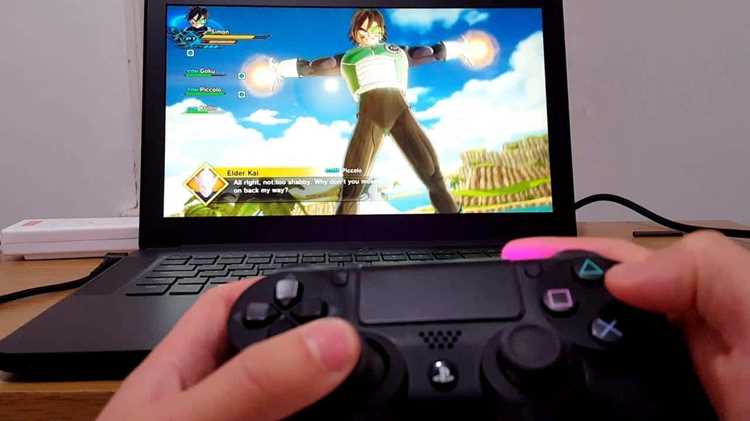
Для захвата видео с PlayStation 3 через ноутбук потребуется специализированное ПО. Наиболее стабильные варианты – OBS Studio, Elgato Game Capture HD или XSplit Broadcaster. OBS Studio бесплатен и поддерживает прямую трансляцию, но требует ручной настройки. Elgato оптимизирован для захвата с консолей, но работает только с фирменными устройствами захвата. XSplit удобен для стриминга, но платная версия открывает все функции.
Скачайте программу с официального сайта разработчика. Для OBS Studio выберите версию под вашу ОС (Windows 7 и выше, macOS 10.13+, Linux). Установите программу, следуя инструкциям мастера: отключите лишние компоненты, если не планируете использовать плагины. После установки запустите программу от имени администратора, чтобы избежать проблем с правами доступа к устройствам.
Подключите PS3 к ноутбуку через HDMI-кабель и устройство захвата (например, Elgato HD60 S или AVerMedia Live Gamer Portable 2). Убедитесь, что устройство распознается системой: в Windows проверьте его в Диспетчере устройств, в macOS – в Информации о системе. Если драйверы не установлены автоматически, загрузите их с сайта производителя.
В OBS Studio добавьте источник захвата: нажмите + в разделе Источники, выберите Устройство захвата видео. В списке устройств укажите ваш девайс (например, «Elgato Game Capture HD»). Настройте разрешение: для PS3 оптимально 1280×720 или 1920×1080 при 60 FPS, если позволяет оборудование. Проверьте, чтобы в настройках аудио был выбран тот же источник.
Перед записью протестируйте задержку сигнала. Включите режим предварительного просмотра в программе и запустите игру на PS3. Если изображение запаздывает, уменьшите разрешение или отключите аппаратное ускорение в настройках кодека. Для минимальной задержки используйте Game Capture вместо Window Capture в OBS Studio. Сохраните настройки профиля, чтобы не повторять процесс.
Начните запись через горячие клавиши или кнопку в интерфейсе программы. После завершения проверьте файл на артефакты: если видео «рассыпается», увеличьте битрейт или снизьте разрешение. Для редактирования используйте Shotcut или Adobe Premiere Pro – они корректно обрабатывают файлы с консолей. Храните записи на SSD для быстрого доступа и избегайте перезаписи поверх исходных файлов.
Как подключить PS3 к ноутбуку через HDMI-кабель

Для подключения PlayStation 3 к ноутбуку через HDMI потребуется HDMI-кабель версии 1.3 или новее – только такие поддерживают двустороннюю передачу сигнала. Ноутбук должен иметь HDMI-вход, а не только выход. Проверить это можно в технических характеристиках устройства: ищите обозначение HDMI-in или HDMI input. Большинство ноутбуков оснащены только HDMI-выходом, поэтому без дополнительного оборудования подключение невозможно.
Если ноутбук поддерживает HDMI-вход, подключите один конец кабеля к PS3, другой – к порту ноутбука. Включите консоль и дождитесь загрузки. На ноутбуке откройте настройки экрана: в Windows – через Параметры → Система → Дисплей, на macOS – Системные настройки → Мониторы. Выберите источник сигнала, соответствующий HDMI-порту, и активируйте его. Если изображение не появляется, проверьте, не перепутаны ли вход и выход в настройках.
При отсутствии HDMI-входа на ноутбуке используйте внешний HDMI-захватчик (например, Elgato HD60 S или AVerMedia Live Gamer Portable). Подключите PS3 к захватчику через HDMI, а захватчик – к ноутбуку по USB. Установите ПО производителя (например, Elgato 4K Capture Utility) и запустите трансляцию. Задержка сигнала составит 100–200 мс, что критично для динамичных игр, но приемлемо для просмотра видео или нетребовательных проектов.
Для корректной работы звука убедитесь, что в настройках PS3 выбран HDMI как основной аудиовыход. На ноутбуке перейдите в Панель управления → Звук → Воспроизведение и выберите устройство с названием HDMI. Если звук отсутствует, обновите драйверы видеокарты через официальный сайт производителя (NVIDIA, AMD или Intel). В некоторых случаях помогает перезагрузка консоли с отключенным кабелем.
Разрешение изображения зависит от возможностей ноутбука и захватчика. PS3 поддерживает 720p и 1080p, но многие ноутбуки ограничены 1366×768. В настройках консоли выберите Настройки → Настройки дисплея → Разрешение и укажите совместимый режим. Если изображение растянуто или обрезано, отключите масштабирование в настройках графики ноутбука или захватчика.
При использовании захватчика учитывайте нагрузку на процессор. Для стабильной работы закройте фоновые приложения и отключите антивирус на время сеанса. Минимальные требования для захватчика Elgato HD60 S: Intel Core i5-4670 или AMD Ryzen 5 1400, 4 ГБ ОЗУ, USB 3.0. На слабых ноутбуках возможны подтормаживания или артефакты – снизьте разрешение до 720p или уменьшите битрейт в настройках ПО.
Как использовать композитный или компонентный кабель для подключения

Композитный кабель (желтый, красный, белый разъемы) подходит для базового подключения PS3 к ноутбуку через видеовход, если последний поддерживает аналоговый сигнал. Проверьте наличие AV-входа (обычно на старых моделях ноутбуков или через внешние устройства захвата). Подключите желтый штекер к видеовходу, красный и белый – к аудиоразъемам. На PS3 перейдите в Настройки → Настройки дисплея → Тип видеовыхода и выберите Композитный. Разрешение будет ограничено 480i, что критично для современных экранов.
Компонентный кабель (5 штекеров: красный, синий, зеленый для видео; красный и белый для аудио) обеспечивает лучшее качество – до 1080p. Ноутбук должен иметь компонентный вход (редкость для встроенных разъемов) или адаптер для конвертации сигнала в HDMI/USB. Подключите штекеры по цветам: зеленый (Y) – яркость, синий (Pb) и красный (Pr) – цветовые каналы. В настройках PS3 выберите Компонентный и установите разрешение, совместимое с ноутбуком (например, 720p для стабильной работы).
- Проверьте совместимость: не все ноутбуки поддерживают аналоговый видеовход. Используйте внешние устройства захвата (например, Elgato Video Capture) для конвертации сигнала в цифровой.
- Для компонентного кабеля избегайте перегибов проводов – это ухудшает качество сигнала. Используйте кабели длиной не более 3 метров.
- Если изображение отсутствует, перезагрузите PS3 с подключенным кабелем или сбросьте настройки дисплея через Безопасный режим (удерживайте кнопку питания при включении).
Как устранить проблемы с отсутствием изображения или звука
Обновите драйверы и ПО: на ноутбуке откройте «Диспетчер устройств» (Win + X), найдите раздел «Звуковые, игровые и видеоустройства» и обновите драйверы для аудиоконтроллера. Для видеокарты (Intel/NVIDIA/AMD) скачайте последние драйверы с официального сайта производителя. На PS3 проверьте наличие системных обновлений через «Настройки» → «Обновление системы». Если проблема сохраняется, сбросьте настройки PS3 до заводских («Настройки» → «Восстановление системы» → «Восстановить настройки по умолчанию»).
Как записать или транслировать игровой процесс с PS3 на ноутбук
Для захвата видео с PS3 потребуется внешний захватчик сигнала – устройство, преобразующее HDMI-выход консоли в формат, распознаваемый ноутбуком. Популярные модели: Elgato HD60 S+, AVerMedia Live Gamer Portable 2 Plus или Mirabox USB 3.0. Эти устройства поддерживают разрешение до 1080p60 и подключаются через USB 3.0, обеспечивая минимальную задержку.
Подключите PS3 к захватчику через HDMI-кабель, затем соедините захватчик с ноутбуком по USB. Установите ПО, идущее в комплекте (например, Elgato 4K Capture Utility или RECentral для AVerMedia). В настройках программы выберите источник сигнала – HDMI-вход захватчика – и установите параметры записи: битрейт (рекомендуется 20–50 Мбит/с для 1080p), кодеки (H.264 или HEVC) и папку сохранения файлов.
- Для трансляции в Twitch или YouTube используйте OBS Studio. Добавьте источник «Видеозахват устройства» и выберите ваш захватчик. Настройте битрейт стрима (6000–8000 Кбит/с для 720p60), ключ трансляции возьмите из личного кабинета платформы.
- Если ноутбук слабый, снизьте разрешение до 720p или уменьшите FPS до 30. Отключите ненужные процессы в диспетчере задач, чтобы избежать лагов.
- Для звука подключите микрофон к ноутбуку или используйте аудиовыход PS3 через 3,5-мм разъем на захватчике (если поддерживается). В OBS добавьте отдельный аудиоисточник.
При записи без захватчика можно использовать встроенные средства PS3: нажмите кнопку «Share» на DualShock 3 (если прошивка обновлена до версии 4.80+), выберите «Запись видео» и установите длительность. Однако этот метод ограничен 15 минутами и разрешением 720p30. Готовый ролик сохраняется на жесткий диск консоли и требует переноса на ноутбук через USB-флешку или FTP-сервер (например, FileZilla).
Альтернатива захватчикам – программные решения с использованием видеокарты ноутбука. Для этого нужен HDMI-сплиттер (например, OREI HDA-935) и ноутбук с HDMI-входом (редкость для большинства моделей). Подключите PS3 к сплиттеру, а его – к ноутбуку. В OBS выберите источник «Игровой захват» или «Захват окна», но стабильность такого метода ниже, чем с аппаратным захватчиком.
Для минимальной задержки при трансляции отключите в настройках захватчика функцию «HDR» и «Частота обновления экрана». В OBS включите режим «Низкая задержка» и отключите буферизацию. Тестируйте задержку с помощью тестового стрима на Twitch или через встроенный инструмент в Elgato 4K Capture Utility. Если задержка превышает 2 секунды, проверьте USB-порты (используйте только USB 3.0) и обновите драйверы захватчика.

 Загрузка...