Содержание статьи

Перед установкой Windows 10 критически важно убедиться, что флешка работает корректно и содержит все необходимые файлы. Неполная или поврежденная запись ISO может привести к сбоям при загрузке системы. Для проверки достаточно нескольких инструментов, доступных на любом ПК с Windows.
Первый способ – использование встроенной утилиты DiskPart. С её помощью можно проверить размер разделов, файловую систему и состояние флешки. Обязательно убедитесь, что файловая система выставлена в NTFS или FAT32, а общий объем совпадает с размером ISO образа – обычно от 4,7 до 8 ГБ для Windows 10.
Второй метод – запуск теста через Windows USB/DVD Download Tool или альтернативные программы вроде Rufus. Эти утилиты автоматически проверяют целостность файлов и совместимость с UEFI/BIOS. Проверка занимает не более 5–7 минут и предотвращает большинство проблем при инсталляции.
Также рекомендуется проверить флешку на ошибки чтения и записи с помощью команды chkdsk /f /r X:, где X – буква флешки. Этот способ выявляет битые сектора и блоки с некорректными данными, что особенно важно для старых накопителей или флешек с большим количеством циклов записи.
Комплексная проверка с помощью указанных методов гарантирует корректную установку Windows 10 и снижает риск появления ошибок вроде BOOTMGR is missing или сбоев на этапе выбора диска для установки.
Как убедиться, что флешка загрузочная
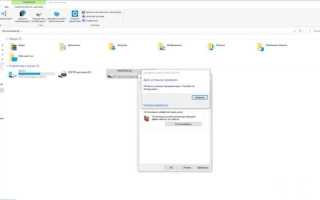
Первый способ проверить загрузочность флешки – открыть «Управление дисками» в Windows и убедиться, что на носителе присутствует раздел с активным флагом. Для этого кликните правой кнопкой по флешке и выберите «Свойства», затем убедитесь, что метка раздела «Активный» установлена.
Еще один метод – использовать командную строку. Введите команду diskpart, затем list disk и select disk X, где X – номер вашей флешки. После этого команда list partition покажет, есть ли активный раздел, а detail disk даст полные сведения о файловой системе и загрузочном статусе.
Удобный инструмент для проверки загрузочности – бесплатная утилита Rufus. При подключении флешки программа автоматически распознает, является ли носитель загрузочным, и отображает метку «Bootable». Здесь же можно проверить тип схемы разделов (MBR или GPT) и файловую систему (FAT32/NTFS).
Практический тест – это попытка загрузиться с флешки в виртуальной машине. Например, VirtualBox позволяет создать виртуальный компьютер и указать USB-устройство в качестве первичного загрузочного носителя. Если Windows 10 стартует с флешки, она однозначно загрузочная.
Существует способ с использованием проверки структуры файлов. На загрузочной флешке должен быть каталог \EFI\BOOT для UEFI или файлы bootmgr и \boot\BCD для BIOS. Их отсутствие указывает на некорректную запись образа.
Для быстрого визуального анализа можно использовать таблицу проверки соответствия стандартам:
| Параметр | BIOS | UEFI |
|---|---|---|
| Файл загрузки | bootmgr | bootx64.efi |
| Файловая система | NTFS/FAT32 | FAT32 |
| Схема разделов | MBR | GPT |
| Активный раздел | Да | Нет, определяется EFI |
Еще один способ – использовать команду bootsect /nt60 X:, где X – буква флешки. Она перезаписывает загрузочный сектор и одновременно подтверждает возможность записи загрузочных файлов Windows.
Если флешка создана через официальный Media Creation Tool, вероятность проблем минимальна. Однако для полной уверенности стоит выполнить хотя бы один из методов проверки: через diskpart, Rufus или загрузку в виртуальной машине.
Проверка целостности файлов ISO на флешке
Для начала убедитесь, что флешка корректно смонтирована и видна в проводнике Windows. Любая попытка проверки целостности требует прямого доступа к файлам ISO, поэтому отключение автозапуска и временное приостановление антивируса минимизируют возможные ошибки чтения.
Оптимальный метод проверки – сверка контрольной суммы. Скачанный ISO Windows 10 обычно сопровождается SHA-1 или SHA-256 хешем. Используйте встроенный инструмент PowerShell: откройте его и выполните команду Get-FileHash E:\Windows10.iso -Algorithm SHA256, где E: – буква вашей флешки. Сравните результат с официальным хешем с сайта Microsoft.
Если ISO уже распакован на флешку, проверьте целостность отдельных файлов с помощью fciv.exe или утилит вроде HashTab. Создайте список контрольных сумм для ключевых файлов: bootmgr, setup.exe, папка sources. Любое расхождение указывает на повреждение копии и необходимость повторной записи.
Для массовой проверки используйте пошаговую процедуру:
- Смонтируйте ISO как виртуальный диск и сравните структуру с флешкой.
- Пропишите контрольные суммы всех файлов с виртуального диска.
- Сверьте их с файлами на флешке через скрипт PowerShell или сторонние программы.
- При обнаружении ошибок повторно создайте загрузочную флешку через Rufus или Media Creation Tool.
Это гарантирует, что установочная флешка полностью идентична оригинальному образу Windows 10 и готова к безопасной установке.
Тест загрузки через BIOS или UEFI
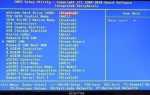
Для проверки работоспособности установочной флешки первым шагом следует войти в BIOS или UEFI. Обычно для этого при включении компьютера нужно нажать клавишу Del, F2, F10 или Esc в зависимости от модели материнской платы. В разделе «Boot» убедитесь, что USB-устройство отображается в списке и установлено выше жёсткого диска по приоритету загрузки.
Если система поддерживает UEFI, рекомендуется включить режим UEFI вместо Legacy, чтобы проверить совместимость с GPT-разметкой флешки. В UEFI часто присутствует функция «Boot from USB» или «UEFI: [имя устройства]», которую нужно выбрать для теста. При успешной инициализации появится экран установки Windows 10 с выбором языка и клавиатуры.
Для полной проверки можно выполнить перезагрузку с флешки несколько раз, чтобы убедиться в стабильной загрузке на разных портах USB. Особое внимание стоит уделить USB 3.0 – иногда на старых материнских платах требуется подключение к USB 2.0 для корректной инициализации. Если загрузка не начинается, перепроверьте образ ISO и утилиту для создания флешки, например Rufus с правильными параметрами GPT/UEFI.
Использование командной строки для проверки флешки
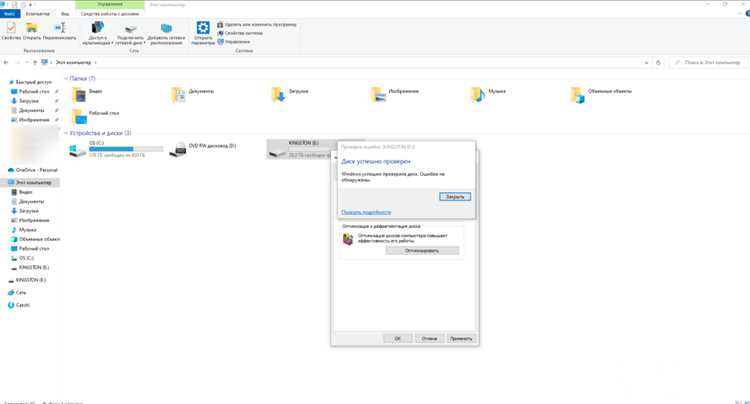
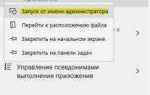
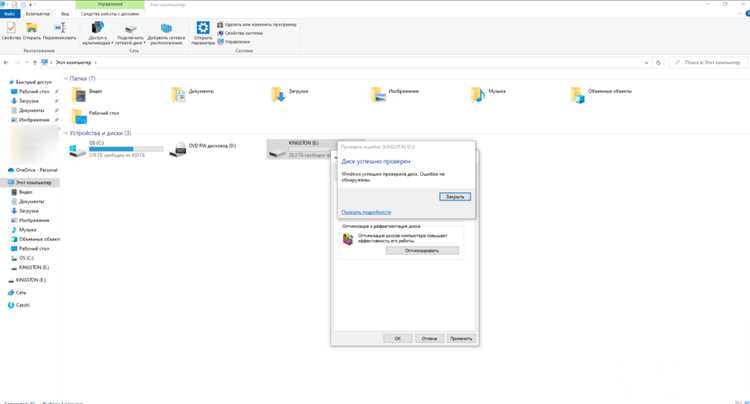
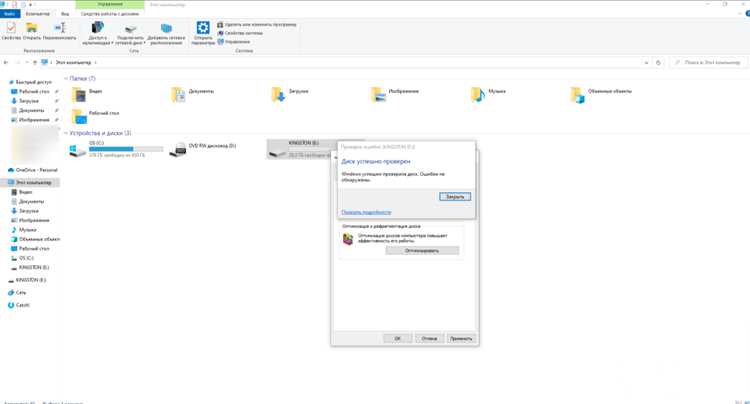
Для проверки флешки через командную строку в Windows 10 используется встроенная утилита `chkdsk`. Она позволяет выявить ошибки файловой системы и физические повреждения. Откройте командную строку с правами администратора и введите команду `chkdsk X: /f /r`, где `X` – буква вашей флешки.
Ключ `/f` автоматически исправляет найденные ошибки файловой системы, а `/r` сканирует диск на наличие повреждённых секторов и восстанавливает читаемую информацию. Время проверки зависит от объёма накопителя и количества данных – для флешки 16 ГБ процесс обычно занимает 5–10 минут.
Если флешка не отображается в проводнике, сначала используйте команду `diskpart`. Введите `diskpart`, затем `list disk`, чтобы увидеть все подключённые носители. Определите номер вашей флешки и выполните `select disk N`, где `N` – её номер, после чего можно проверить её состояние с помощью `detail disk`.
Для быстрой проверки доступности флешки и её файловой структуры можно использовать команду `sfc /scannow /offbootdir=X:\ /offwindir=X:\Windows`. Она проверяет целостность системных файлов, если флешка создавалась как установочная и содержит папку Windows.
Команда `wmic logicaldisk get name, filesystem, description` отображает файловую систему и статус всех подключённых дисков. Если флешка показывает FAT32 или NTFS, а статус отсутствует или «Неизвестно», это указывает на необходимость форматирования или восстановления.
Для проверки скорости чтения и записи используйте встроенную утилиту `winsat disk -drive X`. Результат позволит оценить, подходит ли флешка для установки Windows 10 без ошибок, особенно для старых накопителей с медленным контроллером.
После выполнения всех команд обязательно извлеките флешку безопасным способом и повторно подключите. Если утилиты выявили повреждённые сектора, рекомендуется создать новую установочную флешку с помощью `Media Creation Tool`, чтобы избежать ошибок во время установки Windows.
Сканирование флешки на ошибки и повреждения
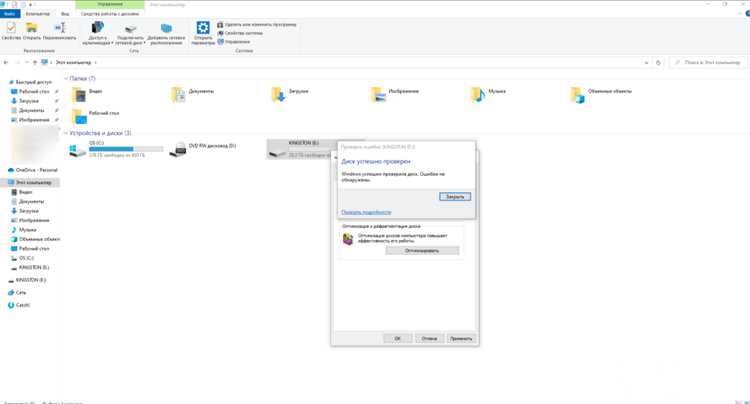
Для проверки установочной флешки с Windows 10 рекомендуется использовать встроенный инструмент chkdsk. Подключите флешку, запомните её букву в системе (например, E:), откройте командную строку от имени администратора и выполните команду chkdsk E: /f /r /x. Ключ /f исправляет найденные ошибки файловой системы, /r ищет повреждённые сектора и восстанавливает читаемые данные, /x отключает устройство перед началом проверки. Процесс может занять от 5 до 30 минут в зависимости от объёма накопителя и степени повреждений.
Альтернативно можно воспользоваться PowerShell и командой Repair-Volume -DriveLetter E -Scan, которая выполняет быстрый анализ тома без блокировки флешки. Для накопителей с критически важными данными рекомендуется перед сканированием создать образ через Win32 Disk Imager или аналогичные утилиты, чтобы исключить потерю информации. При обнаружении большого количества повреждённых секторов флешку лучше заменить, так как дальнейшая установка Windows с неё может завершиться ошибкой.
Проверка работоспособности установщика Windows 10 без установки
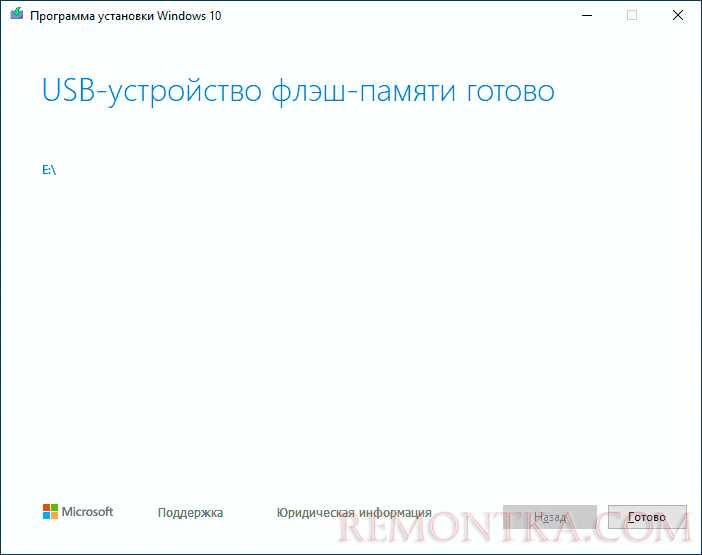
Для проверки установочной флешки Windows 10 без фактической установки системы можно использовать виртуальные среды. Самый простой метод – запуск ISO или USB через VirtualBox или Hyper-V. Создайте виртуальную машину с минимум 2 ГБ ОЗУ и 20 ГБ диска, подключите флешку как загрузочный диск или смонтируйте ISO, затем загрузите систему. Если установщик запускается и отображает экран выбора языка, региональных настроек и лицензии, это подтверждает корректность образа и целостность флешки.
Дополнительно стоит проверить содержимое флешки с помощью встроенных инструментов Windows. Команда chkdsk X: /f проверяет наличие ошибок на USB-накопителе (где X – буква флешки). Для оценки целостности образа используйте certutil -hashfile X:\sources\install.wim SHA1 и сверяйте хеш с официальным образом Microsoft. Несовпадение хеш-сумм сигнализирует о повреждении файла и необходимости перезаписи образа.
Еще один метод – тестовый запуск через Rufus или Ventoy в режиме проверки без установки. Rufus позволяет выбрать опцию «Check device for bad blocks» с одним проходом для быстрого выявления проблем с носителем. Ventoy поддерживает эмуляцию загрузки ISO без перезаписи данных, что удобно при многократной проверке нескольких сборок Windows 10. Такой подход исключает риски для основной системы и экономит время на полноценной установке.
Вопрос-ответ:
Как проверить, правильно ли записана флешка с Windows 10?
Проверить корректность записи можно несколькими способами. Один из самых простых — вставить флешку в компьютер и убедиться, что она определяется в проводнике. Далее можно открыть содержимое и проверить, есть ли на ней папки и файлы Windows, например, «boot», «sources» и файл setup.exe. Если файлов нет или структура отличается, значит запись прошла некорректно.
Можно ли проверить флешку без установки Windows на компьютер?
Да, есть методы, которые не требуют установки операционной системы. Например, можно использовать встроенные средства проверки диска, такие как «Проверка ошибок» в свойствах флешки, или программы для тестирования образов ISO, чтобы убедиться, что файл образа не повреждён. Также можно создать виртуальную машину и запустить установку с флешки в безопасном режиме, чтобы убедиться, что она загружается.
Флешка с Windows 10 не загружается — как понять, в чем проблема?
Если компьютер не видит флешку при загрузке, сначала проверьте правильность выбранного режима в BIOS или UEFI — часто это Legacy или UEFI. Затем убедитесь, что флешка отформатирована в нужной файловой системе (обычно FAT32 для UEFI или NTFS для Legacy). Также стоит проверить, нет ли ошибок при записи образа: повреждённый ISO или некорректная программа записи могут вызвать невозможность загрузки. Если все параметры верны, можно попробовать записать образ заново.
Есть ли быстрый способ проверить, что установка с флешки пройдет без ошибок?
Быстрый метод — использовать виртуальную машину. Программы вроде VirtualBox или VMware позволяют подключить флешку и попытаться загрузить с неё виртуальный компьютер. Если загрузка начинается и появляются окна установки Windows, значит флешка записана правильно. Это безопасный способ проверить работоспособность, не затрагивая основной компьютер и не рискуя данными.

 Загрузка...