Содержание статьи
Реестр Windows 10 хранит настройки системы и приложений, и даже незначительные ошибки в нём могут вызывать замедление работы или сбои программ. Неправильные ключи, устаревшие записи после удаления приложений и повреждённые файлы реестра создают риск нестабильной работы системы.
Для выявления проблем вручную используйте встроенный инструмент Regedit, проверяя разделы HKEY_LOCAL_MACHINE и HKEY_CURRENT_USER на наличие дублирующихся или пустых ключей. Однако такой способ требует точного знания структуры реестра и осторожности, так как некорректное удаление может привести к критическим ошибкам.
Практически безопаснее применять специализированные утилиты, например CCleaner или Wise Registry Cleaner, которые анализируют реестр, выявляют неиспользуемые ключи и создают резервные копии перед исправлением. Рекомендуется запускать проверку после каждой крупной установки или удаления программ и не реже одного раза в месяц для поддержания стабильности системы.
Для системного администрирования стоит включить Журнал событий Windows и фильтровать ошибки, связанные с реестром. Это позволяет выявлять повторяющиеся проблемы, предотвращая их накопление и потенциальные сбои, особенно в средах с большим количеством установленных приложений.
Регулярная проверка реестра в Windows 10 снижает риск зависаний и ускоряет запуск приложений. Комбинация встроенных инструментов и проверенных сторонних утилит обеспечивает контроль ошибок без необходимости полного восстановления системы или переустановки ОС.
Как создать резервную копию реестра перед проверкой
Для создания резервной копии откройте редактор реестра: нажмите Win + R, введите regedit и нажмите Enter. В меню выберите «Файл» → «Экспорт». В окне экспорта укажите путь на диск с достаточным свободным пространством и задайте понятное имя файла, например «RegistryBackup_2026-02-16.reg». Убедитесь, что выбран параметр «Все» в разделе «Диапазон экспорта», чтобы сохранить весь реестр, а не отдельные ветки.
Рекомендуется сохранять резервные копии на внешнем носителе или в облачном хранилище, чтобы при критических сбоях системы можно было восстановить реестр даже при недоступности основного диска. Размер файла резервной копии может достигать нескольких сотен мегабайт, поэтому заранее проверьте наличие свободного места и стабильность носителя.
После создания резервной копии убедитесь в её целостности: дважды щёлкните по файлу .reg и проверьте, откроется ли редактор с предупреждением о добавлении данных. Не выполняйте импорт сразу, это только проверка. Такой подход гарантирует, что любые изменения или ошибки при последующей проверке реестра можно будет безопасно откатить.
Использование встроенного редактора реестра для поиска поврежденных ключей
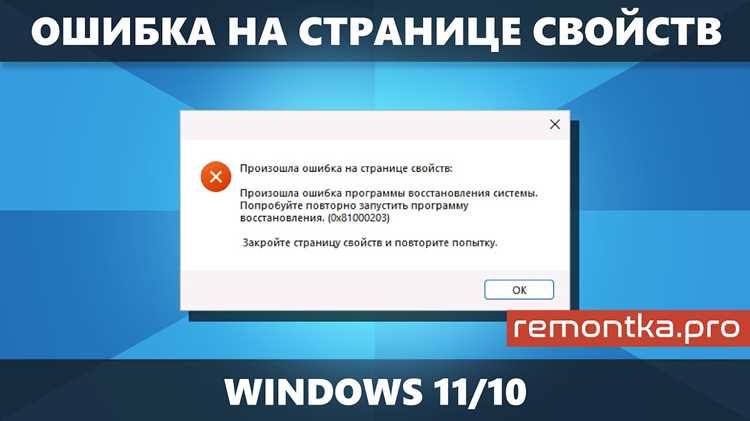
Для обнаружения поврежденных ключей в Windows 10 воспользуйтесь встроенным редактором реестра Regedit. Запустите его с правами администратора через комбинацию Win + R и команду regedit. Внимательно исследуйте ветви HKEY_LOCAL_MACHINE\SYSTEM\CurrentControlSet\Services и HKEY_CURRENT_USER\Software, так как ошибки здесь чаще всего вызывают сбои драйверов и программ. Ищите ключи с пустыми значениями (Value not set) или некорректными типами данных (например, строка вместо DWORD). Для ускорения проверки используйте функцию Поиск (Ctrl + F) с параметрами «Только ключи» и «Только значения», что исключает ненужные ветви. Обязательно создавайте резервную копию ключа перед его изменением через Файл → Экспорт, чтобы избежать необратимых повреждений системы.
Таблица ниже демонстрирует наиболее уязвимые разделы и признаки повреждений, которые можно выявить вручную в Regedit:
| Раздел реестра | Признак повреждения | Рекомендация |
|---|---|---|
| HKEY_LOCAL_MACHINE\SYSTEM\CurrentControlSet\Services\<имя_сервиса> | Пустое значение Start или Err | Сравнить с аналогичным сервисом на рабочей системе и восстановить значение |
| HKEY_CURRENT_USER\Software\<название_программы> | Несовпадение типов данных, отсутствующие ключи конфигурации | Экспортировать исправный ключ с другой установки и импортировать |
| HKEY_CLASSES_ROOT\<расширение файла> | Поврежденные или отсутствующие ProgID | Использовать команду assoc и ftype для восстановления связи с приложением |
После ручной проверки рекомендуется перезагрузить систему и убедиться, что все сервисы и программы корректно запускаются. Такой подход позволяет локализовать поврежденные ключи без стороннего софта и минимизировать риск системных ошибок.
Применение командной строки для проверки целостности системных записей
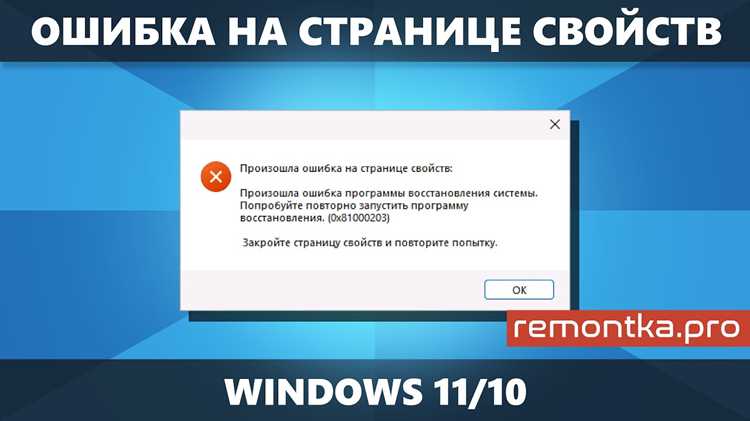
Для обнаружения повреждений системных файлов в Windows 10 используется инструмент SFC (System File Checker). Откройте командную строку с правами администратора и выполните команду sfc /scannow. Процесс анализа сканирует все защищённые системные файлы и автоматически восстанавливает повреждённые версии из кэша Windows, обычно находящегося в папке C:\Windows\WinSxS.
Если стандартное сканирование SFC не решает проблему, применяется команда DISM /Online /Cleanup-Image /RestoreHealth. Она проверяет целостность образа системы и при необходимости загружает исправленные файлы с сервера обновлений Microsoft. Для ускорения работы рекомендуется запускать DISM до SFC, так как это повышает вероятность успешного восстановления.
Важный момент: при использовании SFC и DISM необходимо обеспечить стабильное интернет-соединение, если задействован параметр восстановления через обновления. Кроме того, перед запуском команд рекомендуется закрыть все сторонние приложения, особенно антивирусные программы, чтобы избежать блокировки системных ресурсов.
Результаты проверки сохраняются в журнале C:\Windows\Logs\CBS\CBS.log. Для анализа конкретных ошибок можно использовать команду findstr /c:»[SR]» %windir%\Logs\CBS\CBS.log > C:\sfc_errors.txt, которая создаёт отдельный файл с перечнем нарушений целостности. Это облегчает последующую диагностику и целенаправленное исправление повреждённых записей реестра и системных компонентов.
Использование сторонних программ для обнаружения ошибок реестра
Сторонние программы для проверки реестра позволяют выявлять поврежденные ключи, устаревшие записи и конфликтующие параметры, которые стандартными средствами Windows не всегда удается обнаружить.
Одним из популярных инструментов является CCleaner. Он выполняет глубокий скан реестра, определяет отсутствующие DLL, неиспользуемые расширения файлов и ошибки путей к приложениям. Пользователю предлагается выбор: исправить все автоматически или просмотреть каждую запись перед удалением.
Другой эффективный вариант – Wise Registry Cleaner. Программа поддерживает создание резервной копии реестра перед исправлением, что минимизирует риск повреждения системы. Она также позволяет настроить плановые проверки и оптимизацию реестра по расписанию.
Для профессиональных пользователей существует Auslogics Registry Cleaner. Он классифицирует ошибки по типам: проблемы с приложениями, системными компонентами, драйверами и шрифтами. Программа отображает подробные отчеты с указанием потенциальных последствий удаления каждой записи.
Сторонние утилиты обычно предлагают функцию автоматической оптимизации, уменьшающую фрагментацию реестра. Это улучшает скорость запуска Windows 10 и стабильность работы приложений.
Перед использованием любой программы рекомендуется создать точку восстановления системы. Даже если инструмент создает резервную копию реестра, возможность отката через системные средства повышает безопасность.
Некоторые утилиты, например JetClean, дополнительно очищают временные файлы и кеш браузеров, что делает процесс обслуживания реестра более комплексным и экономит место на диске.
Выбор сторонней программы зависит от опыта пользователя и объема задач: для простого поиска ошибок подойдут CCleaner и Wise Registry Cleaner, для глубокого анализа и классификации проблем – Auslogics Registry Cleaner или JetClean.
Удаление или исправление некорректных записей без риска для системы
Перед редактированием реестра создайте полную резервную копию с помощью встроенного инструмента «Экспорт» в редакторе реестра (regedit). Экспортируйте все ветви, которые собираетесь изменять, либо создайте точку восстановления системы через Панель управления → Восстановление → Создать точку восстановления. Это позволит вернуть исходное состояние даже при случайном удалении критических ключей.
Для безопасного выявления некорректных записей используйте специализированные утилиты, например, CCleaner или Wise Registry Cleaner, настроив режим «Только проверка» или «Безопасное исправление». Отмечайте ошибки, связанные с отсутствующими DLL, неверными путями к программам или несуществующими расширениями файлов, и избегайте исправления ключей, относящихся к системным службам и драйверам.
Алгоритм исправления вручную включает:
- поиск ключа через regedit с точным путём;
- экспорт ветви для резервного копирования;
- проверку зависимостей ключа (например, путь к исполняемому файлу или библиотеке);
- удаление или корректировку значения только при подтверждённой ошибке.
После внесения изменений перезагрузите систему и проверьте стабильность работы приложений, чтобы убедиться в отсутствии побочных эффектов. Это минимизирует риск повреждения Windows 10 при работе с реестром.
Проверка работы системы после внесенных изменений в реестр
После внесения изменений в реестр Windows 10 необходимо выполнить перезагрузку компьютера и проверить критические системные службы через «Диспетчер задач» и «Службы». Особое внимание стоит уделить компонентам, которые напрямую зависят от измененных ключей, например, автозагрузке приложений и сетевым адаптерам. Рекомендуется запускать команду `sfc /scannow` в командной строке с правами администратора для выявления нарушений целостности системных файлов.
Следующим шагом является контроль производительности и стабильности системы. Используйте встроенные средства мониторинга, такие как «Просмотр событий» и «Монитор ресурсов», чтобы отследить ошибки приложений и драйверов, появившиеся после изменений. Если обнаруживаются повторяющиеся ошибки или зависания, следует сравнить текущие значения реестра с сохраненной резервной копией и откатить проблемные ключи.
Дополнительно рекомендуется проверить корректность работы основных приложений и сетевых подключений в течение 48–72 часов после изменения реестра. Для предотвращения непредвиденных сбоев можно создать точку восстановления перед каждым набором изменений, что позволит быстро восстановить рабочее состояние системы. Любые отклонения в логах событий, задержки в запуске программ или непредсказуемое поведение ОС требуют немедленного анализа и коррекции реестра.
Вопрос-ответ:
Что такое реестр Windows и зачем проверять его на ошибки?
Реестр Windows — это база данных, в которой хранятся настройки системы, приложений и оборудования. С течением времени в реестре могут появляться некорректные или устаревшие записи, что иногда приводит к замедлению работы системы, сбоям при запуске программ или ошибкам при обновлениях. Проверка реестра позволяет выявить такие записи и исправить их, чтобы система работала стабильно.
Какие способы проверки реестра на ошибки доступны в Windows 10?
В Windows 10 можно использовать встроенные средства и сторонние утилиты. Встроенный метод заключается в использовании командной строки с инструментом SFC (System File Checker), который проверяет системные файлы и исправляет повреждения, а также DISM для восстановления целостности образа системы. Для более детального анализа можно применять специализированные программы для работы с реестром, которые находят дубли, пустые ключи или неправильные пути, а затем предлагают их исправить.
Можно ли самостоятельно исправлять ошибки в реестре без риска для системы?
Редактирование реестра вручную требует внимательности. Малейшая ошибка может привести к нестабильной работе Windows или невозможности запуска программ. Поэтому перед изменениями рекомендуется создать резервную копию реестра или точку восстановления системы. Для пользователей, которые не знакомы с структурой реестра, безопаснее применять программы, которые автоматически исправляют найденные проблемы, сохраняя при этом резервные копии.
Как часто стоит проверять реестр на ошибки в Windows 10?
Частота проверки зависит от того, как активно используется система и устанавливаются ли новые приложения. Если новые программы часто добавляются и удаляются, можно проводить проверку раз в несколько месяцев. Если система используется умеренно и без установки большого числа новых приложений, достаточно проверки раз в полгода или при появлении заметных проблем, таких как медленная работа или ошибки при запуске программ.

 Загрузка...