Содержание статьи

Для точного анализа подключенных устройств на Windows используйте комбинацию клавиш Win + X и выберите Диспетчер устройств. Здесь отображаются все активные компоненты: USB-устройства, сетевые адаптеры, видеокарты и звуковые платы. Любые желтые или красные иконки сигнализируют о некорректной работе драйверов.
На macOS проверить подключенные устройства можно через меню → Об этом Mac → Системный отчет. Разделы USB, Thunderbolt и Сеть дают детальную информацию о производителе, модели и серийном номере оборудования, что особенно важно для идентификации внешних накопителей и периферии.
Периодическая проверка подключенных устройств снижает риск конфликтов драйверов и защищает от несанкционированного доступа к периферии. Использование системных инструментов, а также сторонних утилит вроде USBDeview или HWInfo, позволяет создавать полные отчеты и отслеживать историю подключений.
Как увидеть все USB-устройства через Диспетчер устройств
Откройте Диспетчер устройств через сочетание клавиш Win + X и выбор соответствующего пункта меню. В списке оборудования разверните раздел Контроллеры USB (Universal Serial Bus). Здесь отображаются все активные USB-порты и подключенные устройства, включая флеш-накопители, внешние диски и периферийные устройства.
Чтобы увидеть устройства, которые временно не отображаются, нажмите в меню Вид → Показать скрытые устройства. Это позволит отобразить ранее подключенные USB-устройства, драйверы которых остались в системе, а также устройства с ошибками подключения. Обратите внимание на значки с восклицательным знаком – они указывают на конфликты или отсутствие драйверов.
Для детального анализа каждого устройства дважды щёлкните по нему. В открывшемся окне свойств доступны вкладки Сведения и События, где можно увидеть идентификаторы оборудования, дату установки драйвера и историю подключений. Это особенно полезно при диагностике нестабильных USB-подключений или при поиске проблемного устройства в сложной конфигурации с несколькими хабами.
Проверка подключенных Bluetooth-устройств на Windows
Чтобы проверить активные Bluetooth-устройства на Windows 10 и 11, откройте «Параметры» → «Устройства» → «Bluetooth и другие устройства». Здесь отображается список всех сопряжённых устройств, включая клавиатуры, мыши, наушники и колонки.
Каждое устройство сопровождается статусом подключения: «Подключено», «Не подключено» или «Выполняется подключение». Это позволяет быстро определить, какие гаджеты активно обмениваются данными с ПК.
Для получения более подробной информации откройте «Диспетчер устройств» (Win + X → Диспетчер устройств) и разверните раздел «Bluetooth». Там указаны имена адаптеров, MAC-адреса и используемые драйверы.
Если устройство не отображается, выполните следующие действия:
- Проверьте, включён ли Bluetooth на ПК.
- Убедитесь, что устройство находится в режиме видимости.
- Обновите драйверы адаптера через официальный сайт производителя или через «Центр обновления Windows».
Для диагностики неполадок Windows предоставляет встроенный инструмент «Устранение неполадок Bluetooth» (Параметры → Обновление и безопасность → Устранение неполадок → Дополнительные средства устранения неполадок). Он автоматически проверяет конфликты драйверов, отключённые службы и проблемы с сопряжением.
При регулярной проверке устройств рекомендуется обращать внимание на версию Bluetooth адаптера. Например, Bluetooth 5.0 поддерживает более стабильное соединение на расстоянии до 40 метров и передачу аудио высокого качества. Более старые версии могут ограничивать функциональность современных гарнитур.
Для ускоренного доступа к информации можно использовать командную строку: введите «bluetoothctl» или «powershell» с командой Get-PnpDevice -Class Bluetooth для получения списка всех известных Windows устройств с их статусом подключения и ID.
Просмотр сетевых адаптеров и подключений
Для точного анализа сетевой инфраструктуры компьютера следует начать с идентификации всех сетевых адаптеров. В Windows это можно сделать через «Диспетчер устройств» в разделе «Сетевые адаптеры», где отображаются физические карты Ethernet, Wi-Fi и виртуальные адаптеры VPN. В Linux используется команда ip link show или ifconfig -a для полного списка интерфейсов.
Каждому адаптеру соответствует уникальный MAC-адрес, который необходим для диагностики конфликтов сети и отслеживания устройств. Для просмотра MAC и текущего IP-адреса в Windows откройте командную строку и выполните ipconfig /all. В Linux это делают через ip addr show, где указан статус интерфейса, MTU и другие параметры.
Для диагностики проблем с подключением рекомендуется проверять таблицу маршрутизации. В Windows выполняется route print, где видно направление трафика и метки интерфейсов. В Linux ip route show позволяет выявить неправильные маршруты, которые могут блокировать доступ к сети.
Дополнительно стоит проверять скорость и качество соединения. В Windows это можно сделать через свойства адаптера в «Сетевых подключениях» или командой ping -n 10 8.8.8.8 для проверки потерь пакетов. В Linux аналогично используют ping -c 10 8.8.8.8 и ethtool для оценки состояния физического канала.
Для комплексного мониторинга удобно применять специализированные утилиты: Wireshark для анализа пакетов, Netsh в Windows для расширенной диагностики или nmap для сканирования сетевых интерфейсов. Эти инструменты позволяют выявлять несанкционированные подключения и проверять корректность конфигурации адаптеров, что критично для безопасности и стабильности сети.
Определение внешних жестких дисков и флешек
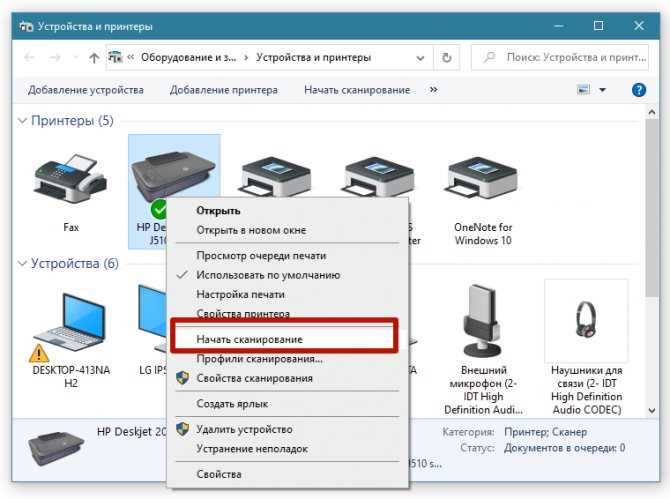
Для точного определения внешнего накопителя в системе Windows используйте «Управление дисками» (diskmgmt.msc). В списке устройств отображаются все подключенные диски, включая размер, файловую систему и статус раздела. Внешние устройства обычно помечаются как «Съемный носитель» или имеют отдельный буквеный идентификатор.
На MacOS откройте «Дисковую утилиту» через Launchpad или Spotlight. Внешние жесткие диски и флешки отображаются в разделе «Внешние», где виден формат (APFS, HFS+, exFAT) и текущее состояние тома. Это помогает сразу выявить несовместимые или неотформатированные носители.
Определение конкретного производителя и модели внешнего диска возможно через системные утилиты. В Windows это «Свойства устройства» в диспетчере, где указаны VID/PID и серийный номер. На Linux `udevadm info —query=all —name=/dev/sdX` предоставляет аналогичные сведения.
Для безопасного подключения и исключения конфликтов рекомендуется проверять файловую систему перед использованием. NTFS и exFAT совместимы с большинством ОС, а FAT32 ограничен 4 ГБ на файл. Это особенно важно при переносе больших медиаданных между разными компьютерами.
Автоматическая проверка подключенных USB-устройств через сторонние утилиты, например, CrystalDiskInfo или USBDeview, позволяет отслеживать температуру диска, скорость передачи данных и наличие ошибок SMART. Это ускоряет диагностику проблем с внешними носителями.
Регулярное отслеживание всех подключенных устройств помогает предотвращать потерю данных. В корпоративной среде рекомендуется использовать скрипты, которые фиксируют каждый подключенный накопитель, его размер и файловую систему в лог-файле для последующего анализа безопасности и инвентаризации.
Проверка состояния периферии: клавиатуры и мыши
Первый шаг проверки клавиатуры – убедиться, что все клавиши физически работают. Для этого можно использовать встроенный инструмент Windows «Экранная клавиатура» или сторонние тестеры, такие как PassMark KeyboardTest. Они отображают нажатия и позволяют выявить залипание или пропуски символов.
Если клавиатура подключена через USB, проверьте порт на наличие повреждений и корректность подключения. На ноутбуках необходимо удостовериться, что драйверы производителя обновлены, так как устаревшие версии часто вызывают нестабильность работы отдельных клавиш.
Для мыши критично проверить скорость отклика и точность курсора. В настройках системы Windows 11 или macOS можно изменить частоту опроса устройства и чувствительность DPI, чтобы определить, не теряет ли мышь сигнал при перемещении по поверхности.
Проблемы с мышью нередко связаны с загрязнением сенсора или оптической поверхности. Даже микроскопические частицы пыли влияют на точность. Рекомендуется использовать мягкую ткань без ворса и спиртовые салфетки для очистки сенсора, избегая давления на стеклянные или лазерные элементы.
Диагностика периферии через системный «Диспетчер устройств» позволяет выявить конфликты драйверов. Если рядом с клавиатурой или мышью отображается желтый восклицательный знак, значит, устройство функционирует некорректно и требует переустановки драйвера или обновления прошивки.
Для беспроводных устройств проверка батареи или уровня заряда критична. Низкий уровень питания приводит к задержкам, двойным срабатываниям кнопок и нестабильному соединению. Рекомендуется держать под рукой запасные аккумуляторы или использовать устройства с встроенной индикацией заряда.
Тестирование клавиатуры и мыши можно дополнить специализированным софтом, который фиксирует скорость нажатий, интервал между кликами и реакцию кнопок. Эти данные помогают понять, нет ли деградации механизма и требуется ли замена устройства до появления существенных проблем в работе.
Использование командной строки для отображения устройств
Для мониторинга USB-устройств применяют команду wmic usbcontroller get name,deviceid,status. Она отображает все контроллеры USB и их текущее состояние. Если устройство не определяется или имеет статус «Error», это сразу сигнализирует о проблеме с подключением или драйверами.
Для наглядного представления данных о дисках и их интерфейсах можно использовать таблицу:
| Модель | Серийный номер | Объем (ГБ) | Интерфейс |
|---|---|---|---|
| Samsung SSD 970 EVO Plus | S3Z6NB0K123456 | 500 | NVMe |
| Western Digital Blue | WD-WCC4E1234567 | 1000 | SATA |
| Seagate Barracuda | Z9A12B345678 | 2000 | SATA |
Как найти неизвестные или нераспознанные устройства
Для начала откройте «Диспетчер устройств» через сочетание клавиш Win + X и выберите соответствующий пункт. Нераспознанные устройства обычно отображаются с жёлтым восклицательным знаком.
Обратите внимание на раздел «Другие устройства». Часто там скрываются компоненты без установленных драйверов: сетевые адаптеры, USB-контроллеры или неизвестные чипы. Клик правой кнопкой мыши по устройству и выбор «Свойства» покажет код устройства в формате VEN_xxxx&DEV_xxxx.
Скопируйте идентификатор оборудования и выполните поиск на официальных сайтах производителей или в базе данных PCI ID Repository. Это позволяет точно определить модель и тип устройства.
Если автоматический поиск драйверов через «Обновить драйвер» не срабатывает, скачайте драйвер вручную с официального сайта. Установка через «Указать путь» часто решает проблему полностью.
Для USB-устройств используйте команду `usbview.exe` из Windows SDK. Она отображает подробную информацию о VID, PID, классах устройств и состоянии подключения, что помогает идентифицировать редкие периферийные устройства.
Проверяйте логи системы через «Просмотр событий» в разделе «Система» и «Приложения». Ошибки с кодами 43 или 45 часто указывают на аппаратные конфликты или проблемы с питанием устройства.
Если устройство остаётся неизвестным после всех методов, рекомендуется временно отключить все периферийные девайсы и подключать их по одному. Это позволяет выявить проблемное устройство без влияния конфликтов с другими компонентами.
Отслеживание недавно подключенных устройств в системе

Для отслеживания недавно подключенных устройств в Windows рекомендуется использовать журнал событий системы. Конкретно интерес представляет раздел «Система» в Event Viewer, где события с ID 20001–20010 фиксируют подключение USB-устройств. Каждое событие содержит точное время подключения, идентификатор устройства (Device Instance ID) и производителя.
В Linux идентификацию подключений можно осуществлять через команду udevadm monitor или просмотром логов /var/log/syslog. Например, при подключении флешки в syslog фиксируется строка вида usb 1-1.2: new high-speed USB device number 5 using xhci_hcd, где указывается порт и уникальный номер устройства.
Для быстрого визуального анализа полезно создавать таблицы недавно подключенных устройств с указанием имени, типа, идентификатора и времени подключения. Например:
| Устройство | Тип | Идентификатор | Время подключения |
|---|---|---|---|
| SanDisk Ultra | USB-флешка | USB\VID_0781&PID_5567 | 16.02.2026 14:32 |
| Logitech K380 | Bluetooth-клавиатура | HID\VID_046D&PID_B347 | 16.02.2026 09:15 |
| WD My Passport | Внешний HDD | USB\VID_1058&PID_25A2 | 15.02.2026 18:47 |
В Windows PowerShell можно автоматически собирать информацию о недавно подключенных USB-устройствах с помощью команды Get-PnpDevice -PresentOnly | Where-Object {$_.Class -eq "USB"}. Для Linux полезна команда lsusb -v | grep -E "ID|Bus", которая позволяет получать расширенные данные об идентификаторах и производителях.
Регулярное отслеживание подключений важно для предотвращения несанкционированного доступа. Рекомендуется сохранять логи в отдельную директорию и периодически сверять их с инвентаризацией оборудования, чтобы выявлять неизвестные или подозрительные устройства.
Кроме системных средств, существуют специализированные утилиты, такие как USBDeview для Windows, которые позволяют не только просматривать историю подключений, но и экспортировать данные в CSV для дальнейшего анализа и аудита.
Вопрос-ответ:
Как узнать, какие устройства подключены к моему компьютеру?
Для проверки подключенных устройств можно использовать встроенные средства системы. В Windows это «Диспетчер устройств», где отображаются все подключенные компоненты: от USB-накопителей до видеокарт. Также можно воспользоваться командой «msinfo32», которая выводит подробную информацию о конфигурации оборудования. На macOS для этого подходит «Системный отчет», доступный через меню «Об этом Mac».
Почему компьютер не видит подключенную флешку?
Причин может быть несколько. Иногда устройство неправильно вставлено или разъем неисправен. Возможна проблема с драйвером: система не распознает устройство из-за отсутствия подходящего программного обеспечения. Также флешка может иметь поврежденную файловую систему. Рекомендуется попробовать подключить устройство к другому порту или компьютеру и проверить состояние через «Диспетчер устройств» или аналогичные средства.
Можно ли проверить историю подключения устройств на компьютере?
Да, частично это возможно. В Windows можно просмотреть журнал событий через «Просмотр событий», где фиксируются события подключения и отключения USB-устройств. Некоторые сторонние утилиты позволяют вести более детальную историю и показывают дату и время каждого подключения. На MacOS такой информации можно получить через системный лог, но она будет ограничена системными событиями.
Как определить, какие драйверы нужны для нового устройства?
Сначала нужно узнать точную модель подключаемого оборудования. Затем посетить официальный сайт производителя и загрузить драйвер, соответствующий версии операционной системы. В Windows также можно воспользоваться автоматическим обновлением драйверов через «Диспетчер устройств», который попытается найти и установить нужное программное обеспечение. Важно избегать загрузки драйверов с неизвестных источников, чтобы не заразить систему.
Есть ли способ проверить, какое устройство занимает конкретный порт USB?
Да, это можно сделать с помощью системных инструментов. В Windows «Диспетчер устройств» показывает, какой порт занят и каким устройством. Также можно использовать команду «USBDeview», которая отображает список подключенных и ранее подключенных USB-устройств с указанием порта и состояния. На MacOS в «Системном отчете» можно найти раздел USB, где перечислены все активные порты и подключенные девайсы.
Как узнать, какие устройства подключены к моему компьютеру?
На компьютере можно проверить подключенные устройства через системные инструменты. В Windows это можно сделать через «Диспетчер устройств», где отображаются все компоненты, включая принтеры, флешки, видеокарты и сетевые адаптеры. В macOS для этого используется «Системная информация», где можно увидеть подключенные USB-устройства, диски и другие периферийные устройства. Также существуют сторонние программы, которые показывают активные подключения и статус каждого устройства.

 Загрузка...