Содержание статьи

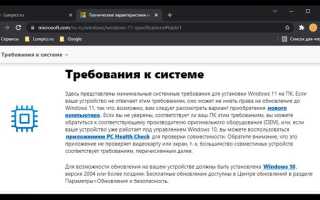
Для корректной работы Windows 11 требуется процессор с поддержкой 64-битной архитектуры, минимум 1 ГГц с двумя и более ядрами, а также совместимость с TPM версии 2.0 и Secure Boot. Наличие этих компонентов проверяется через встроенный инструмент «Проверка состояния ПК» или утилиту PC Health Check от Microsoft.
Объем оперативной памяти должен быть не менее 4 ГБ, а свободное место на системном диске – 64 ГБ. При этом для установки обновлений и корректного функционирования системы рекомендуется оставлять дополнительно 20–30 ГБ свободного пространства.
Графический адаптер должен поддерживать DirectX 12 с WDDM 2.0, а экран – разрешение не ниже 720p. Для ноутбуков важно убедиться, что прошивка UEFI активирована и Secure Boot включен в настройках BIOS, иначе установка Windows 11 будет заблокирована.
Перед обновлением рекомендуется выполнить проверку совместимости всех драйверов периферийных устройств. Особенно критичны драйверы видеокарты, сетевых адаптеров и чипсета, так как устаревшие версии могут вызвать сбои или замедление работы системы после обновления.
Проверка требований процессора для Windows 11
Windows 11 поддерживает только 64-битные процессоры с минимум двух ядрами и тактовой частотой 1 ГГц или выше. Для Intel это 8-е поколение Core и выше (Coffee Lake, Whiskey Lake и новее), а для AMD – Ryzen 2000 и новее. Процессоры Intel Atom, Celeron и Pentium поддерживаются только в ограниченных моделях, указанных в официальном списке совместимых CPU Microsoft.
Важно убедиться, что ваш процессор поддерживает технологию Secure Boot и набор инструкций CMPXCHG16b, LAHF/SAHF и PrefetchW. Эти функции проверяются автоматически утилитой PC Health Check, но при ручной проверке их можно определить через команду `systeminfo` в PowerShell или через CPU-Z.
Для корпоративных или высокопроизводительных сценариев рекомендуется использовать процессоры с поддержкой виртуализации (Intel VT-x или AMD-V) и Trusted Platform Module (TPM) версии 2.0, поскольку Windows 11 активно использует эти функции для защиты данных и изоляции приложений. Отсутствие TPM 2.0 делает невозможной стандартную установку, даже если частота и ядра процессора соответствуют требованиям.
Если ваш процессор старше допустимых моделей, есть варианты обхода через модификацию образа установки, но Microsoft не гарантирует обновления и стабильность системы. На практике это может привести к отказу от важных функций безопасности и снижению производительности, поэтому официально поддерживаемые CPU всегда предпочтительнее.
Определение объема оперативной памяти и доступного диска
Для запуска Windows 11 минимально требуется 4 ГБ оперативной памяти, однако для стабильной работы системы и приложений рекомендуется 8 ГБ и более. Проверить текущий объем памяти можно через «Диспетчер задач» в разделе «Производительность» или командой `winver` в терминале PowerShell для точной информации о физически установленной и используемой памяти.
Доступное пространство на диске также критично: для установки Windows 11 необходим минимум 64 ГБ на системном разделе. Оптимально оставлять не менее 100–120 ГБ свободного места, учитывая будущие обновления и кэш приложений. Проверка свободного диска выполняется через «Этот компьютер» с правой кнопкой мыши на системном разделе или с помощью команды `Get-PSDrive` в PowerShell для детализированного анализа всех томов.
Если объем оперативной памяти меньше 8 ГБ или свободного диска меньше 100 ГБ, стоит рассмотреть апгрейд RAM или перенос данных на дополнительный накопитель. Для SSD предпочтительнее использовать Windows 11, так как скорость чтения/записи напрямую влияет на время загрузки системы и производительность приложений, особенно при активной многозадачности.
Проверка поддержки TPM 2.0 на материнской плате
TPM 2.0 (Trusted Platform Module) – обязательный компонент для установки Windows 11. Его отсутствие или отключение на уровне BIOS/UEFI делает систему несовместимой с требованиями Microsoft. Проверка начинается с уточнения версии чипа на вашей материнской плате.
Самый быстрый способ узнать статус TPM – использовать встроенный инструмент Windows. Нажмите Win + R, введите tpm.msc и нажмите Enter. В открывшемся окне в поле «Версия спецификации» должно быть указано 2.0. Если появится сообщение «TPM не обнаружен», чип либо отсутствует, либо отключен.
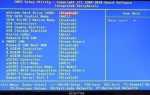
Некоторые материнские платы требуют включения TPM вручную через UEFI/BIOS. Обычно функция обозначается как PTT (Platform Trust Technology) на Intel или fTPM на AMD. Настройки находятся в разделе Advanced → Security → TPM. Необходимо установить режим Enabled и сохранить изменения.
Для ноутбуков производители часто предоставляют отдельные инструкции: Lenovo, HP и Dell имеют специализированные утилиты для проверки и активации TPM. Например, утилита Dell BIOS Utility отображает версию TPM и позволяет включить поддержку без загрузки Windows.
Если TPM 2.0 физически отсутствует на материнской плате, проверить совместимость с Windows 11 можно через CPU-Z или официальные спецификации производителя. Для плат старше 2016 года иногда доступны модули TPM 2.0, которые устанавливаются отдельно в слот TPM.
- Проверка через Windows:
tpm.msc. - Включение в BIOS/UEFI: раздел Security → TPM → Enabled.
- Проверка версии через утилиты производителя.
- При отсутствии – возможность установки отдельного модуля TPM.
После включения TPM и перезагрузки системы рекомендуется снова запустить tpm.msc и убедиться, что статус отображается как «TPM готов к использованию», а версия – 2.0. Это гарантирует успешное прохождение проверки совместимости Windows 11 и возможность использования функций безопасности, таких как BitLocker и Windows Hello.
Уточнение версии BIOS и режима Secure Boot
Для проверки совместимости с Windows 11 необходимо определить текущую версию BIOS/UEFI. Это можно сделать через команду msinfo32 в Windows: в разделе «Сводка системы» ищите строки Версия BIOS/Дата. Производители часто выпускают обновления BIOS, исправляющие поддержку TPM 2.0 и Secure Boot. Если версия устарела, рекомендуется загрузить последнюю прошивку с официального сайта производителя материнской платы или ноутбука.
Режим Secure Boot активируется в настройках UEFI. Чтобы проверить его статус в Windows, используйте команду Сведения о системе или откройте Параметры → Обновление и безопасность → Восстановление → Особые варианты загрузки → Перезагрузить сейчас → Поиск проблем → Параметры встроенного ПО UEFI. Строка Состояние безопасной загрузки должна отображать «Включено». Если режим отключен, его следует активировать, иначе установка Windows 11 будет заблокирована.
Для систем с устаревшей UEFI или BIOS без поддержки Secure Boot и TPM 2.0 возможны два пути:
- Обновление прошивки до версии, поддерживающей современные стандарты.
- Замена материнской платы на совместимую модель. Перед этим важно сохранить настройки и убедиться, что другие компоненты системы поддерживают Windows 11.
Проверка совместимости видеокарты с DirectX 12
Первый шаг – определить модель видеокарты. Для этого откройте «Диспетчер устройств» и разверните раздел «Видеоадаптеры». Запишите точное название адаптера, включая производителя и серию, так как поддержка DirectX 12 зависит от конкретного GPU.
После идентификации карты используйте встроенный инструмент DirectX Diagnostic Tool. Нажмите Win + R, введите dxdiag и подтвердите. В разделе «Экран» будет указана версия DirectX, поддерживаемая текущим устройством, а также уровень функций, включая Feature Level 12_0 или 12_1, критичный для Windows 11.
Если dxdiag показывает версию ниже 12, необходимо проверить драйверы. Загрузите последнюю версию с официального сайта производителя GPU – NVIDIA, AMD или Intel. Старые драйверы могут ограничивать доступные функции DirectX, даже на современных видеокартах.
Для более точной проверки используйте утилиту GPU-Z. Она отображает поддерживаемые уровни функций DirectX, количество шейдерных блоков и версию шейдеров. Наличие Feature Level 12_0 и выше гарантирует полноценную работу графики под Windows 11 и DirectX 12.
Некоторые встроенные видеокарты Intel, например серии UHD 600 и выше, поддерживают DirectX 12, но с ограничениями по производительности. В таких случаях рекомендуется проверять совместимость конкретного приложения или игры с Feature Level вашей GPU.
Если видеокарта не поддерживает DirectX 12, единственный вариант – замена устройства. Для полноценной работы Windows 11 требуется GPU с поддержкой WDDM 2.0 и DirectX 12, иначе функции графического интерфейса, включая эффекты Aero и аппаратное ускорение видео, будут ограничены.
Проверка поддержки дисплея с разрешением HD и выше

Для установки Windows 11 минимальное разрешение экрана составляет 720p (1280×720 пикселей). Оптимальная работа системы и интерфейса Fluent требует дисплея с разрешением не ниже 1080p (Full HD, 1920×1080). Устройства с экранами ниже 720p официально не поддерживаются, что может вызвать некорректное отображение элементов интерфейса и ограничить функциональность некоторых приложений.
Проверку разрешения можно выполнить через Параметры → Система → Дисплей или командой dxdiag, открыв вкладку «Экран» и сравнив текущие значения с требуемыми. Для ноутбуков и мониторов с масштабированием необходимо учитывать, что Windows 11 оптимизирована под пиксельные плотности 96–150 PPI; превышение 200 PPI может вызвать размытость стандартных элементов без корректировки DPI.
Если текущий монитор не поддерживает Full HD, рекомендуется заменить его на модель с разрешением 1920×1080 или выше, особенно при работе с мультимедиа и графикой. При использовании нескольких дисплеев следует убедиться, что главный экран соответствует минимальным требованиям, иначе система может блокировать некоторые функции или отображать уведомления о несовместимости.
Использование официального приложения PC Health Check
PC Health Check от Microsoft позволяет быстро оценить соответствие вашего компьютера требованиям Windows 11. Программа проверяет наличие TPM версии 2.0, включённого Secure Boot, объём оперативной памяти (минимум 4 ГБ) и свободное место на системном диске (не менее 64 ГБ). После анализа приложение выдаёт точный результат: «Ваш ПК соответствует требованиям» или «Ваш ПК не соответствует требованиям» с подробной расшифровкой проблем.
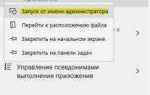
Для корректной работы PC Health Check необходимо скачать последнюю версию с официального сайта Microsoft. Устаревшие сборки могут некорректно определять поддержку TPM и Secure Boot, особенно на ноутбуках с BIOS Legacy. После установки рекомендуется запускать программу от имени администратора, чтобы получить доступ ко всем системным компонентам.
В случае обнаружения несоответствий приложение предлагает ссылки на инструкции по включению TPM и Secure Boot в BIOS, а также рекомендации по обновлению драйверов и расширению памяти. Это позволяет пользователю подготовить систему к обновлению без стороннего вмешательства и снижает риск ошибок при установке Windows 11.
PC Health Check сохраняет отчёт о проверке в формате XML, что удобно для системных администраторов и продвинутых пользователей. Анализ XML-файла позволяет выявить конкретные модели оборудования, которые не поддерживают функции Windows 11, и принять решение о модернизации компонентов или приобретении совместимого ПК.
Альтернативные методы тестирования совместимости
Если стандартный инструмент PC Health Check не подходит, можно использовать утилиту WhyNotWin11. Она анализирует ключевые параметры системы: TPM 2.0, Secure Boot, поддержку CPU и объём оперативной памяти, выдавая подробный отчёт по каждому пункту. Результаты позволяют сразу выявить узкие места для обновления.
Другой подход – проверка совместимости через PowerShell. Команда `Get-ComputerInfo` предоставляет детальный список аппаратных характеристик, которые затем можно сопоставить с минимальными требованиями Windows 11: 4 ГБ RAM, 64 ГБ дискового пространства, DirectX 12 и поддержка UEFI.
Для пользователей, предпочитающих графические интерфейсы, существует утилита AIDA64. Она отображает поддержку TPM, версию BIOS/UEFI и состояние Secure Boot, позволяя сохранять отчёт в формате HTML для последующего анализа. В отличие от стандартных тестеров, AIDA64 детализирует версию CPU и графического адаптера.
Тестирование можно также выполнить вручную через просмотр системной информации: `msinfo32`. В разделе «Сводка системы» проверяются поля «BIOS Mode», «Secure Boot State» и «TPM». Этот метод не требует установки дополнительных программ, но требует внимательного сопоставления данных с требованиями Windows 11.
Для проверки совместимости графической подсистемы рекомендуется утилита GPU-Z. Она фиксирует поддержку DirectX 12, WDDM 2.0 и версию драйверов. Данные критичны для плавного запуска Windows 11, так как без совместимого GPU некоторые функции интерфейса будут ограничены.
| Параметр | Требование Windows 11 | Проверка альтернативным методом |
|---|---|---|
| TPM | 2.0 | WhyNotWin11, msinfo32 |
| Secure Boot | Включён | AIDA64, msinfo32 |
| CPU | 2 ядра, 1 ГГц, поддержка 64-bit | PowerShell, AIDA64 |
| RAM | 4 ГБ | PowerShell, msinfo32 |
| GPU | DirectX 12 / WDDM 2.0 | GPU-Z |
| Диск | 64 ГБ | PowerShell, проводник Windows |
Для комплексного анализа рекомендуется объединять несколько методов: WhyNotWin11 для быстрого отчёта, AIDA64 для деталей железа и GPU-Z для графики. Такой подход сокращает риск пропустить критические несоответствия.
Важно обновлять драйверы и BIOS перед тестированием альтернативными методами. Многие ошибки совместимости связаны не с аппаратными ограничениями, а с устаревшими версиями TPM, UEFI или видеодрайверов. Проверка через альтернативные утилиты помогает заранее выявить эти проблемы.
Вопрос-ответ:
Мой процессор старше 2017 года. Смогу ли я установить Windows 11?
Для установки Windows 11 требуется процессор, поддерживающий функции безопасности и виртуализации, включая TPM 2.0. Многие модели до 2017 года не соответствуют этим требованиям. Чтобы точно узнать, поддерживается ли ваш процессор, стоит проверить список совместимых моделей на официальном сайте Microsoft или использовать инструмент проверки совместимости.
Как проверить, есть ли на моём компьютере TPM 2.0?
TPM 2.0 — это модуль безопасности, встроенный в материнскую плату. Чтобы проверить его наличие, можно открыть «Диспетчер устройств» и найти раздел «Безопасные устройства» или воспользоваться командой tpm.msc в Windows. Если модуль отключён в BIOS, его нужно активировать, иначе система не пропустит установку Windows 11.
Моя видеокарта достаточно новая, но память всего 4 ГБ. Подходит ли такой компьютер для Windows 11?
Оперативная память также играет роль при установке Windows 11. Минимальные требования — 4 ГБ, но для комфортной работы рекомендуется больше. Если видеокарта поддерживает DirectX 12 и компьютер отвечает остальным требованиям, установка возможна, но интерфейс может работать медленнее, особенно при многозадачности и использовании современных приложений.
Есть ли способ проверить совместимость компьютера без установки специальных программ?
Да, Windows позволяет проверить ключевые параметры через встроенные утилиты. Например, команда winver покажет версию системы, а msinfo32 — подробности о процессоре, оперативной памяти и TPM. Сравнив эти данные с требованиями Windows 11, можно понять, подходит ли устройство, без скачивания сторонних программ.
Что делать, если компьютер почти соответствует требованиям, но TPM 2.0 отсутствует?
Если TPM 2.0 нет, официальная установка Windows 11 через стандартный установщик будет невозможна. Иногда можно установить обновления безопасности и активировать TPM через BIOS, если материнская плата поддерживает эту функцию, или использовать сторонние обходные методы, хотя они не гарантируют стабильную работу и поддержку обновлений.
Как проверить, соответствует ли мой компьютер требованиям для установки Windows 11?
Для проверки совместимости компьютера с Windows 11 можно использовать утилиту «PC Health Check», которую предоставляет Microsoft. Она автоматически анализирует процессор, объем оперативной памяти, наличие TPM 2.0 и совместимость с Secure Boot. Если программа обнаружит несоответствия, она покажет конкретные причины, по которым обновление может быть недоступно. Кроме того, можно вручную проверить основные требования: процессор должен быть поддерживаемым, минимум 4 ГБ ОЗУ, свободное место на диске не менее 64 ГБ, поддержка TPM 2.0 и UEFI с включенным Secure Boot.
Что делать, если мой компьютер не проходит проверку на совместимость с Windows 11?
Если проверка показала, что система не соответствует требованиям, есть несколько вариантов. Во-первых, можно обновить отдельные компоненты, например установить модуль TPM 2.0 или обновить BIOS, чтобы активировать Secure Boot. Во-вторых, иногда помогает обновление драйверов и обновлений для материнской платы. Если аппаратное обновление невозможно, остаётся использовать текущую версию Windows или рассмотреть переход на Windows 10, которая продолжает получать обновления безопасности до 2025 года. Важно внимательно изучать, какие ограничения именно мешают установке, чтобы выбрать наиболее безопасное решение.

 Загрузка...