
Содержание статьи
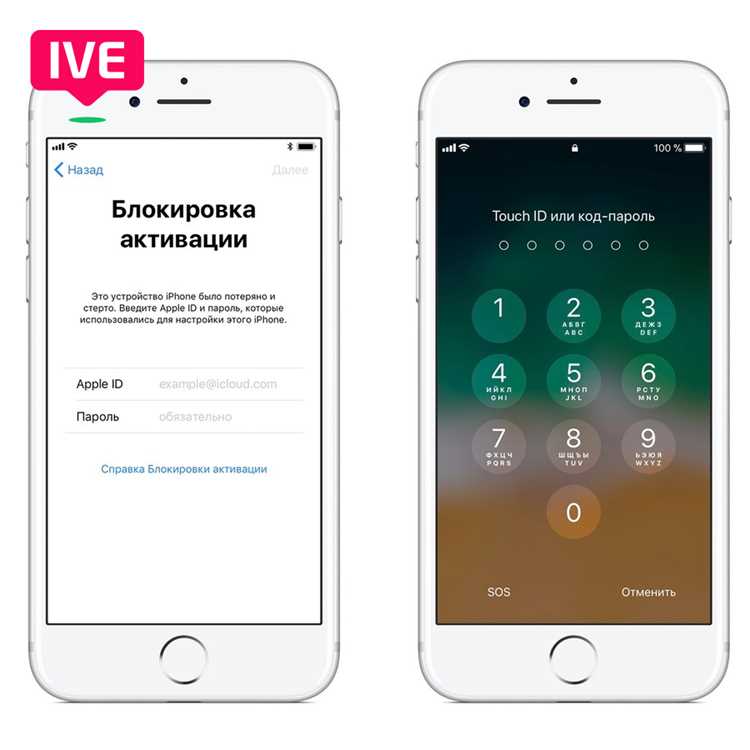
Перед покупкой или продажей iPhone важно убедиться, что устройство не связано с чужими Apple ID и iCloud. Проверка начинается с основного метода – входа в меню Настройки → [ваше имя]. Если раздел пуст или отображается предложение войти в Apple ID, значит, аккаунт не привязан.
Для более точной проверки используйте функцию Activation Lock. Перейдите на сайт https://www.icloud.com/activationlock/ и введите серийный номер или IMEI устройства. Статус «Activation Lock выключен» подтверждает полное отвязывание от учетных записей.
Дополнительно рекомендуется проверить iMessage и FaceTime. В меню «Сообщения» и «FaceTime» должно отсутствовать любое связанное Apple ID. Это гарантирует, что старый владелец не сможет получать сообщения или звонки на ваше устройство.
Если iPhone был восстановлен через iTunes или Finder, после сброса настроек убедитесь, что система не запрашивает прежний Apple ID. Любая просьба авторизации указывает на частичную привязку, которую необходимо снять до использования устройства.
Проверка отвязки iPhone от всех аккаунтов требует комплексного подхода: проверка настроек, статуса Activation Lock и служб iMessage/FaceTime. Только после подтверждения всех пунктов можно считать устройство полностью свободным от чужих учетных записей.
Проверка статуса активации через iCloud

Для проверки, отвязан ли iPhone от аккаунтов, используйте официальный сервис Apple. Перейдите на страницу Activation Lock Status и введите серийный номер или IMEI устройства. Система покажет, активирован ли iPhone и привязан ли он к Apple ID.
IMEI можно найти на упаковке, в меню «Настройки → Основные → Об этом устройстве» или набрав *#06# на клавиатуре. Серийный номер указан в том же разделе и на задней крышке некоторых моделей. Точная информация помогает избежать ошибок при проверке статуса активации.
Если сервис сообщает, что устройство «Активировано», но не привязано к Apple ID, значит iPhone можно использовать с новым аккаунтом. В случае, когда появляется сообщение о блокировке активации, устройство остается связано с прежним владельцем, и вход в iCloud невозможен без его данных.
После подтверждения отвязки рекомендуется включить iPhone и выполнить настройку как нового устройства. Это проверяет не только статус активации, но и доступность всех функций iOS, включая App Store и синхронизацию через iCloud. Таким образом, проверка через iCloud обеспечивает полную уверенность в чистоте устройства перед покупкой или продажей.
Как убедиться, что Apple ID удалён с устройства
Для проверки отвязки Apple ID сначала откройте «Настройки» → «Основные» → «Сброс» и выберите «Стереть контент и настройки». Если устройство запрашивает пароль предыдущего владельца, Apple ID всё ещё привязан. Полное отсутствие запроса пароля при сбросе означает, что аккаунт удалён корректно.
Ещё один способ – проверить раздел «iCloud» в настройках. В таблице ниже указаны ключевые индикаторы отвязанного устройства:
| Параметр | Состояние отвязки |
|---|---|
| iCloud | Не отображается имя владельца и нет активных аккаунтов |
| Найти iPhone | Выключен, нет функции «Активировать блокировку» |
| App Store | Возможность войти новым Apple ID без ошибок |
После проверки рекомендуется полностью выключить устройство и включить его заново. При загрузке не должно появляться окна ввода старого Apple ID. Если устройство запускается с предложением настроить как новое без запросов предыдущего аккаунта, можно быть уверенным, что Apple ID удалён полностью и устройство готово к использованию или продаже.
Проверка синхронизации с iTunes и Finder

Подключите iPhone к компьютеру с помощью оригинального кабеля Lightning. На macOS Catalina и новее откройте Finder, на Windows или macOS Mojave и ниже – iTunes. Если устройство отображается в списке подключенных, это первый признак, что синхронизация возможна.
В iTunes или Finder выберите устройство и перейдите в раздел «Обзор». Здесь отображается серийный номер, версия iOS и статус резервного копирования. Если iPhone требует авторизации, система запросит пароль Apple ID – это указывает на активную привязку к аккаунту.
Для проверки полной отвязки выполните следующие шаги:
- Нажмите «Синхронизировать» или «Создать резервную копию сейчас».
- Если процесс запускается без запроса Apple ID, аккаунт не блокирует синхронизацию.
- Если появляется окно ввода пароля, iPhone остается связанным с Apple ID.
Обратите внимание на пункт «Шифровать локальную резервную копию». Если опция активна, резервная копия будет защищена паролем, который можно установить только при наличии доступа к текущему аккаунту. Это дополнительный индикатор того, что устройство не полностью отвязано.
После завершения теста рекомендуется удалить все созданные резервные копии, если они не нужны. Это предотвращает хранение личных данных на чужом компьютере и гарантирует, что проверка синхронизации не оставила следов работы с устройством.
Проверка аккаунтов в настройках iPhone
Откройте Настройки и тапните на своё имя в верхней части экрана. В разделе Apple ID, iCloud, iTunes и App Store отображается основной аккаунт, привязанный к устройству. Если там указан чей-то другой адрес электронной почты или имя, это сигнал о том, что iPhone не отвязан полностью.
Ниже основного Apple ID находится список подключённых сервисов: iCloud, iMessage, FaceTime. Проверьте, активированы ли они на текущий аккаунт. Для окончательной уверенности можно выйти из каждого сервиса: перейдите в соответствующий пункт и выберите Выйти. После этого система запросит пароль, что подтвердит наличие или отсутствие привязки.
Чтобы проверить наличие сторонних аккаунтов, вернитесь в Настройки → Почта → Аккаунты. Здесь отображаются все добавленные почтовые ящики и подписки на календарь или контакты. Удаление любого аккаунта производится кнопкой Удалить аккаунт и подтверждается паролем, если он активен.
После выхода из всех сервисов и удаления сторонних почтовых аккаунтов рекомендуется перезагрузить устройство. Затем снова откройте настройки и убедитесь, что разделы iCloud, iMessage, FaceTime и почта пусты или предлагают вход. Это гарантирует, что iPhone полностью отвязан от всех учетных записей.
Использование официального сайта Apple для проверки блокировок

Apple предоставляет инструмент проверки состояния активации через страницу checkcoverage.apple.com. Для проверки требуется ввести серийный номер устройства, который можно найти в настройках iPhone в разделе «Основные → Об этом устройстве» или на задней панели корпуса у старых моделей.
После ввода серийного номера сайт покажет информацию о гарантийном обслуживании и поддержке, а также о статусе активации. Если iPhone отвязан от Apple ID и не заблокирован, статус активации будет отмечен как «Activation Lock: Off». Это единственный официальный способ убедиться, что устройство не привязано к чужому аккаунту.
Важно проверять именно серийный номер, а не IMEI, поскольку сайт Apple не принимает IMEI напрямую для проверки блокировок. Серийный номер гарантирует точность информации и исключает ошибки, связанные с поддельными базами данных.
Для пользователей, планирующих покупку подержанного iPhone, рекомендуется провести проверку на сайте Apple перед оплатой. Любые сомнения в статусе активации должны быть решены до сделки, иначе устройство может оказаться заблокированным или требовать восстановления через оригинальный Apple ID.
Регулярная проверка через официальный ресурс Apple также полезна для подтверждения легальности устройства при перепродаже. Это обеспечивает прозрачность сделки и снижает риск столкнуться с проблемами блокировки или ограничения функций iPhone из-за привязки к чужому аккаунту.
Проверка сторонних сервисов для разблокировки и учётных записей

Сторонние сервисы часто предлагают проверку статуса устройства по IMEI или серийному номеру, заявляя, что могут определить наличие привязки к Apple ID, iCloud или корпоративным профилям MDM. Перед использованием важно убедиться, что сервис работает с официальными базами данных, а не с устаревшими или агрегированными источниками. Надёжные платформы прямо указывают, какие именно параметры проверяются: Activation Lock, Find My, статус SIM-lock, а также региональная блокировка.
При выборе сервиса обращай внимание на прозрачность отчёта и юридическую информацию о компании. Если сайт не указывает владельца, страну регистрации и условия обработки данных, риск получить некорректную информацию резко возрастает. Дополнительный маркер качества – возможность проверки без полной оплаты (например, базовый статус бесплатно, расширённый отчёт за плату).
- Проверяй, требуется ли ввод Apple ID – корректные сервисы этого не запрашивают.
- Изучай примеры отчётов до оплаты, а не рекламные скриншоты.
- Сравни результаты минимум в двух независимых сервисах.
- Избегай сайтов, обещающих «гарантированное снятие блокировки» без участия владельца.
Даже при положительном результате сторонней проверки финальное подтверждение отвязки возможно только на этапе первичной настройки iPhone. После сброса устройство не должно запрашивать учётные данные :contentReference[oaicite:0]{index=0} или доступ к :contentReference[oaicite:1]{index=1} через :contentReference[oaicite:2]{index=2}. Если запрос появляется, значит информация сервиса недостоверна или привязка была восстановлена владельцем.
Что делать, если iPhone всё ещё связан с чужим аккаунтом

Первым шагом необходимо определить, какой именно Apple ID привязан к устройству. Перейдите в «Настройки» → «Основные» → «Об этом устройстве» и посмотрите адрес электронной почты, отображаемый как Apple ID. Это поможет понять, кто владелец и с кем нужно связываться.
Если iPhone приобретён с рук, свяжитесь с предыдущим владельцем и попросите удалить устройство из его аккаунта через iCloud.com. Для этого он должен войти в свой аккаунт, выбрать «Найти iPhone», отметить ваше устройство и нажать «Удалить из аккаунта».
При отсутствии контакта с бывшим владельцем можно попытаться восстановить права через официальную поддержку Apple. Подготовьте документы, подтверждающие покупку: чек с серийным номером, коробку или гарантийный талон. Сотрудники Apple могут инициировать процесс отвязки, если подтвердят законное владение.
Не используйте сторонние сервисы для обхода активации iCloud. Такие инструменты часто являются мошенническими, могут повредить прошивку или привести к блокировке устройства. Любая попытка обхода без официального разрешения нарушает правила Apple и может сделать устройство навсегда недоступным.
Если устройство необходимо срочно использовать, рассмотрите вариант возврата продавцу или обмена. Без удаления чужого Apple ID функции телефона будут ограничены: невозможно обновлять iOS, устанавливать приложения или использовать Apple Pay. Это критично для полноценной работы.
После успешной отвязки обязательно проверьте состояние через iCloud.com или настройки iPhone. В разделе «Об этом устройстве» Apple ID должен быть пустым, а «Найти iPhone» отключён. Только после этого можно безопасно создавать собственный аккаунт и использовать все функции устройства без ограничений.
Вопрос-ответ:
Как понять, что iPhone отвязан от чужих аккаунтов?
Проверить это можно через настройки устройства. Нужно открыть «Настройки» → «[ваше имя]» и убедиться, что нет привязанных Apple ID. Если iPhone предлагает войти в Apple ID при настройке или активации, значит, он не связан с чужими учетными записями.
Можно ли проверить состояние активации iPhone без компьютера?
Да, для этого достаточно включить устройство и посмотреть, требует ли оно ввод Apple ID для продолжения настройки. Если появляется экран активации с запросом данных предыдущего владельца, значит, iPhone всё ещё привязан. В противном случае устройство свободно для использования с новым аккаунтом.
Какие шаги помогут убедиться, что iPhone полностью готов к продаже или передаче другому пользователю?
Сначала необходимо выйти из всех учетных записей, включая iCloud, iTunes и App Store. Затем стоит стереть контент и настройки через меню «Сброс» в «Настройках». После перезагрузки iPhone должен запуститься как новый, без запроса данных старого владельца. Это показывает, что устройство отвязано.
Есть ли онлайн-сервисы, которые проверяют привязку iPhone к Apple ID?
Существуют сайты, которые позволяют проверить статус активации по серийному номеру или IMEI. Они показывают, заблокирован ли iPhone через iCloud. Однако точность таких сервисов иногда ограничена, поэтому лучше дополнительно убедиться через настройки самого телефона или официальный сервис Apple.

 Загрузка...



