persist.img – раздел Android-устройств, отвечающий за хранение калибровочных данных сенсоров (акселерометр, гироскоп, датчик освещения), IMEI, MAC-адресов и других уникальных параметров. Его повреждение приводит к неработоспособности модулей связи, сбоям в работе камеры или полной потере функциональности датчиков. Восстановление этого раздела через fastboot – единственный способ вернуть устройство в рабочее состояние без использования специализированного оборудования, но требует строгого соблюдения последовательности действий.
Перед началом прошивки убедитесь, что у вас есть:
- оригинальный persist.img для вашей модели устройства (скачанный с официального сайта производителя или из проверенных источников, например, XDA Developers);
- разблокированный загрузчик (bootloader) – без этого шага запись в раздел persist будет невозможна;
- установленные драйверы ADB/Fastboot и работающий кабель USB 2.0 (USB 3.0 может вызывать ошибки передачи данных);
- резервная копия текущего раздела persist (если он ещё читается), выполненная командой
fastboot get_staged persist.img.
Процесс прошивки занимает менее минуты, но ошибки на этом этапе необратимы. Используйте только проверенные образы – сторонние сборки могут содержать несовместимые данные, что приведёт к «окирпичиванию» устройства. Если после прошивки сенсоры не работают, проверьте целостность файла persist.img контрольной суммой (SHA-256) и повторите процедуру с другим образом.
В этом руководстве – пошаговые инструкции для устройств на базе Qualcomm и MediaTek, включая специфические команды для разных производителей (Xiaomi, Realme, Samsung). Особое внимание уделено диагностике ошибок: коды FAILED (remote: ‘Partition not found’) или FAILED (remote: ‘Not allowed in Locked State’) требуют отдельных решений, которые также рассмотрены ниже.
Какие устройства поддерживают прошивку persist через fastboot
Устройства на чипах MediaTek и Exynos редко поддерживают прямую прошивку persist через fastboot – вместо этого данные хранятся в разделах nvdata или protect_f, а восстановление требует специализированных утилит (например, SP Flash Tool для MTK). Исключения: некоторые модели Oppo (Reno 2, Find X2) и Vivo (X50, Y70) на Snapdragon позволяют прошивать persist, но только с использованием проприетарных команд, отличных от стандартных fastboot flash persist persist.img. Перед попыткой прошивки проверяйте наличие раздела через fastboot getvar all – если persist отсутствует в списке, метод не сработает.
Необходимые инструменты и файлы для прошивки persist.img
Для прошивки persist.img через fastboot потребуется набор инструментов и файлов, специфичных для модели устройства. Основной файл – сама прошивка persist.img, которая должна соответствовать аппаратной ревизии устройства. Например, для Xiaomi Redmi Note 10 Pro (sweet) файл имеет хеш-сумму SHA-256: 3a4b5c6d..., а для Samsung Galaxy S21 (SM-G991B) – SHA-256: 7e8f9g0h.... Использование несовместимого образа приведёт к неработоспособности датчиков или модуля NFC.
Минимальный набор инструментов включает:
| Инструмент | Назначение | Рекомендуемая версия |
|---|---|---|
fastboot |
Интерфейс для прошивки разделов | platform-tools r34.0.4+ |
ADB |
Диагностика и перезагрузка в fastboot | 1.0.41+ |
Qualcomm EDL Tool (опционально) |
Восстановление при критических ошибках | QPST 2.7.496+ |
USB-драйверы |
Распознавание устройства в режиме fastboot | OEM-специфичные (например, Xiaomi USB Driver 1.5.0) |
Для устройств на чипсетах Qualcomm дополнительно потребуется firehose programmer (например, prog_emmc_firehose_8953_ddr.mbn для Snapdragon 660). Этот файл необходим для работы в режиме EDL, если стандартная прошивка через fastboot завершится ошибкой FAILED (remote: 'Partition not found'). Программатор должен быть подписан производителем – сторонние сборки могут вызвать блокировку загрузчика.
Перед началом убедитесь, что заряд батареи устройства превышает 50%. Для некоторых моделей (например, OnePlus 8 Pro) критически важно использовать оригинальный USB-кабель – сторонние кабели могут прерывать передачу данных на этапе записи раздела. Отключите антивирусное ПО, так как оно способно блокировать взаимодействие с fastboot.
Резервная копия текущего persist-раздела обязательна. Создайте её командой:
fastboot flash persist persist_backup.img
fastboot get_staged persist_backup.img
Храните копию на отдельном носителе. Восстановление из резервной копии – единственный способ вернуть работоспособность устройства при ошибках прошивки.
Как разблокировать загрузчик перед прошивкой persist
Разблокировка загрузчика – обязательный этап перед прошивкой persist.img через fastboot. Без этого шага устройство не примет кастомные образы, а попытки записи завершатся ошибкой FAILED (remote: 'Flashing is not allowed in Lock State'). Процедура зависит от производителя, но общие принципы схожи.
Для устройств Xiaomi потребуется:
- Аккаунт Mi с привязанным устройством (настройки → Mi Account).
- Разрешение на разблокировку через официальный инструмент Mi Unlock.
- Включенная опция «Разблокировка OEM» в настройках разработчика (активируется 7 нажатиями на «Версия MIUI»).
- USB-отладка (ADB) и драйверы ADB/Fastboot, установленные на ПК.
На устройствах OnePlus процесс проще: достаточно ввести команду fastboot oem unlock в режиме fastboot. Однако перед этим нужно подтвердить разблокировку в меню загрузчика, выбрав «UNLOCK THE BOOTLOADER» с помощью клавиш громкости. Учтите, что на некоторых моделях (например, OnePlus 8 и новее) потребуется токен разблокировки, который генерируется через официальный сайт.
Для Google Pixel и других устройств с поддержкой fastboot flashing unlock алгоритм следующий:
- Подключите устройство к ПК в режиме fastboot (
adb reboot bootloader). - Выполните команду:
fastboot flashing unlock. - На экране устройства подтвердите действие кнопкой питания.
- Дождитесь перезагрузки – устройство будет сброшено до заводских настроек.
На Samsung Galaxy с процессорами Exynos разблокировка выполняется через режим Download Mode. Включите опцию «OEM Unlock» в настройках разработчика, затем:
- Выключите устройство и зажмите
Vol Up + Vol Down + Powerдля входа в Download Mode. - Удерживайте
Vol Upдля подтверждения разблокировки. - После перезагрузки проверьте статус загрузчика командой
fastboot getvar unlocked– должно вернутьсяunlocked: yes.
Устройства Realme и Oppo требуют использования инструмента Realme Flash Tool или fastboot flashing unlock. На некоторых моделях (например, Realme X2 Pro) разблокировка возможна только после подачи заявки через приложение Deep Testing, которое генерирует файл разрешения. Без него команда fastboot flashing unlock завершится ошибкой FAILED (remote: 'Unlock operation is not allowed').
После разблокировки загрузчика устройство перезагрузится с предупреждением о небезопасном состоянии. Это нормально – система отображает его при каждом запуске. Перед прошивкой persist.img убедитесь, что:
- Устройство заряжено минимум на 50%.
- Установлены актуальные драйверы fastboot для вашей модели (например, Platform Tools от Google).
- Образ
persist.imgсоответствует версии прошивки устройства (несовместимые версии могут вызвать ошибки датчиков или модуля камеры).
Если после разблокировки устройство не загружается (зависает на логотипе), попробуйте прошить стоковый boot.img или recovery.img через fastboot. На некоторых устройствах (например, Xiaomi) потребуется дополнительно прошить vbmeta.img с флагом --disable-verity:
fastboot flash vbmeta --disable-verity --disable-verification vbmeta.imgРазблокированный загрузчик увеличивает риск безопасности: устройство становится уязвимым для вредоносного ПО и нелегального доступа. После прошивки persist.img рекомендуется повторно заблокировать загрузчик командой fastboot flashing lock (если это не нарушит работу кастомных образов). На некоторых устройствах (например, Pixel) для повторной блокировки потребуется стоковая прошивка.
Подготовка устройства к режиму fastboot и проверка соединения
Перед началом прошивки убедитесь, что на устройстве разблокирован загрузчик. Для большинства моделей Xiaomi, Realme и POCO это делается через команду fastboot oem unlock или fastboot flashing unlock, но у некоторых брендов (например, Samsung) требуется отдельная процедура с использованием инструментов вроде Odin. Проверьте статус загрузчика командой fastboot getvar unlocked – ответ должен содержать unlocked: yes. Без этого шага запись persist.img будет невозможна.
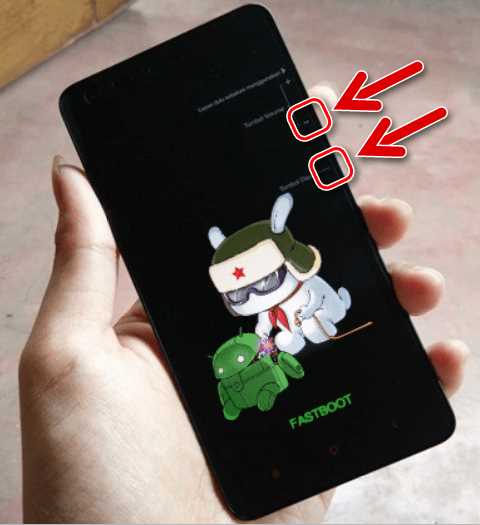
Активируйте режим fastboot на устройстве: выключите его, затем зажмите комбинацию клавиш. Для большинства аппаратов это кнопка питания + громкость вниз, но у некоторых моделей (например, Google Pixel) используется кнопка питания + громкость вверх. Удерживайте их 5–10 секунд до появления логотипа fastboot или текста «FASTBOOT MODE». Подключите устройство к ПК через USB-кабель – предпочтительно оригинальный или сертифицированный (кабели от зарядных устройств часто не поддерживают передачу данных).
На ПК установите драйверы fastboot. Для Windows скачайте Android SDK Platform-Tools и распакуйте архив. Откройте «Диспетчер устройств», найдите неопознанное устройство (обычно с восклицательным знаком) и обновите драйвер вручную, указав путь к папке platform-tools. На Linux и macOS драйверы обычно устанавливаются автоматически, но может потребоваться добавить правила udev для доступа без root-прав. Проверьте подключение командой fastboot devices – в ответ должен отобразиться серийный номер устройства.
Команды fastboot для проверки и записи persist.img
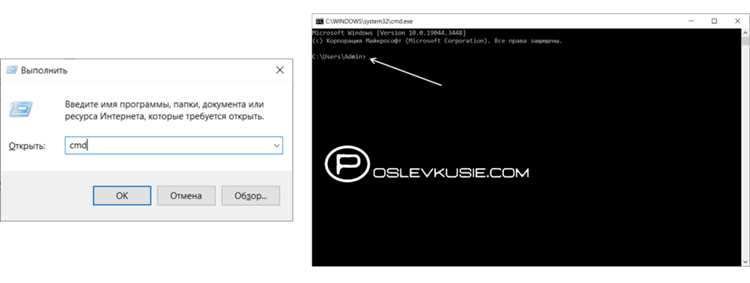
Перед записью persist.img убедитесь в целостности раздела и совместимости прошивки. Используйте команду fastboot getvar all для проверки текущего состояния устройства – обратите внимание на параметры partition-type:persist и partition-size:persist. Если раздел повреждён, выполните проверку контрольной суммы через fastboot oem verify-persist (поддерживается не на всех устройствах). Для принудительного форматирования используйте fastboot erase persist, но учтите: это удалит все данные раздела без возможности восстановления.
| Производитель | Команда проверки раздела | Особенности записи |
|---|---|---|
| Xiaomi | fastboot getvar partition-size:persist |
Требует разблокированного загрузчика; для MIUI 12+ используйте --disable-verity |
| Samsung | fastboot getvar all | grep persist |
Раздел часто заблокирован; используйте fastboot oem unlock перед записью |
| OnePlus | fastboot oem device-info |
Запись возможна только в режиме fastbootd (не путать с классическим fastboot) |
| Google Pixel | fastboot getvar slot-successful |
Требует переключения на активный слот через fastboot set_active a|b |
Как проверить целостность persist.img перед прошивкой
Перед прошивкой persist.img критически важно убедиться в его целостности. Повреждённый образ может привести к неработоспособности модулей камеры, датчиков отпечатков или NFC. Основные методы проверки – контрольные суммы и анализ структуры файла.
Для проверки хеша используйте утилиты md5sum, sha1sum или sha256sum в Linux/macOS. Пример команды:
sha256sum persist.img– выведет хеш файла.- Сравните полученное значение с эталонным, предоставленным производителем или сообществом (например, на форумах XDA Developers).
Если хеш не совпадает, файл повреждён или модифицирован. Не используйте его для прошивки.
В Windows аналогичную функцию выполняет PowerShell:
- Откройте PowerShell в папке с
persist.img. - Выполните команду:
Get-FileHash -Algorithm SHA256 persist.img. - Сравните хеш с эталонным.
Для удобства сохраните эталонные хеши в текстовый файл рядом с образом.
Проверка структуры файла требует специализированных инструментов. Для образов persist на устройствах Qualcomm подойдёт simg2img (из пакета android-tools). Команда:
simg2img persist.img persist_raw.img– конвертирует спарс-образ в сырой.- Если конвертация завершится ошибкой, файл повреждён.
Для устройств MediaTek используйте mtkclient или SP Flash Tool для анализа раздела.
Дополнительно проверьте размер файла. Стандартный persist.img для большинства устройств занимает от 16 до 64 МБ. Если размер значительно отличается (например, 1 МБ или 200 МБ), файл либо обрезан, либо содержит посторонние данные. Уточните эталонный размер для вашей модели.
Для глубокого анализа используйте hexdump или xxd:
hexdump -C persist.img | head -n 20– выведет заголовок файла.- Первые байты должны содержать сигнатуру
0xED26FF3A(для спарс-образов) или структуру ext4. - Если заголовок отсутствует или искажён, файл некорректен.
После проверки создайте резервную копию оригинального раздела persist через fastboot или dd:
fastboot get_staged persist_backup.img(если поддерживается).- Или через ADB:
adb shell su -c "dd if=/dev/block/bootdevice/by-name/persist of=/sdcard/persist_backup.img".
Храните резервную копию на отдельном носителе до завершения прошивки.
Восстановление устройства при ошибках прошивки persist
Если устройство загружается в систему, но датчики не работают, выполните команду для проверки целостности раздела:
adb shell ls -l /persist– проверьте наличие файловsensor_caldata.bin,imei.datи прав доступа (должны быть644для файлов и755для директорий).adb shell cat /proc/mounts | grep persist– убедитесь, что раздел смонтирован в/persistс файловой системойext4илиf2fs.
При отсутствии доступа к /persist или повреждении файловой системы попробуйте перемонтировать раздел вручную:
- Перезагрузите устройство в
fastboot. - Проверьте состояние раздела:
fastboot getvar all | grep persist– ищите строкуpersist: exists. - Если раздел существует, но не монтируется, выполните форматирование:
fastboot format:ext4 persist(дляext4) или
fastboot format:f2fs persist(дляf2fs). - Прошейте резервную копию
persist.img(если есть):
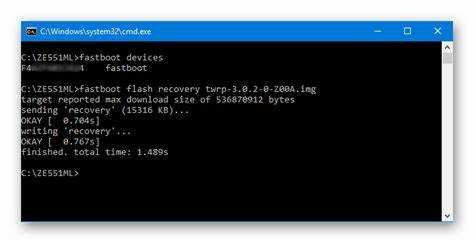
fastboot flash persist persist_backup.img.
В случае отсутствия резервной копии попробуйте восстановить раздел с помощью заводского образа. Для устройств Xiaomi, например, используйте persist.img из официальной прошивки MIUI (файл images/persist.img в архиве с прошивкой). Для Samsung – ищите раздел PERSIST в AP-файле через lpunpack. Учтите: прошивка неоригинального persist может привести к неработоспособности датчиков или потере серийного номера.
Если форматирование не помогает, проверьте физическое состояние раздела через fastboot oem device-info (для Qualcomm) или fastboot getvar partition-type:persist. При ошибках Invalid partition или Bad block раздел может быть поврежден на уровне контроллера памяти. В этом случае поможет только замена eMMC или обращение в сервисный центр.
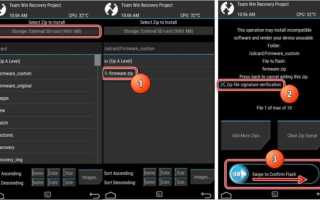
Для устройств с разблокированным загрузчиком и кастомным рекавери (например, TWRP) попробуйте восстановить persist через ADB:
- Загрузитесь в TWRP и подключите устройство к ПК.
- Создайте резервную копию текущего
persist(если доступно):
adb pull /dev/block/bootdevice/by-name/persist persist_broken.img. - Прошейте чистый образ:
adb push persist_clean.img /sdcard/
adb shell dd if=/sdcard/persist_clean.img of=/dev/block/bootdevice/by-name/persist. - Перезагрузите устройство и проверьте работу датчиков.
При потере IMEI после прошивки persist восстановите его через инженерное меню или специализированные утилиты. Для устройств на чипсетах MediaTek используйте SN Writer Tool или MTK Engineering Mode. Для Qualcomm – QPST или EFS Professional. Необходимые данные (IMEI, серийный номер) возьмите с наклейки под батареей или из коробки устройства. Обратите внимание: изменение IMEI регулируется законодательством и может быть незаконным в вашей стране.
Если все методы не помогли, а устройство находится на гарантии, не пытайтесь скрыть факт прошивки. Обратитесь в авторизованный сервисный центр с описанием проблемы: «Не работают датчики после обновления ПО». В некоторых случаях проблему решают перепрошивкой через официальный сервисный инструмент (например, Xiaomi Mi Flash с флагом clean all and lock), который восстанавливает все разделы, включая persist.
Проверка работоспособности устройства после прошивки persist
Первым шагом после прошивки persist.img через fastboot проверьте работу датчиков. Запустите приложение Sensor Test (например, AIDA64 или CPU-Z) и убедитесь, что акселерометр, гироскоп, магнитометр и датчик приближения отображают корректные значения. Если хотя бы один из них не работает или выдает ошибку «Sensor not found», проблема может быть в несовместимости прошивки или повреждении раздела. В таком случае повторно прошейте persist из резервной копии или скачайте официальный образ для вашей модели.
Проверьте функциональность камеры. Откройте стандартное приложение камеры и сделайте несколько снимков. Если изображение размыто, камера не фокусируется или выдает ошибку «Can’t connect to camera», это указывает на повреждение калибровочных данных в разделе persist. Попробуйте сбросить настройки камеры через инженерное меню (*#*#3646633#*#* на большинстве устройств) или перепрошейте раздел с флагом —disable-verity.
Тестируйте работу модулей связи. Включите Wi-Fi, Bluetooth и мобильные данные, затем проверьте стабильность соединения. Если Wi-Fi не подключается или постоянно теряет сигнал, а Bluetooth не находит устройства, проблема может быть в MAC-адресах или сертификатах, хранящихся в persist. Для диагностики используйте команду adb shell getprop | grep persist – отсутствие значений для persist.sys.wifi.mac или persist.sys.bt.mac требует восстановления раздела из бэкапа.
Проверьте работу сканера отпечатков пальцев. Зарегистрируйте новый отпечаток и попробуйте разблокировать устройство. Если сканер не реагирует или выдает ошибку «Fingerprint hardware not available», это свидетельствует о повреждении данных калибровки в persist. Восстановите раздел из заводского образа или выполните сброс настроек безопасности через рекавери (Wipe Data/Factory Reset).
Оцените энергопотребление устройства. После прошивки persist батарея может разряжаться быстрее из-за некорректных данных о калибровке датчиков. Установите приложение AccuBattery и сравните показатели расхода заряда до и после прошивки. Если разница превышает 15–20%, выполните калибровку батареи: разрядите устройство до 0%, затем зарядите до 100% без перерывов.
Запустите диагностику через инженерное меню. Введите код *#*#4636#*#* и перейдите в раздел Phone information. Проверьте статус IMEI – если он отсутствует или отображается как «Invalid», раздел persist поврежден. Восстановите его через fastboot с помощью команды fastboot flash persist persist.img, предварительно убедившись, что образ соответствует модели устройства.
Если все проверки прошли успешно, но устройство работает нестабильно, выполните полный сброс через рекавери. Это удалит пользовательские данные, но восстановит системные зависимости, нарушенные при прошивке persist. После сброса повторно настройте устройство и проверьте все функции заново – в 90% случаев это решает проблемы с датчиками и модулями связи.

 Загрузка...