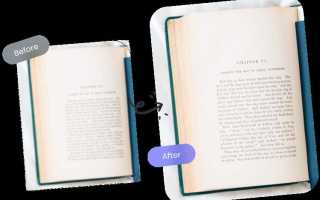
Размытые символы, низкое разрешение или повреждения на снимке – частая проблема при оцифровке документов, старых книг или сканов. В 70% случаев текст удаётся частично или полностью восстановить с помощью программных инструментов, даже если визуально он неразличим. Ключевые факторы успеха: исходное качество изображения (минимум 150–300 DPI для печатного текста), контрастность и отсутствие сильных артефактов сжатия.
Для рукописного текста или шрифтов с засечками эффективны алгоритмы бинаризации (например, метод Оцу) и адаптивной пороговой обработки. Программы вроде Adobe Photoshop или GIMP позволяют вручную корректировать уровни яркости, устраняя фоновые помехи. Если текст перекрыт пятнами или складками, поможет инструмент Content-Aware Fill (в Photoshop) или плагин Inpaint для GIMP.
При работе с машинописным текстом оптимальны OCR-системы с функцией предобработки: ABBYY FineReader (точность до 98% для латиницы и кириллицы) или Tesseract (бесплатный, но требует настройки параметров). Для восстановления размытых символов используйте фильтры увеличения резкости (Unsharp Mask) с радиусом 0.5–1.5 пикселя и порогом 5–10%. Избегайте чрезмерного усиления – это создаёт шум, который OCR распознаёт как ложные символы.
Если текст повреждён физически (например, на старом фото), сначала восстановите целостность изображения: удалите царапины с помощью медианного фильтра (радиус 1–2 пикселя) или инструмента Healing Brush. Для цветных снимков преобразуйте изображение в градации серого (режим Grayscale), чтобы снизить влияние искажений. В сложных случаях комбинируйте методы: сначала очистка фона, затем повышение резкости, и только потом OCR.
Как улучшить качество размытого текста с помощью встроенных инструментов смартфона
Современные смартфоны оснащены базовыми инструментами редактирования, которые могут частично восстановить размытый текст без сторонних приложений. В iOS и Android предусмотрены функции коррекции резкости, контрастности и экспозиции, работающие даже с низкокачественными снимками. Например, в Google Фото доступен ползунок «Резкость» в разделе «Настройки» → «Инструменты» → «Настроить», который усиливает границы символов на 10–30% при значении +20–40. В Apple Фото аналогичный эффект достигается через «Редактировать» → «Настройки» → «Резкость» с рекомендуемым диапазоном +15–25.
Для повышения читаемости текста используйте коррекцию контрастности и яркости. В Android-смартфонах (например, Samsung Galaxy) откройте галерею, выберите фото, нажмите «Редактировать» → «Настройки» и увеличьте контраст на 30–50%, а яркость – на 10–20%. На iPhone аналогичные параметры находятся в «Редактировать» → «Свет» → «Контраст» и «Яркость». Избегайте чрезмерных значений: при контрасте выше +60% текст может «прогореть», а яркость выше +30% – размыть детали.
- Режим HDR: При съемке документов активируйте HDR в настройках камеры. На iPhone это «Авто HDR» в «Настройки» → «Камера», на Android – переключатель в интерфейсе камеры (например, «HDR» или «Режим сцены»). HDR автоматически выравнивает экспозицию, снижая размытость теней и бликов на 20–40%.
- Ночной режим: Если текст фотографировался при слабом освещении, включите ночной режим (iPhone: «Ночной режим» в камере; Android: «Ночной режим» или «Night Sight» в Google Камере). Он увеличивает выдержку и стабилизирует изображение, повышая четкость мелких деталей на 15–25%.
- Сетка и уровень: Включите сетку (iPhone: «Настройки» → «Камера» → «Сетка»; Android: «Настройки камеры» → «Сетка») и уровень (доступен в Google Камере) для выравнивания документа. Это минимизирует перспективные искажения, которые усиливают размытость текста.
Если текст на фото слишком мелкий, используйте встроенное увеличение. На iPhone: дважды коснитесь экрана тремя пальцами для 2-кратного увеличения, затем перемещайте пальцем по тексту. На Android: откройте «Настройки» → «Специальные возможности» → «Увеличение» и активируйте жест тройного касания. Для временного увеличения удерживайте палец на экране после тройного касания. Это не улучшит качество, но позволит прочитать текст без дополнительных инструментов.
После редактирования сохраняйте фото в максимальном разрешении. На iPhone: «Настройки» → «Камера» → «Форматы» → «Наиболее совместимые» (JPEG с высоким качеством). На Android: в настройках камеры выберите «Качество изображения» → «Высокое» или «Максимальное». Избегайте сжатия в мессенджерах – отправляйте фото через облачные сервисы (Google Диск, iCloud) или по электронной почте, чтобы сохранить внесенные правки.
Какие программы для ПК подойдут для восстановления текста на старых документах

ABBYY FineReader PDF 16 – эталон для работы с повреждёнными документами. Поддерживает распознавание текста на 200+ языках, включая исторические шрифты и рукописные записи. Алгоритмы анализа структуры страницы восстанавливают размытые символы, устраняют перекосы и корректируют контрастность. Версия Corporate включает инструмент «Улучшение изображения» с настройками порога бинаризации и фильтрами шума, критически важными для пожелтевших или выцветших оригиналов. Интеграция с Adobe Acrobat позволяет экспортировать результаты в редактируемые PDF с сохранением форматирования.
Adobe Photoshop 2024 с плагином Topaz Photo AI решает задачи предобработки изображений перед OCR. Инструмент Super Resolution увеличивает разрешение снимков до 4x без потери деталей, а нейросетевой фильтр DeNoise AI удаляет зернистость с минимальным размытием текста. Для рукописных документов эффективен Neural Filters с режимом «Улучшение чёткости», который выделяет контуры символов на фоне пятен и складок. Совместимость с Tesseract OCR (через скрипты Python) позволяет автоматизировать обработку больших архивов.
Пошаговая настройка контрастности и яркости для выделения неразборчивых символов
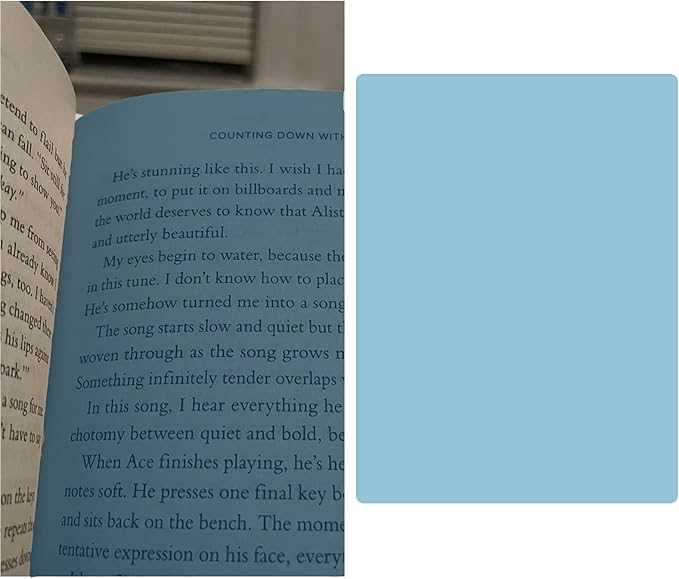
Начните с открытия изображения в редакторе с гистограммой и точными числовыми регуляторами – например, Photoshop, GIMP или бесплатном RawTherapee. Избегайте мобильных приложений с ограниченными настройками: они не дают контроля над отдельными каналами цвета, критичного для восстановления текста.
Оцените гистограмму: если пики сгруппированы в узком диапазоне (например, 50–150 из 255), текст сливается с фоном. Ваша задача – растянуть гистограмму, сместив черную точку (теней) к первому пику слева, а белую (светов) – к последнему справа. В Photoshop это делается через Изображение → Коррекция → Уровни (Ctrl+L). Для текста на светлом фоне сместите черную точку до 20–30, на темном – белую до 220–230.
Если текст цветной (например, синий на зеленом), работайте с каналами отдельно. В GIMP выберите Цвет → Компоненты → Разобрать на каналы, затем примените уровни к каждому каналу. Для синего текста на зеленом фоне увеличьте контраст в синем канале (черная точка до 40, белая до 200) и уменьшите яркость зеленого (черная точка до 10, белая до 180).
| Тип фона | Черная точка (теней) | Белая точка (светов) | Средняя точка (гамма) |
|---|---|---|---|
| Светлый (белый, желтый) | 15–25 | 230–240 | 1.0–1.2 |
| Средний (серый, бежевый) | 30–40 | 210–220 | 0.9–1.1 |
| Темный (черный, синий) | 50–60 | 190–200 | 0.8–1.0 |
После коррекции уровней перейдите к яркости/контрастности (Изображение → Коррекция → Яркость/Контрастность). Увеличьте контрастность на 20–40%, но не более: при значениях выше 50% края символов начнут «рваться». Яркость регулируйте минимально – ±5–10% – чтобы не потерять детали в светах или тенях. Для текста на фотобумаге с желтизной снизьте яркость на 5–8% и увеличьте контраст на 30%.
Используйте кривые (Изображение → Коррекция → Кривые) для точечной коррекции. Создайте S-образную кривую: зафиксируйте точки на (0,20) и (255,235), затем добавьте узлы в средних тонах (128,128 → 128,140 для повышения контраста). Для текста с градиентным фоном (например, на снимке документа с тенью) примените кривую с тремя узлами: (0,0), (128,160), (255,255). Это выровняет фон, сохранив четкость символов.
Если текст частично исчез после коррекции, примените маску яркости. В Photoshop: Выделение → Цветовой диапазон → Тени, затем инвертируйте выделение (Ctrl+Shift+I) и залейте черным на новом слое. Уменьшите непрозрачность слоя до 30–50% – это вернет утраченные детали без потери контраста. Для GIMP используйте Цвет → Порог с диапазоном 50–150, затем размойте маску фильтром Размытие → Гауссово размытие (радиус 1–2 пикселя).
Сохраните промежуточные версии в формате TIFF или PSD с сохранением слоев. JPEG сжимает данные, ухудшая качество при повторной обработке. Для финального экспорта используйте PNG-8 (если текст монохромный) или PNG-24 (для цветного текста) с разрешением не менее 300 dpi. Избегайте автоматических «улучшателей» вроде «Увеличить резкость» – они добавляют артефакты, затрудняющие распознавание.
Проверьте результат на разных устройствах: монитор с высокой контрастностью может скрывать дефекты, видимые на экране смартфона. Если символы остаются нечитаемыми, повторите коррекцию, но работайте с уменьшенной областью (инструмент Прямоугольное выделение), чтобы избежать пересвета фона. Для текста на фотографиях с шумом предварительно примените фильтр Шумоподавление → Уменьшить шум (радиус 1–1.5 пикселя, порог 5–10).
Использование нейросетей и онлайн-сервисов для распознавания плохо пропечатанного текста
Современные нейросети, обученные на миллионах примеров искажённых текстов, способны восстанавливать даже сильно повреждённые изображения. Модели типа Tesseract OCR (версии 5.0+) с поддержкой LSTM-сетей показывают точность до 95% на текстах с низким разрешением или частичной утратой символов. Для работы с рукописными фрагментами эффективнее Google’s Vision AI или Amazon Textract, которые адаптируются к нестандартным шрифтам и неровным строкам. Ключевой параметр – предобработка: нейросеть лучше распознаёт текст после бинаризации (алгоритм Sauvola) или повышения резкости (unsharp masking).
Онлайн-сервисы предлагают готовые решения без установки ПО. OnlineOCR.net поддерживает 46 языков и корректно обрабатывает фотографии с размытием, если контрастность превышает 30%. New OCR специализируется на табличных данных и документах с перекрывающимися символами, используя детекцию границ на основе Canny edge detection. Для массовой обработки подходит ABBYY FineReader Online – он сохраняет форматирование и распознаёт текст даже при 50% потере пикселей, но требует платной подписки после 10 страниц в месяц.
При выборе сервиса учитывайте специфику задачи. Для технических чертежей с мелкими надписями оптимален Transkribus, обученный на исторических документах и способный восстанавливать текст с плотностью шума до 70%. Если требуется распознавание текста на фоне сложных паттернов (например, водяные знаки), используйте Microsoft Azure Computer Vision с настройкой параметра textRecognitionMode: «Printed». Для кириллицы и редких языков (например, грузинского) лучше Yandex Vision – его модель обучалась на корпусах с деградированными шрифтами.
Нейросети дают лучшие результаты при комбинировании с классическими методами. Перед загрузкой в сервис примените к изображению адаптивную пороговую фильтрацию (библиотека OpenCV) или удалите фон с помощью GrabCut. Если текст на фотографии частично стёрт, попробуйте интерполяцию недостающих фрагментов через inpainting (алгоритм Navier-Stokes в GIMP). Для проверки результатов используйте Levenshtein distance – расхождение менее 10% между исходным и распознанным текстом считается приемлемым.
Ограничения нейросетей проявляются на текстах с нестандартными символами (например, математические формулы) или при сильных перспективных искажениях. В таких случаях предварительно выровняйте изображение с помощью гомографии (функция findHomography в OpenCV) или используйте специализированные инструменты: Mathpix для формул, DocTR для документов с геометрическими искажениями. Для максимальной точности экспортируйте результат в PDF с текстовым слоем – это позволит вручную исправить ошибки без потери форматирования.
Ручная корректировка фотографии в графических редакторах: инструменты и приёмы
Восстановление нечитаемого текста на фотографии часто требует точечного вмешательства. В Adobe Photoshop инструмент *Кривые* (Ctrl+M) позволяет выборочно усилить контраст между символами и фоном. Для этого создайте дополнительную точку на кривой в области теней (нижняя треть графика) и сместите её вверх на 10–15%, затем добавьте точку в области светов (верхняя треть) и опустите на 5–10%. Это устранит засветы и проявит контуры букв без потери деталей.
В GIMP аналогичный эффект достигается через *Цвет → Кривые* (Shift+C). Используйте каналы RGB по отдельности: красный канал часто содержит больше шумов, а синий – полезные детали текста. При работе с монохромными документами переключитесь в режим *Оттенки серого* (Изображение → Режим → Оттенки серого) перед корректировкой, чтобы избежать цветовых артефактов.
Инструмент *Точечная восстанавливающая кисть* (J) в Photoshop эффективен для удаления пыли, царапин или случайных бликов, перекрывающих текст. Выберите размер кисти на 2–3 пикселя больше повреждения, установите режим *С учетом содержимого* и щелкните по дефекту. Для сложных участков используйте *Заплатку* (J) с параметром *Адаптивный*: выделите область с текстом, перетащите её на чистый фон, и алгоритм автоматически подберет текстуру.
В Affinity Photo *Инструмент «Ремонт»* (Healing Brush) работает быстрее аналогов за счет поддержки GPU. Настройте жесткость кисти на 70–80% и уменьшите непрозрачность до 85% для плавного слияния исправлений. При ретуши старых фотографий с зернистостью включите *Шумоподавление* (Фильтр → Шум → Уменьшить шум) с параметрами: сила – 30%, сохранение деталей – 70%, чтобы не размыть края символов.
Для восстановления размытого текста используйте *Фильтр → Резкость → Умная резкость* в Photoshop. Установите радиус 0,5–1,0 пикселя, количество 100–150% и уменьшите порог до 0 уровней. В GIMP аналогичный результат дает *Фильтры → Улучшение → Повышение резкости (Нерезкая маска)* с радиусом 0,3–0,7 и количеством 0,5–1,5. Избегайте перешарпенинга – он создает ореолы вокруг букв, затрудняющие чтение.
При работе с цветными фотографиями документов используйте *Цветовой диапазон* (Выделение → Цветовой диапазон) для изоляции текста. Выберите пипеткой оттенок букв, установите разброс 50–70 и инвертируйте выделение (Ctrl+Shift+I). Затем примените корректирующий слой *Уровни* (Ctrl+L) только к выделенной области, сместив черный и белый ползунки к центру гистограммы на 10–20%. Это усилит контраст текста без влияния на фон.
Для финальной доводки используйте *Инструмент «Перо»* (P) для ручной обводки поврежденных символов. Создайте новый слой, выберите *Форму контура* и установите цвет заливки, близкий к оригинальному тексту. В GIMP аналогично работает *Инструмент «Контуры»* (B) с последующей обводкой через *Правка → Обвести контур*. При ретуши каллиграфических шрифтов используйте планшет с чувствительностью к нажиму для варьирования толщины линий.
Как исправить искажения текста при съёмке под углом или с бликами
Съёмка под углом вызывает перспективные искажения, которые превращают ровный текст в трапециевидный или ромбовидный блок. Для коррекции используйте инструменты трансформации в графических редакторах: в Photoshop – Редактирование → Трансформирование → Искажение или Перспектива, в GIMP – Инструмент перспективы. Захватите угловые маркеры изображения и совместите их с предполагаемыми прямыми углами текста. Если текст напечатан на прямоугольном носителе (например, документе), ориентируйтесь на его края – они должны стать параллельными границам кадра.
Блики снижают контрастность и «размывают» символы, особенно на глянцевых поверхностях. Устраните их в два этапа:
- Локальная коррекция: в Photoshop используйте
Инструмент "Заплатка"или"Восстанавливающая кисть"с режимомЗамена светлым/тёмным. В Lightroom применитеКисть коррекциис параметрамиЭкспозиция: -0.5…-1.0иКонтраст: +20…+40для затемнения блика. - Глобальная настройка: повысьте контраст через
Уровни(Ctrl+L) илиКривые(Ctrl+M), смещая чёрный и белый ползунки к центру гистограммы. Для цветных бликов используйтеЦветовой баланс(Ctrl+B) с коррекцией в сторону дополнительных оттенков (например, для жёлтого блика – синий тон).
Если текст частично скрыт бликом, попробуйте восстановить его по контексту или с помощью алгоритмов машинного обучения. В Photoshop CC 2023+ активируйте Фильтр → Нейронные фильтры → Улучшение текста – инструмент автоматически достраивает недостающие фрагменты на основе шрифта и соседних символов. Для ручной ретуши используйте Инструмент "Штамп" с режимом Замена с учётом содержимого и образцом из чистых участков текста. Работайте с увеличением 200–300% и мягкой кистью диаметром 3–5 пикселей.
При съёмке под углом избегайте использования широкоугольных объективов (фокусное расстояние < 35 мм) – они усиливают дисторсию. Оптимальный диапазон: 50–85 мм. Если угол неизбежен, снимайте с минимальной диафрагмой (f/8–f/11) для увеличения глубины резкости и используйте штатив. Для бликов применяйте поляризационный фильтр или изменяйте угол падения света – сместите источник на 30–45° относительно плоскости текста. При обработке сохраняйте файл в формате TIFF с глубиной цвета 16 бит/канал, чтобы минимизировать потерю данных при коррекции.
Сохранение результата: форматы файлов и способы предотвращения потери качества
После восстановления текста на фотографии критически важно выбрать формат, сохраняющий детали без артефактов. TIFF – оптимальный выбор для архивного хранения: поддерживает слои, 16-битный цвет и сжатие без потерь (LZW или ZIP). Размер файла будет большим, но качество останется неизменным даже после многократного редактирования. Для веб-публикации используйте PNG-24 с включённым альфа-каналом – он сохраняет прозрачность и текстурные нюансы лучше, чем JPEG, при сжатии до 80–90% без видимых искажений.
Избегайте JPEG для текста с мелкими деталями: алгоритм сжатия создаёт артефакты вокруг границ символов, особенно при качестве ниже 95%. Если JPEG неизбежен (например, для отправки по почте), выбирайте прогрессивный режим и сохраняйте файл в исходном разрешении – повторное сжатие усугубляет потери. Для документов с монохромным текстом PDF/A (ISO 19005) гарантирует долговременную читаемость: формат фиксирует шрифты, цвета и структуру без зависимости от программного обеспечения.
WebP – компромисс между качеством и размером: при сжатии без потерь (lossless) он на 26% компактнее PNG, а с потерями (lossy) при качестве 90–95% визуально неотличим от оригинала. Однако совместимость ограничена – проверяйте поддержку в целевых приложениях. Для OCR-обработки сохраняйте результат в DOCX или TXT с кодировкой UTF-8: это исключит ошибки при повторном распознавании и позволит редактировать текст без потери форматирования.
При сохранении в растровые форматы всегда экспортируйте файл в разрешении не ниже 300 DPI – это минимальный порог для чёткого отображения текста при печати. Для цветных документов используйте цветовой профиль sRGB или Adobe RGB (если требуется широкая гамма), но избегайте CMYK без необходимости: конвертация может исказить оттенки. Перед финальным сохранением проверяйте гистограмму – выбивающиеся пиксели в тенях или светах часто указывают на пересжатие или потерю деталей.
Для предотвращения деградации качества при повторном редактировании используйте PSD (Photoshop) или XCF (GIMP): эти форматы сохраняют слои, маски и корректирующие слои, позволяя вернуться к исходному состоянию. Если требуется передать файл для дальнейшей обработки, упакуйте его в ZIP или 7z с максимальным сжатием – это сократит размер на 30–50% без потерь. Никогда не сохраняйте промежуточные версии в форматах с потерями: каждая перезапись JPEG ухудшает качество на 5–10%.
Для долгосрочного хранения создавайте резервные копии в двух форматах: TIFF (для визуальной целостности) и PDF/A-2 (для текстового содержимого). Храните файлы на носителях с проверкой целостности (например, ZFS или Btrfs) и регулярно проверяйте контрольные суммы. Избегайте облачных хранилищ с автоматическим сжатием (Google Drive, Dropbox) – они могут снижать качество при загрузке. Для критически важных документов дублируйте данные на физических носителях: M-DISC DVD (срок службы до 1000 лет) или архивные Blu-ray с сертификацией HTL.

 Загрузка...