Содержание статьи
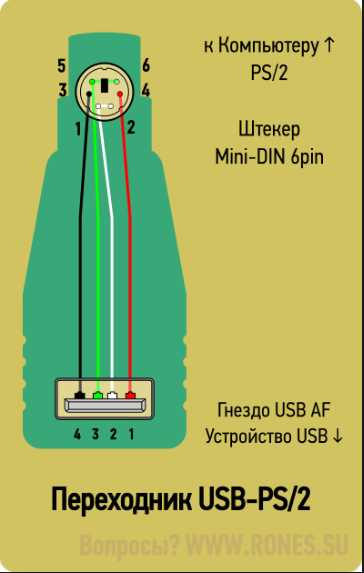
Подключение двух клавиатур к одному ПК возможно как на Windows, так и на macOS и Linux. Для проводных устройств достаточно иметь два свободных USB-порта. Системы автоматически распознают каждую клавиатуру как отдельное устройство ввода без необходимости установки дополнительных драйверов. На современных ноутбуках с ограниченным количеством портов рекомендуется использовать USB-хаб с поддержкой USB 3.0 для стабильной работы обоих устройств.
Для беспроводных клавиатур важно учитывать протокол соединения: Bluetooth позволяет подключать несколько устройств одновременно, но производительность может снижаться при активной работе нескольких периферийных устройств. Радиоканальные клавиатуры с отдельными приёмниками могут требовать привязки каждого приёмника к отдельному порту USB. В таких случаях оптимальным вариантом является использование клавиатур одной марки и модели, поддерживающих функцию Multi-Device.
При одновременном использовании двух клавиатур следует учитывать особенности операционной системы: на Windows 10/11 обе клавиатуры отображаются в панели устройств ввода, и на них можно вводить текст одновременно. На macOS предпочтительно подключать клавиатуры через Bluetooth с включённой функцией «Разрешить управление несколькими устройствами», чтобы избежать конфликтов в раскладке и повторного назначения клавиш. На Linux требуется проверка конфигурации X11 или Wayland, где дополнительная клавиатура определяется как отдельное устройство, доступное через xinput или соответствующие системные утилиты.
Дополнительно можно настроить каждую клавиатуру для специфических задач: одна для набора текста, другая для игровых команд или макросов. Для этого используют программное обеспечение, поддерживающее переназначение клавиш и создание профилей, например AutoHotkey на Windows или Karabiner-Elements на macOS. Такая конфигурация повышает эффективность работы и позволяет избежать конфликтов при одновременном вводе данных с двух устройств.
Выбор совместимых клавиатур для одного ПК
При подключении двух клавиатур к одному компьютеру критически важно учитывать тип интерфейса. Наиболее универсальные варианты – USB-клавиатуры с поддержкой стандарта HID (Human Interface Device). Они обеспечивают одновременное распознавание нескольких устройств без дополнительного драйвера.
Если планируется использование беспроводных моделей, убедитесь, что они работают на разных частотах или имеют отдельные приемники. Например, сочетание двух клавиатур с технологией 2,4 ГГц через отдельные USB-приемники минимизирует риск конфликта сигналов.
Для систем на базе Windows 10/11 практически все стандартные USB-клавиатуры распознаются одновременно. Однако модели с расширенными драйверами, например, Razer Synapse или Logitech G HUB, могут блокировать одновременную работу двух устройств одного производителя. В таких случаях предпочтительно сочетать клавиатуры разных брендов.
Размер и раскладка клавиатур тоже играют роль. Полноразмерная клавиатура с цифровым блоком может использоваться совместно с компактной TKL-моделью (Tenkeyless) без необходимости переназначения клавиш. Это оптимизирует рабочее пространство и снижает риск случайного нажатия.
Проверяйте поддерживаемую ОС перед покупкой. Клавиатуры, заявленные как совместимые с macOS, могут не полностью работать на Windows при подключении двух устройств. Аналогично, некоторые модели для Linux требуют настройки Xorg или Wayland для корректного распознавания нескольких устройств.
Если планируется подключение механических клавиатур, обратите внимание на тип переключателей. Некоторые модели с нестандартным USB-контроллером могут конфликтовать при совместном использовании, вызывая «залипание» клавиш. Оптимально выбирать устройства с сертификацией N-key rollover, что гарантирует независимое считывание всех нажатий.
В завершение, учитывайте эргономику и назначение клавиатур. Для работы и игр лучше сочетать одну клавиатуру с макросами и подсветкой с простой офисной моделью. Это снижает нагрузку на драйверы и предотвращает непредсказуемые реакции системы при одновременном использовании двух устройств.
Использование USB-концентратора для подключения двух устройств
USB-концентратор позволяет расширить количество доступных портов на компьютере, что особенно полезно при подключении двух клавиатур одновременно. Для стабильной работы рекомендуется выбирать модели с поддержкой стандарта USB 3.0 или выше.
При выборе концентратора важно учитывать его источник питания. Активные концентраторы с отдельным блоком питания обеспечивают стабильное питание для всех подключенных устройств, что предотвращает перебои при одновременном использовании двух клавиатур.
Пассивные концентраторы, питающиеся от одного порта компьютера, подходят только для устройств с низким энергопотреблением. Если клавиатуры оснащены подсветкой или дополнительными функциями, такой вариант может вызвать сбои.
Для подключения двух клавиатур через концентратор достаточно вставить каждую клавиатуру в отдельный порт USB. Операционная система автоматически распознает оба устройства без необходимости установки дополнительных драйверов в большинстве современных систем.
Важно проверять максимальную пропускную способность концентратора. Для высокоскоростных клавиатур с дополнительными функциями, такими как макросы или эмуляция мыши, оптимально использовать концентратор с пропускной способностью не ниже 5 Гбит/с.
Расположение концентратора также имеет значение. Размещайте его так, чтобы кабели не перегибались и не создавали натяжения. Это уменьшает риск повреждения контактов и снижает вероятность сбоев при длительном использовании.
Некоторые концентраторы оснащены дополнительными функциями, например, портами с возможностью зарядки мобильных устройств. При подключении двух клавиатур эти функции могут работать параллельно, но важно, чтобы общий ток не превышал допустимый уровень, указанный производителем.
Подключение через Bluetooth и настройка беспроводных клавиатур
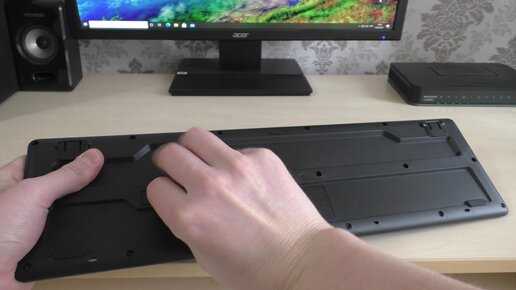
Для подключения двух клавиатур через Bluetooth необходимо убедиться, что компьютер поддерживает одновременные соединения нескольких устройств HID. На Windows это реализуется через «Параметры → Устройства → Bluetooth и другие устройства». Каждая клавиатура должна быть переведена в режим обнаружения – чаще всего это комбинация клавиш Fn + C или отдельная кнопка на корпусе. После появления устройства в списке доступных нужно выбрать «Подключить», а при запросе ввести код сопряжения, который обычно отображается на экране.
Для macOS последовательность схожа: открываем «Системные настройки → Bluetooth», активируем видимость устройства и ждем появления названия клавиатуры в списке. Рекомендуется подключать клавиатуры по одной, чтобы избежать конфликтов ввода. После соединения можно назначить индивидуальные параметры каждой клавиатуры через «Системные настройки → Клавиатура» – например, скорость повторения клавиш и функциональные клавиши для мультимедиа.
При работе с Linux важно проверить, что пакет BlueZ обновлен до последней версии и включен демон bluetoothd. Использование двух беспроводных клавиатур требует контроля за диапазоном частот и уровнем заряда батарей: низкий сигнал может вызвать зависания ввода на одной из клавиатур. Для оптимизации рекомендуется фиксировать обе клавиатуры на одном уровне и избегать физического перекрытия антенн, чтобы минимизировать помехи и обеспечить стабильную реакцию системы на нажатия.
Настройка работы двух клавиатур в Windows
Windows по умолчанию поддерживает одновременное подключение нескольких клавиатур без дополнительных драйверов. После подключения второй клавиатуры через USB или Bluetooth система автоматически распознаёт её как дополнительное устройство ввода. Для проверки корректности работы откройте «Панель управления» → «Устройства и принтеры» и убедитесь, что обе клавиатуры отображаются.
Для точной настройки функциональности каждой клавиатуры рекомендуется использовать «Диспетчер устройств». Найдите раздел «Клавиатуры», кликните правой кнопкой по каждой модели и выберите «Свойства» → «Драйвер». Обновление драйверов помогает устранить конфликты, особенно при использовании разных производителей устройств.
Если требуется разделить задачи между клавиатурами, например, одна для работы, другая для игр, можно применить сторонние утилиты. Популярные решения:
- AutoHotkey – создание скриптов для переназначения клавиш;
- Microsoft PowerToys – настройка функциональных комбинаций;
- Key Remapper – распределение функций между устройствами.
Для Bluetooth-клавиатур важно убедиться, что каждая сопряжена отдельно. Windows позволяет подключать несколько устройств одновременно, но в случае конфликтов следует удалить старые пары через «Настройки» → «Устройства» → «Bluetooth и другие устройства», а затем повторно выполнить сопряжение.
Тестирование работы двух клавиатур можно провести через текстовый редактор или онлайн-сервисы проверки клавиш. При необходимости комбинации клавиш разных устройств можно фиксировать в настройках PowerToys или скриптах AutoHotkey, что позволяет полноценно использовать обе клавиатуры параллельно без сбоев и задержек.
Настройка работы двух клавиатур в macOS
Для подключения двух клавиатур к macOS необходимо убедиться, что обе поддерживают стандартный протокол HID и совместимы с macOS версии 10.15 и выше. Рекомендуется использовать сочетание проводной и беспроводной клавиатуры для минимизации конфликтов при одновременной работе. После физического подключения обеих устройств система автоматически распознает их, но для корректного распределения функций может потребоваться ручная настройка в «Системных настройках» → «Клавиатура» → «Ввод источников».
Если требуется назначение разных функций на каждую клавиатуру, можно воспользоваться утилитой Karabiner-Elements. Она позволяет создавать профили и переназначать клавиши по конкретному устройству. Например, одна клавиатура может быть настроена для стандартного ввода текста, а вторая – для управления медиа и запуском скриптов. При этом важно проверять совместимость версий Karabiner-Elements и macOS, чтобы избежать сбоев в работе системы.
| Клавиатура | Тип подключения | Идентификатор | Статус |
|---|---|---|---|
| Apple Magic Keyboard | Bluetooth | 0x05AC:0x024F | Активна |
| Logitech K120 | USB | 0x046D:0xC31C | Активна |
После подтверждения распознавания устройств рекомендуется протестировать одновременный ввод с обеих клавиатур в текстовом редакторе или терминале. Если возникают конфликты или задержки, следует отключить энергосберегающие функции для Bluetooth-клавиатур и обновить драйверы для USB-устройств. Такой подход обеспечивает стабильную работу двух клавиатур на macOS без потери функциональности.
Использование стороннего ПО для управления двумя клавиатурами

Другой популярный вариант – Key Remapper 4dots, который поддерживает не только стандартное переназначение клавиш, но и создание макросов для отдельных устройств. Важно проверять совместимость с вашей ОС: на Windows 10 и 11 эта утилита работает стабильно, но на Linux потребуется эмуляция через Wine.
Некоторые программы, например HIDMacros, позволяют программировать действия для каждой клавиатуры отдельно, включая запуск приложений и последовательность нажатий. Она отслеживает устройство по уникальному ID, что исключает конфликты между клавиатурами.
При использовании таких утилит стоит учитывать ограничение по скорости опроса устройств: стандарт USB HID обновляется каждые 8 миллисекунд, но некоторые драйверы стороннего ПО могут увеличивать задержку до 20–30 мс, что критично для игр с высокой отзывчивостью.
Для оптимальной работы рекомендуется создавать отдельные профили для каждой клавиатуры и сохранять их в формате XML или JSON. Это позволяет быстро переключать конфигурации без повторного переназначения и использовать одинаковые настройки на нескольких ПК.
Также следует учитывать влияние фоновых процессов: антивирус и утилиты для подсветки клавиш могут блокировать низкоуровневый доступ к устройствам. Для стабильной работы стороннего ПО рекомендуется запускать его с правами администратора и минимизировать количество активных фоновых приложений.
Проверка корректной работы и устранение конфликтов
После подключения двух клавиатур необходимо проверить, что обе устройства распознаются системой. В Windows откройте «Диспетчер устройств» и убедитесь, что каждая клавиатура отображается без желтых или красных иконок ошибок. На macOS используйте «Мониторинг системы» → «USB», чтобы убедиться, что оба контроллера активны. Для Linux команда lsusb покажет подключенные устройства. Если одна из клавиатур не реагирует, попробуйте сменить порт USB, исключив концентрацию устройств через хаб без питания, и обновите драйверы с сайта производителя. Важно: клавиатуры с разными интерфейсами (например, USB и Bluetooth) могут требовать отдельных драйверов и обновлений прошивки.
Для предотвращения конфликтов рекомендуется:
- Назначить уникальные профили клавиш или использовать разные приложения для макросов.
- Отключать автозапуск сторонних драйверов, если они создают перекрытие команд.
- Проверять настройки повторного нажатия клавиш и задержки, особенно если одна клавиатура механическая, а другая мембранная – разные периоды опроса могут вызывать двойные нажатия.
- При возникновении нестабильности использовать USB-порты на разных контроллерах, чтобы снизить нагрузку на один шину.
Эти действия минимизируют конфликты ввода и обеспечат синхронную работу двух клавиатур без зависаний и пропусков символов.
Вопрос-ответ:
Можно ли подключить к одному компьютеру две клавиатуры одновременно?
Да, подключение двух клавиатур к одному компьютеру возможно. Современные операционные системы, такие как Windows, Linux и macOS, поддерживают одновременное использование нескольких устройств ввода. Каждая клавиатура будет работать как отдельное устройство, позволяя вводить текст с обеих клавиатур, хотя система не будет различать, кто именно печатает.
Какие типы соединений подходят для подключения двух клавиатур?
Для подключения двух клавиатур чаще всего используют USB и Bluetooth. Проводные клавиатуры подключаются через USB-порты, и при этом можно использовать обычный USB-хаб, если портов недостаточно. Беспроводные клавиатуры могут работать через Bluetooth или через радиоприёмник с USB. Важно убедиться, что драйверы поддерживают несколько устройств одновременно.
Можно ли использовать две клавиатуры для игр на одном компьютере?
Использование двух клавиатур для игр возможно, но есть ограничения. Большинство игр распознают только одно устройство ввода как основное, поэтому одновременное управление двумя клавиатурами может работать только в некоторых играх с поддержкой локального многопользовательского режима. Для работы с профессиональными симуляторами или кастомными настройками можно использовать специальные программы, которые объединяют ввод с нескольких клавиатур.
Нужны ли специальные программы для работы двух клавиатур на одном компьютере?
В большинстве случаев отдельные программы не требуются — операционная система автоматически распознаёт каждую клавиатуру. Однако если нужно назначить разное поведение для каждой клавиатуры, например, чтобы одна управляла определёнными функциями или ярлыками, тогда применяются утилиты типа KeyRemap или AutoHotkey, позволяющие переназначать клавиши и создавать уникальные сценарии для каждого устройства.
Есть ли ограничения при использовании двух клавиатур одновременно?
Ограничения в основном связаны с совместимостью приложений. В стандартных программах, таких как текстовые редакторы или браузеры, обе клавиатуры работают без проблем. Но в некоторых специализированных программах или играх ввод с второго устройства может не обрабатываться корректно. Также стоит учитывать, что при подключении беспроводных клавиатур может возникнуть задержка ввода из-за интерференции сигналов, особенно если используются одинаковые частоты.
Можно ли подключить к компьютеру одновременно две разные клавиатуры и будут ли они работать одновременно?
Да, большинство современных компьютеров позволяют подключить несколько клавиатур через USB или беспроводные адаптеры. После подключения обе клавиатуры обычно распознаются системой и работают одновременно без конфликтов. Каждая клавиатура может управлять одним и тем же курсором и вводом текста, а некоторые программы позволяют назначать отдельные функции на разные устройства.

 Загрузка...