Содержание статьи

При передаче чертежей из NanoCAD заказчику, эксперту или в архив чаще всего требуется формат PDF, так как он сохраняет геометрию, масштаб и внешний вид листа без привязки к установленному САПР. Неправильные настройки печати приводят к смещению рамки, изменению толщин линий и искажению масштаба, из-за чего документ теряет практическую ценность.
Экспорт в PDF в NanoCAD выполняется через стандартное окно печати, а не через отдельную команду сохранения. Это означает, что результат напрямую зависит от выбранного принтера, формата листа, области печати и таблицы стилей. Один и тот же чертеж при разных параметрах может выглядеть как корректный рабочий документ или как нечитаемый файл с обрезанными элементами.
Перед созданием PDF важно заранее определить, будет ли файл использоваться для просмотра, печати на бумаге или передачи в электронный архив. Для печати критичны точный масштаб и корректные веса линий, для просмотра – читаемость текста и качество растровых элементов. Эти задачи решаются разными настройками в одном и том же диалоге печати.
В статье рассматривается пошаговый порядок сохранения чертежа из NanoCAD в PDF с акцентом на практические параметры: выбор PDF-принтера, настройку формата листа, управление масштабом и контроль результата. Такой подход позволяет получить файл, полностью соответствующий исходному чертежу без доработки в сторонних программах.
Проверка версии NanoCAD и доступности печати в PDF

Далее следует открыть диалог печати через команду Печать или сочетание клавиш Ctrl+P и проверить список доступных принтеров. В перечне должен присутствовать встроенный PDF-принтер NanoCAD либо системный вариант, например Microsoft Print to PDF. Отсутствие таких устройств указывает на некорректную установку программы или проблемы в операционной системе.
Если PDF-принтер отсутствует, рекомендуется установить или переустановить компонент печати NanoCAD через установщик либо добавить системный PDF-принтер средствами Windows. Без этого сохранить чертеж в PDF стандартными средствами программы невозможно, и потребуется стороннее программное обеспечение.
Подготовка чертежа перед экспортом: слои, масштаб, рамка
Перед сохранением чертежа в PDF необходимо привести модель или лист в состояние, полностью готовое к печати. Любые скрытые ошибки на этом этапе переходят в итоговый файл без возможности корректировки средствами NanoCAD.
В первую очередь проверяются слои. Рекомендуется открыть диспетчер слоев и выполнить следующие действия:
- убедиться, что все печатаемые слои включены и не заморожены;
- проверить назначение цветов и типов линий, если используется таблица стилей;
Далее необходимо определить масштаб. В пространстве модели масштаб задается при печати, а в пространстве листа – через параметры видового экрана. Для листов следует:
- заблокировать видовые экраны после установки масштаба;
- использовать стандартные значения (1:50, 1:100, 1:200);
- проверить соответствие единиц чертежа и масштаба оформления.
Особое внимание уделяется рамке. Она должна полностью соответствовать выбранному формату листа и находиться в пределах печатной области. Рамку рекомендуется размещать в пространстве листа и проверять:
- совпадение размеров рамки с форматом A4, A3 или другим;
- отступы от краев листа с учетом непечатаемой зоны принтера;
- наличие штампа и заполненность обязательных полей.
После выполнения этих действий чертеж готов к передаче в диалог печати без риска обрезки, искажения масштаба или пропажи элементов в PDF-файле.
Выбор виртуального PDF-принтера в настройках печати
Оптимальным вариантом является PDF-принтер NanoCAD, так как он сохраняет геометрию без преобразования линий в растровые элементы и корректно обрабатывает текстовые объекты. При его использовании размеры, выноски и штриховки остаются редактируемыми при просмотре PDF в профессиональных программах.
Если встроенный драйвер отсутствует, допускается использование системного Microsoft Print to PDF. В этом случае необходимо заранее проверить результат на тестовом листе, так как возможны отличия в отображении тонких линий и сплошных заливок. Особое внимание следует уделить совпадению формата листа в настройках принтера и параметрах печати NanoCAD.
После выбора устройства рекомендуется сразу сохранить его как текущий принтер для данного чертежа. Это позволяет избежать случайной печати на физическое устройство и снижает риск изменения параметров при повторном экспорте в PDF.
Настройка формата листа и ориентации страницы

Формат листа и ориентация страницы задаются в диалоге печати NanoCAD и должны строго соответствовать рамке чертежа. Несовпадение этих параметров приводит к обрезке полей, смещению штампа или автоматическому масштабированию при формировании PDF.
В поле выбора формата необходимо указать стандартный размер, используемый в чертеже, и проверить, что он совпадает с настройками выбранного PDF-принтера. Ориентация страницы устанавливается вручную в зависимости от расположения рамки, а не автоматически.
| Формат | Размер, мм | Рекомендуемая ориентация |
|---|---|---|
| A4 | 210 × 297 | Книжная или альбомная |
| A3 | 297 × 420 | Альбомная |
| A2 | 420 × 594 | Альбомная |
После выбора формата необходимо отключить автоматическую подгонку под страницу и убедиться, что масштаб установлен в значение 1:1 для пространства листа. Это гарантирует, что размеры рамки в PDF будут соответствовать реальным габаритам листа.
Перед окончательным сохранением рекомендуется использовать предварительный просмотр. Он позволяет сразу выявить ошибки ориентации и несоответствие формата без создания промежуточных PDF-файлов.
Установка масштаба печати для точного отображения чертежа
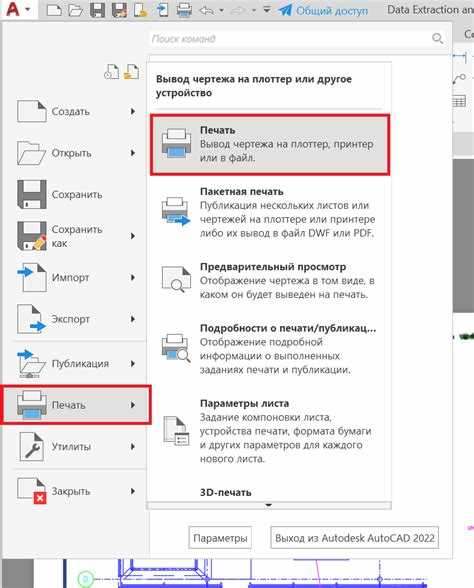
Масштаб печати в NanoCAD определяет соответствие размеров на PDF фактическим значениям чертежа. Неправильная установка этого параметра делает файл непригодным для измерений и проверки, даже если визуально он выглядит корректно.
При работе в пространстве листа масштаб должен быть установлен в значение 1:1. В этом режиме все коэффициенты задаются через видовые экраны, а в диалоге печати необходимо отключить любые опции автоматической подгонки под страницу.
После установки масштаба рекомендуется выполнить контрольную проверку: измерить известный размер в полученном PDF и сравнить его с исходным значением в NanoCAD. Совпадение подтверждает корректность настроек и позволяет использовать файл для печати и согласования.
Настройка стилей печати и толщин линий

В диалоге печати необходимо выбрать используемую таблицу стилей и проверить ее параметры. На практике применяются два подхода:
- печать по цветам с привязкой каждого цвета к заданной толщине линии;
- печать по объектным весам линий без учета цвета.
При работе с цветовой схемой рекомендуется заранее проверить соответствие цветов слоя и толщин линий:
- основные контуры – 0,5–0,7 мм;
- второстепенные элементы – 0,25–0,35 мм;
- оси, размеры, выноски – 0,18–0,25 мм;
- штриховки и вспомогательные линии – минимально допустимые значения.
Также необходимо убедиться, что в настройках печати включен учет весов линий. При отключенной опции все элементы будут выведены с одинаковой толщиной, независимо от параметров стиля.
Сохранение PDF-файла с нужным именем и расположением
После подтверждения параметров печати NanoCAD открывает системное окно сохранения PDF-файла. На этом этапе важно вручную задать имя документа и папку назначения, так как программа не проверяет перезапись существующих файлов с одинаковыми названиями.
Имя PDF рекомендуется формировать по структуре, отражающей содержание чертежа: обозначение проекта, номер листа и ревизию. Это упрощает навигацию при передаче комплекта документации и снижает риск использования устаревшей версии.
Место сохранения следует выбирать вне системных каталогов и временных папок. Оптимально использовать рабочий каталог проекта или отдельную папку для выпусков PDF, чтобы избежать потери файлов при очистке системы или переносе данных.
Перед окончательным сохранением необходимо проверить расширение файла и убедиться, что выбран именно формат PDF. После создания файла рекомендуется сразу открыть его для визуального контроля, пока параметры печати еще не изменены в текущей сессии NanoCAD.
Проверка полученного PDF на соответствие исходному чертежу
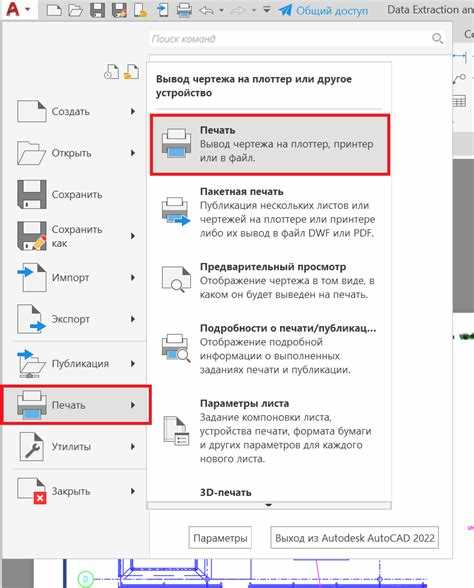
После создания PDF-файла необходимо сразу проверить его на соответствие исходному чертежу в NanoCAD. Контроль следует выполнять в программе для просмотра PDF, которая поддерживает масштаб 100% и инструменты измерения.
В первую очередь сравниваются габариты листа и положение рамки. При масштабе просмотра 100% рамка должна полностью помещаться на странице без смещения и обрезки. Любые поля, появившиеся самопроизвольно, указывают на ошибку формата или ориентации.
Далее проверяется масштаб. С помощью инструмента измерения следует замерить известный размер и сопоставить его со значением в исходном чертеже. Несовпадение свидетельствует о включенной подгонке под страницу или неверно заданном коэффициенте печати.
При выявлении несоответствий рекомендуется вернуться к настройкам печати и повторить экспорт, не редактируя PDF сторонними средствами. Это позволяет сохранить корректную связь между чертежом и выходным документом.
Вопрос-ответ:
Почему при сохранении из NanoCAD PDF получается с обрезанной рамкой?
Чаще всего причина связана с несовпадением формата листа в настройках печати и фактического размера рамки. Также проблема возникает при включенной автоматической подгонке под страницу или при выборе неверной ориентации. Необходимо проверить формат листа, отключить масштабирование и убедиться, что рамка полностью попадает в печатную область.
Можно ли сохранить чертеж в PDF без потери масштаба для последующих измерений?
Да, если печать выполняется из пространства листа с масштабом 1:1 и отключена подгонка под страницу. После создания PDF рекомендуется измерить контрольный размер в просмотрщике PDF и сравнить его с исходным значением в NanoCAD.
Какой PDF-принтер лучше использовать в NanoCAD?
Предпочтителен встроенный PDF-принтер NanoCAD, так как он сохраняет векторные линии и корректно обрабатывает стили печати. При его отсутствии допускается Microsoft Print to PDF, но результат нужно проверять на толщины линий и качество текста.
Почему все линии в PDF выглядят одинаково тонкими?
Такое происходит при отключенном учете весов линий или при использовании таблицы стилей без заданных толщин. Нужно проверить выбранный стиль печати и убедиться, что параметр вывода толщин линий активен.
Где лучше сохранять PDF-файлы с чертежами, чтобы не потерять их?
Рекомендуется использовать рабочую папку проекта или отдельный каталог для выпусков документации. Сохранение в системные или временные директории повышает риск удаления файлов при очистке системы или переносе данных.
Почему в PDF из NanoCAD текст выглядит иначе, чем в самом чертеже?
Причина обычно связана с заменой шрифтов при печати. Если используемый шрифт не установлен в системе или не поддерживается выбранным PDF-принтером, он подменяется стандартным. Для сохранения внешнего вида следует применять системные шрифты или включить в настройках принтера встраивание шрифтов в PDF.
Как сохранить сразу несколько листов чертежа в один PDF-файл?
В диспетчере листов необходимо выбрать все нужные листы и отправить их на печать одним заданием, указав PDF-принтер. В окне сохранения файл будет создан единым документом с отдельными страницами, при условии что формат и ориентация листов совпадают.

 Загрузка...