Содержание статьи
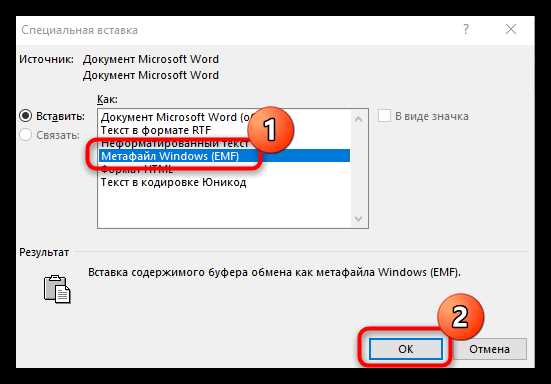
Преобразование документов в фотографии – полезная задача, которая позволяет быстро сохранить важную информацию в удобном формате для обмена и хранения. В условиях современной жизни важно иметь возможность быстро оцифровать бумажные документы с помощью смартфона или ПК. Это поможет избежать лишних шагов при отправке материалов или сохранении данных. Для этого существуют простые и доступные способы, которые могут быть использованы без сложных настроек.
На мобильных устройствах процесс сканирования и создания фотографии документа стал намного проще благодаря множеству приложений, доступных в App Store и Google Play. Одним из самых популярных вариантов является использование камеры телефона для создания снимка с возможностью прямого редактирования. В некоторых случаях достаточно установить только одно приложение для полноценного сканирования документа и его преобразования в качественное изображение.
Для пользователей ПК также доступны удобные инструменты для преобразования документов в фотографии. Программы для работы с изображениями и специальные утилиты позволяют получить отличный результат, если документ не требует физического сканирования, а нужно всего лишь сделать качественную фотографию с помощью камеры устройства. Процесс преобразования на компьютере отличается от мобильного только использованием других программных решений, что, тем не менее, не снижает удобства.
Как использовать приложение на телефоне для сканирования документов

Для сканирования документов на телефоне необходимо выбрать подходящее приложение. Среди популярных вариантов – CamScanner, Adobe Scan и Microsoft Office Lens. Эти приложения позволяют не только сделать снимок документа, но и автоматически обрезать его края, улучшить качество изображения и сохранить в различных форматах.
Чтобы начать сканирование, скачайте и установите одно из этих приложений. После открытия приложения, выберите опцию сканирования. Камера телефона будет активирована, и вам нужно будет навести её на документ. Приложение автоматически определит края страницы и сфокусирует изображение. Важно, чтобы документ был на ровной поверхности и хорошо освещён, чтобы получить чёткое изображение.
После сканирования можно отредактировать изображение: обрезать ненужные области, улучшить контрастность или яркость. Например, в CamScanner есть функция, которая позволяет усилить текст и сделать его более читаемым. В Adobe Scan автоматически происходит выравнивание изображения и корректировка искажения углов.
Затем документ можно сохранить в формате PDF или изображение (JPG, PNG). Для хранения и обмена вы можете использовать облачные сервисы, такие как Google Drive или OneDrive, или отправить документ по электронной почте прямо из приложения. Важно настроить разрешение сканирования, чтобы получить оптимальное качество при сохранении минимального размера файла.
Как сделать снимок документа с помощью камеры и сохранить его как фото
Для получения чёткого снимка документа с помощью камеры смартфона, важно правильно настроить освещение и угол съёмки. Разместите документ на ровной поверхности с хорошим освещением, чтобы избежать теней и бликов. Лучше использовать дневной свет или лампы с мягким рассеянным светом, чтобы текст был чётким и без искажений.
Наведите камеру на документ, чтобы края страницы были полностью видны в кадре. Держите телефон прямо над документом, избегая наклонов, чтобы текст не был размытым. Если ваше устройство поддерживает автофокус, используйте его для оптимального качества изображения. Для стабильности снимка можно использовать штатив или подставку для телефона.
После того как камера сфокусировалась на документе, сделайте снимок. В большинстве современных смартфонов есть возможность сразу редактировать изображение после съёмки. Используйте встроенные функции для обрезки, улучшения контраста или выравнивания изображения. Это поможет убрать лишние элементы вокруг документа и сделать текст более читаемым.
Когда снимок готов, сохраните его в стандартном формате фото (JPG, PNG) прямо в галерею телефона. Для сохранения высокого качества изображения используйте максимальное разрешение камеры. Не забывайте, что многие приложения для сканирования также позволяют сразу преобразовать фото в PDF, если вам нужен именно такой формат документа.
Какие приложения на ПК помогут перевести документ в изображение
Для преобразования документов в изображения на ПК существует несколько удобных и популярных программ. Вот некоторые из них:
- Adobe Acrobat Reader – позволяет открыть PDF-документ и сохранить его страницы в формате изображения (JPEG, PNG). Для этого откройте документ, выберите «Сохранить как изображение» в меню экспорта и выберите нужный формат.
- PDF-XChange Editor – мощный редактор PDF с возможностью экспорта страниц документа в изображение. В нем можно настроить качество и разрешение изображения перед сохранением.
- GIMP – бесплатный фоторедактор, который позволяет открыть PDF-файл и сохранить его страницы в различных форматах изображений. Это удобный инструмент для редактирования документа перед преобразованием.
- Snipping Tool (Снимок экрана) – стандартное приложение Windows, которое позволяет сделать снимок документа с экрана и сохранить его в формате изображения. Это простой способ при необходимости быстро перевести документ в фото.
- WPS Office – офисный пакет, который поддерживает работу с документами и PDF. Он позволяет экспортировать страницы в изображения, а также предоставляет функции для редактирования и конвертации файлов.
Каждое из этих приложений имеет свои особенности, но все они позволяют легко и быстро преобразовать документ в изображение без использования сложных программных решений. В зависимости от ваших потребностей, можно выбрать то, что наиболее удобно и эффективно для вашего рабочего процесса.
Как настроить разрешение и качество снимка для максимальной чёткости
Для получения чётких снимков документов важно правильно настроить разрешение камеры. На большинстве смартфонов есть возможность выбрать оптимальное качество изображения в настройках камеры.
Разрешение: Убедитесь, что камера настроена на максимальное доступное разрешение. Чем выше разрешение, тем больше деталей будет захвачено на снимке. Например, для большинства современных телефонов рекомендуется использовать разрешение 12 МП и выше. Это обеспечит высокое качество изображения и позволит сохранить даже мелкие детали текста.
Контрастность и яркость: Для улучшения чёткости снимка настройте контрастность и яркость на устройстве. На многих смартфонах есть автоматическая коррекция, которая улучшает видимость текста, однако для некоторых документов лучше сделать это вручную, чтобы избежать пересвета или затемнения. Многие камеры позволяют регулировать экспозицию, что помогает избежать ошибок при сканировании текста на тёмном или ярком фоне.
Стабилизация изображения: Для предотвращения размытия снимка используйте функцию стабилизации, если она есть. При фотосъёмке документа важно удерживать телефон максимально неподвижно. Лучше всего использовать штатив или подставку для устройства, особенно если сканируется крупный или мелкий текст.
Фокусировка: Убедитесь, что камера правильно сфокусирована на документе, чтобы текст был чётким. Современные смартфоны автоматически фокусируются на объекте, но иногда необходимо вручную нажать на экран в нужной точке для точной фокусировки на ключевых частях документа.
После настройки разрешения и качества снимка, при необходимости используйте встроенные функции редактирования, чтобы обрезать края изображения и повысить контрастность. Это поможет добиться максимальной чёткости и читаемости документа.
Как преобразовать отсканированный документ в формат JPG или PNG на телефоне
Для преобразования отсканированного документа в формат JPG или PNG на телефоне, достаточно использовать несколько простых шагов с помощью доступных приложений.
Вот как это можно сделать:
| Шаг | Описание |
|---|---|
| 1. Сканирование документа | Используйте приложение для сканирования, например, CamScanner, Adobe Scan или Microsoft Office Lens. Эти приложения автоматически распознают документ, подстраиваются под его края и улучшают качество изображения. |
| 2. Обрезка и редактирование | После сканирования отредактируйте изображение: обрежьте лишние края, увеличьте контрастность и яркость, если это необходимо. |
| 3. Выбор формата | В большинстве приложений, таких как CamScanner или Adobe Scan, сразу после редактирования вы можете выбрать формат файла. Выберите JPG или PNG в настройках сохранения. |
| 4. Сохранение изображения | После выбора формата сохраните документ в галерею телефона. В некоторых приложениях также можно отправить файл по электронной почте или загрузить в облачный сервис. |
Если ваше приложение не поддерживает экспорт в формат JPG или PNG, вы можете использовать сторонние конвертеры файлов, доступные в Google Play или App Store. Просто загрузите файл и выберите нужный формат.
Как обрезать и редактировать фото документа на ПК для улучшения качества
Чтобы улучшить качество фото документа на ПК, можно использовать несколько простых методов редактирования. Вот пошаговая инструкция, как это сделать с помощью популярных программ.
Программы для редактирования:
- Adobe Photoshop – профессиональный инструмент для работы с изображениями. Он позволяет точно обрезать, изменять контрастность, яркость и четкость.
- GIMP – бесплатная альтернатива Photoshop с аналогичными функциями для редактирования изображений.
- Paint.NET – более простая программа, которая также позволяет обрезать изображение и настраивать базовые параметры качества.
Шаги для улучшения качества фото:
- Обрезка – откройте изображение в редакторе и используйте инструмент обрезки, чтобы удалить лишние края, которые не содержат полезной информации.
- Коррекция контраста и яркости – увеличьте контрастность и яркость, чтобы текст стал чётким и различимым. В GIMP или Photoshop используйте инструменты «Уровни» или «Кривые» для тонкой настройки.
- Устранение шума – если на фото присутствуют артефакты или шум, используйте фильтры для их удаления. В Photoshop это можно сделать через «Фильтр» -> «Шум» -> «Уменьшить шум».
- Выравнивание – если изображение наклонено, используйте инструмент поворота для выравнивания текста. В GIMP или Photoshop для этого есть опция «Поворот» или «Исправить перспективу».
- Резкость – чтобы улучшить чёткость текста, используйте функцию повышения резкости. В Photoshop и GIMP это делается через «Фильтр» -> «Резкость» -> «Увеличить резкость».
После внесения изменений сохраните фото в нужном формате (JPG, PNG) для дальнейшего использования. Если вы планируете отправить документ по электронной почте или сохранить в облаке, сохранение в формате PNG обеспечит лучшее качество при меньшем размере файла.
Вопрос-ответ:
Как преобразовать документ в фото на телефоне?
Для преобразования документа в фото на телефоне используйте приложения для сканирования, такие как CamScanner, Adobe Scan или Microsoft Office Lens. С помощью этих программ можно отсканировать документ, автоматически обрезать края и сохранить его в формате изображения (например, JPG или PNG). Для этого достаточно сделать снимок документа, а приложение подберет оптимальные настройки для улучшения качества фото.
Можно ли отредактировать документ на телефоне после сканирования?
Да, после сканирования документа на телефоне его можно отредактировать. Большинство приложений, таких как CamScanner и Adobe Scan, предлагают функции для обрезки, улучшения контрастности, яркости и выравнивания. Эти инструменты позволяют убрать лишние части изображения и сделать текст более четким. Вы также можете изменить формат сохранения — например, преобразовать фото в PDF или оставить в виде изображения.
Как перевести отсканированный документ в формат JPG или PNG на ПК?
Для перевода отсканированного документа в формат JPG или PNG на ПК используйте программы, такие как Adobe Acrobat Reader, GIMP или бесплатные онлайн-конвертеры. В Adobe Acrobat можно открыть PDF и выбрать опцию экспорта в изображение. В GIMP откройте файл и сохраните его как изображение, выбрав нужный формат. Если вам нужно быстро изменить формат, можно воспользоваться онлайн-сервисами для конвертации файлов.
Как улучшить качество снимка документа на ПК?
Для улучшения качества снимка документа на ПК используйте программы редактирования изображений, такие как Photoshop, GIMP или Paint.NET. В этих редакторах можно обрезать лишние части изображения, настроить контрастность, яркость и резкость, а также удалить шум и улучшить четкость текста. Для работы с текстом можно использовать инструменты коррекции, такие как «Уровни» или «Кривые» в Photoshop и GIMP, чтобы улучшить видимость документа.
Как сохранить отсканированный документ в фото на телефоне без потери качества?
Для сохранения отсканированного документа в фото на телефоне без потери качества убедитесь, что вы выбрали максимальное разрешение в настройках камеры или приложения для сканирования. Некоторые приложения автоматически уменьшают качество, чтобы сэкономить место, но в настройках можно выбрать более высокое разрешение. Сохраните файл в формате PNG, так как этот формат не теряет качество при сжатии, в отличие от JPG, который может создавать артефакты при высокой степени сжатия.

 Загрузка...