Содержание статьи
Smart Switch – это официальное приложение Samsung для переноса данных между устройствами. Оно поддерживает контакты, сообщения, фотографии, видео, заметки, настройки приложений и даже данные из сторонних приложений. Программа доступна как на Android, так и на ПК с Windows и Mac, что обеспечивает гибкость при переносе информации с старого телефона на новый.
На устройствах Samsung Smart Switch обычно предустановлен и находится в меню настроек. Для быстрого доступа откройте Настройки → Обслуживание устройства → Smart Switch. Если приложения нет, его можно скачать через Galaxy Store или Google Play. Программа поддерживает подключение через USB-кабель, Wi-Fi Direct и облачное хранилище Samsung, что позволяет выбирать оптимальный способ переноса в зависимости от объема данных.
Перед началом переноса рекомендуется проверить актуальность версии Smart Switch и наличие свободного места на новом устройстве. Также важно убедиться, что оба устройства подключены к стабильной сети или напрямую через кабель. Это минимизирует риск прерывания передачи данных и гарантирует сохранность информации.
Использование Smart Switch особенно полезно при переходе на новые модели Samsung. Программа сохраняет пользовательские настройки, оформление главного экрана и данные приложений, что сокращает время настройки нового телефона. Дополнительно Smart Switch позволяет создавать резервные копии на ПК или в облаке, обеспечивая защиту данных в случае утери или повреждения устройства.
Где находится приложение Smart Switch на Samsung
Приложение Smart Switch предустановлено на большинстве современных моделей Samsung, начиная с серии Galaxy S и Note 2016 года выпуска и новее. Для его поиска откройте главный экран телефона и проведите пальцем вверх, чтобы открыть меню приложений.
В меню приложений Smart Switch отображается под собственным значком с белой стрелкой на синем фоне. Если приложение отсутствует, его можно загрузить через Galaxy Store или Google Play, выбрав версию, совместимую с вашей моделью устройства.
Для быстрого доступа используйте поиск по устройству: откройте панель уведомлений и введите “Smart Switch” в строке поиска. Телефон покажет точное местоположение приложения, включая папку, если оно было перемещено.
В таблице ниже указаны стандартные пути к приложению на разных моделях Samsung:
| Модель | Путь к приложению |
|---|---|
| Galaxy S23, S22, S21 | Меню приложений → Smart Switch |
| Galaxy Note 20, Note 10 | Меню приложений → Samsung → Smart Switch |
| Galaxy A73, A53 | Меню приложений → Smart Switch |
| Старые модели (до 2018) | Меню приложений → Samsung → Smart Switch Mobile |
После нахождения приложения убедитесь, что оно обновлено до последней версии для корректной работы с переносом данных и резервным копированием.
Как подключить старый и новый телефон для передачи данных
Откройте приложение Smart Switch на обоих устройствах. На старом телефоне выберите «Отправить данные», на новом – «Получить данные».
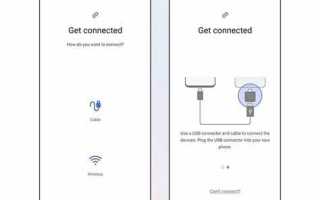
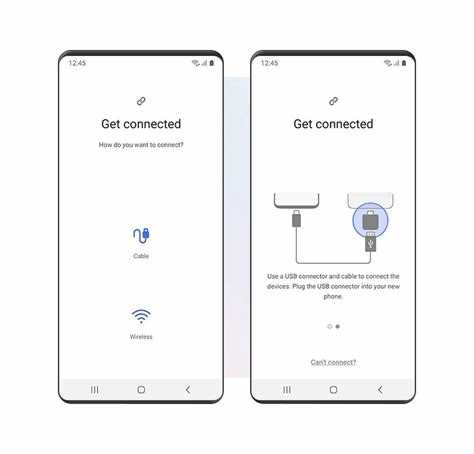
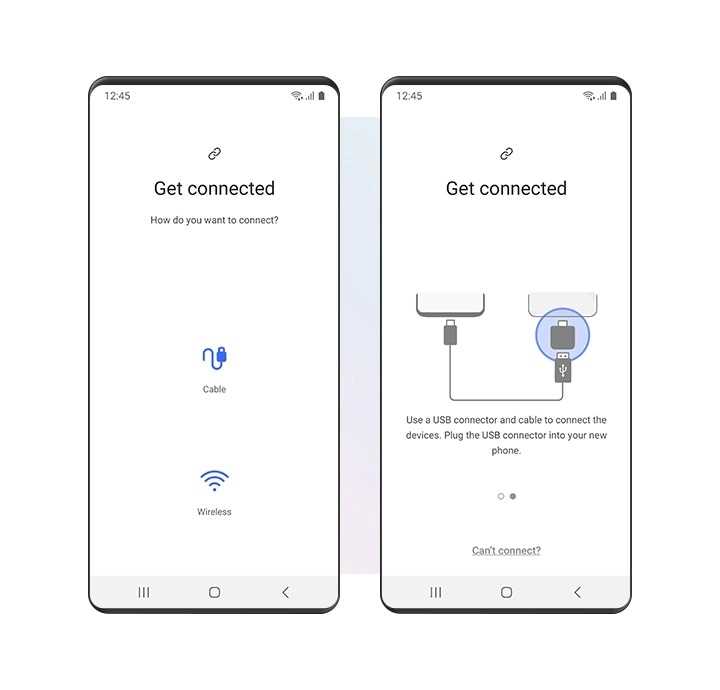
Выберите способ подключения: через USB-кабель или беспроводное соединение. Для проводного подключения используйте кабель, подходящий для обоих устройств, либо переходник USB-C/Lightning на micro-USB при необходимости.
При выборе беспроводного подключения убедитесь, что оба телефона находятся в одной Wi-Fi сети и Bluetooth включен. На новом устройстве появится код подтверждения, который нужно ввести на старом телефоне.
После соединения выберите типы данных для передачи: контакты, сообщения, фотографии, приложения и настройки. Smart Switch покажет размер данных и примерное время переноса.
Нажмите «Передать» и дождитесь завершения процесса. Не отключайте устройства до окончания передачи и следите за уровнем заряда батареи, чтобы избежать прерывания.
Перенос контактов и сообщений через Smart Switch
Smart Switch позволяет быстро перенести контакты и SMS с одного устройства Samsung на другое, используя кабель, Wi-Fi или компьютер. Процесс не требует дополнительных приложений и поддерживает большинство форматов контактов.
Для переноса контактов и сообщений выполните следующие шаги:
- Откройте Smart Switch на старом и новом телефоне. На новом устройстве выберите «Получить данные».
- Выберите способ передачи:
- «Кабель» – подключите оба телефона с помощью USB-кабеля и переходника USB-OTG.
- «Беспроводной» – оба телефона должны быть подключены к одной Wi-Fi сети.
- «С компьютера» – установите Smart Switch на ПК или Mac, подключите старый телефон, создайте резервную копию и восстановите её на новом устройстве.
- Выберите типы данных для передачи: отметьте «Контакты» и «Сообщения». Можно выбрать только нужные элементы, чтобы сэкономить время.
- Нажмите «Передать» и дождитесь окончания процесса. Для больших объёмов сообщений это может занять несколько минут.
После завершения передачи проверьте:
- Все контакты отображаются в приложении «Контакты» на новом устройстве.
- SMS корректно отображаются в стандартном приложении сообщений.
Если часть сообщений не перенеслась, повторите передачу через «Беспроводной» способ или с использованием резервной копии на компьютере.
Передача фотографий, видео и других файлов
Для передачи медиафайлов через Smart Switch откройте приложение на новом устройстве и выберите режим «Приём данных». Укажите источник – старый телефон или компьютер.
При переносе с Android на Android можно использовать кабель USB или беспроводное соединение. Кабель обеспечивает более высокую скорость передачи больших файлов, особенно видео высокого разрешения.
В разделе «Данные для переноса» отметьте пункты «Фотографии», «Видео», «Аудио» и «Документы». Smart Switch автоматически сохранит структуру папок, что облегчает организацию файлов на новом устройстве.
При использовании беспроводного соединения убедитесь, что оба устройства подключены к одной сети Wi-Fi и находятся на близком расстоянии. Это минимизирует риск разрыва передачи и ускоряет процесс.
После завершения переноса проверьте папку «Галерея» и менеджеры файлов, чтобы убедиться, что все медиафайлы перенесены корректно. Если некоторые файлы отсутствуют, повторите выбор категорий и запустите передачу повторно.
Использование Smart Switch через кабель и Wi-Fi
Smart Switch поддерживает два способа передачи данных: проводное соединение через USB-кабель и беспроводное соединение через Wi-Fi. Для кабельного подключения потребуется совместимый USB-кабель, чаще всего USB-C или microUSB, в зависимости от модели старого и нового телефона. Подключите устройства друг к другу, откройте Smart Switch на обоих телефонах и выберите опцию «Кабельное соединение». После установления соединения появится меню выбора данных для передачи.
Беспроводной способ подходит для устройств на Android или iOS с включённым Wi-Fi и Bluetooth. На обоих телефонах откройте Smart Switch, выберите «Беспроводной» и подтвердите подключение через появившийся код или QR-код. Скорость передачи через Wi-Fi зависит от стабильности сети, поэтому рекомендуется находиться в одной комнате с минимальными помехами.
В обоих режимах Smart Switch позволяет передавать контакты, сообщения, фотографии, видео, приложения и настройки. После выбора данных начнётся процесс копирования, который сопровождается индикатором прогресса. По завершении Smart Switch уведомит о завершении передачи и предложит проверить корректность перенесённых данных.
При использовании кабеля обеспечьте надёжное соединение, чтобы избежать прерываний. В случае Wi-Fi рекомендуется подключиться к стабильной сети и отключить автоматические переходы между сетями на старом устройстве. Оба способа сохраняют структуру данных, включая папки и настройки приложений, без необходимости дополнительной настройки.
Решение проблем при работе Smart Switch
Если Smart Switch не обнаруживает устройство, проверьте кабель и разъемы на наличие повреждений. Используйте оригинальный USB-кабель Samsung и подключайте телефон напрямую к порту компьютера, минуя хабы и переходники.
При сбое передачи данных через Wi-Fi убедитесь, что оба устройства подключены к одной сети и сигнал стабилен. Перезапуск роутера и временное отключение VPN могут устранить конфликт соединения.
Если Smart Switch не запускается на компьютере, убедитесь, что установлены актуальные версии драйверов Samsung и операционной системы. На Windows иногда требуется запуск приложения с правами администратора.
При ошибках во время переноса контактов или сообщений проверьте формат файлов резервной копии. Поврежденные файлы могут вызвать остановку процесса. Используйте функцию «Восстановление с резервной копии» отдельно для контактов, сообщений и медиафайлов.
Для устранения замедленной работы приложения очистите кэш и временные файлы Smart Switch на телефоне через «Настройки» → «Приложения» → «Smart Switch» → «Хранилище» → «Очистить кэш». Это улучшает стабильность и скорость передачи данных.
Если проблема сохраняется, попробуйте альтернативный способ подключения: если вы использовали Wi-Fi, переключитесь на кабельное соединение, или наоборот. Иногда смена метода подключения полностью решает проблему.
Вопрос-ответ:
Где на Samsung найти приложение Smart Switch?
На большинстве современных моделей Samsung Smart Switch уже предустановлен. Найти его можно через меню приложений: откройте «Настройки» → «Облако и учетные записи» → «Smart Switch». Также приложение можно запустить через иконку в списке приложений или скачать с Galaxy Store. На старых моделях Smart Switch может отсутствовать, и тогда его нужно установить вручную.
Как подключить старый телефон к новому через Smart Switch?
Подключение возможно с помощью кабеля USB или по Wi-Fi. Для кабельного соединения используйте оригинальный кабель и переходник, если модели разных типов (например, USB-C и micro-USB). На обоих устройствах откройте Smart Switch, выберите «Отправить данные» на старом и «Получить данные» на новом. По Wi-Fi телефоны соединяются через локальную сеть, и на экране появится код подтверждения соединения.
Какие данные можно перенести с помощью Smart Switch?
Smart Switch позволяет переносить контакты, сообщения, журналы вызовов, настройки, заметки, календарь и медиафайлы, включая фотографии и видео. Также поддерживаются приложения, хотя их данные могут переноситься частично. Перед началом переноса Smart Switch отображает список доступных элементов для выбора, что позволяет перенести только нужные данные.
Что делать, если Smart Switch не видит другое устройство?
Если приложение не обнаруживает телефон, проверьте несколько моментов: оба устройства должны быть разблокированы и подключены к одной сети Wi-Fi (для беспроводного метода) или использовать рабочий кабель для проводного соединения. Перезапустите Smart Switch на обоих телефонах и убедитесь, что на старом устройстве разрешена передача данных. Иногда помогает временно отключить VPN или антивирусное приложение.
Можно ли перенести данные с iPhone на Samsung через Smart Switch?
Да, Smart Switch поддерживает перенос с iPhone. Для этого используйте кабель Lightning к USB-C или Wi-Fi соединение. На iPhone нужно включить резервное копирование в iCloud и подключиться к Smart Switch через тот же Apple ID. Приложение перенесет контакты, сообщения, фото, видео и календарь. Некоторые приложения iOS могут быть недоступны на Android, и их придется устанавливать отдельно.
Как перенести данные с старого телефона на новый с помощью Smart Switch?
Smart Switch позволяет быстро перемещать контакты, сообщения, фотографии, видео, приложения и настройки с одного устройства Samsung на другое. Для этого нужно установить приложение на оба телефона (если оно уже не предустановлено), выбрать способ передачи — через кабель USB, Wi-Fi или компьютер. После подключения устройств выбирается тип данных для переноса, и процесс запускается кнопкой «Передать». На старом устройстве данные будут подготовлены к отправке, а на новом — сохранены в соответствующих приложениях и папках. При передаче больших объёмов информации рекомендуется подключить телефоны к зарядке, чтобы избежать прерываний.

 Загрузка...