Содержание статьи

Перенос чертежей из AutoCAD в Archicad – это не простое открытие DWG-файла, а технический процесс, от которого напрямую зависит точность будущей BIM-модели. Ошибки на этапе импорта приводят к искажению масштаба, смещению координат, некорректным слоям и потере данных. Чтобы избежать повторной переработки проекта, необходимо заранее подготовить исходный файл и правильно настроить параметры преобразования.
Перед импортом DWG важно выполнить очистку чертежа: удалить неиспользуемые блоки, штриховки, аннотационные объекты и проверить единицы измерения. Archicad интерпретирует геометрию строго по заданным параметрам, поэтому расхождения в миллиметрах или метрах могут привести к критическим ошибкам. Рекомендуется также привести все элементы к одному масштабу и нулевой точке координат.
В Archicad ключевую роль играет выбор DWG-транслятора. Именно он определяет, как линии, слои, цвета и типы линий AutoCAD будут преобразованы в элементы Archicad. Использование стандартных трансляторов без корректировки часто приводит к хаотичной структуре проекта, поэтому для рабочих чертежей целесообразно настраивать собственный профиль импорта.
После загрузки DWG-файла основной задачей становится преобразование плоской геометрии в BIM-элементы: стены, перекрытия, оси и уровни. Этот этап требует ручной проверки, так как линии AutoCAD не содержат информации о высоте, слоях конструкции и материалах. Корректный перенос данных позволяет сократить время моделирования и сразу перейти к работе с архитектурной моделью.
Вот пример детального и прикладного плана статьи с 6 узкими заголовками , без подзаголовков и без абстрактных формулировок:

Структура статьи ориентирована на практический перенос проектных данных из формата DWG в рабочую среду Archicad с минимальными потерями геометрии и логики чертежа. Каждый раздел решает одну конкретную задачу и последовательно ведёт от подготовки исходных данных до проверки результата.
| № | Заголовок <h2> | Практическое содержание раздела |
|---|---|---|
| 1 | Подготовка DWG-файла AutoCAD перед переносом в Archicad | Очистка файла командами PURGE и OVERKILL, удаление Xref, проверка единиц измерения, упрощение блоков и полилиний. |
| 2 | Настройка единиц измерения и координат в Archicad перед импортом | Выбор системы единиц, контроль проектного нуля, проверка смещения модели и соответствия координат AutoCAD. |
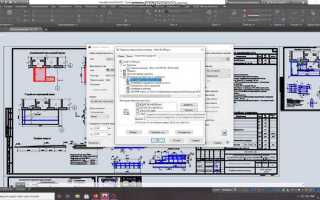
| 3 | Импорт DWG-файла в Archicad с корректными параметрами преобразования | Выбор и настройка DWG-транслятора, сопоставление слоёв, перьев, типов линий и текстов. |
| 4 | Преобразование линий AutoCAD в элементы Archicad | Создание стен и перекрытий по линиям, использование инструментов Magic Wand и Trace & Reference. |
| 5 | Работа со слоями и масштабом после переноса чертежа | Проверка масштаба вида, корректировка отображения слоёв, устранение несоответствий толщин и штриховок. |
| 6 | Проверка модели и исправление типовых ошибок импорта | Контроль геометрии, проверка пересечений, корректировка текстов и подготовка модели к дальнейшему BIM-проектированию. |
Такой план позволяет использовать AutoCAD-чертёж как точную основу для создания BIM-модели без дублирования работы и потери проектной информации.
Подготовка DWG-файла AutoCAD перед переносом в Archicad
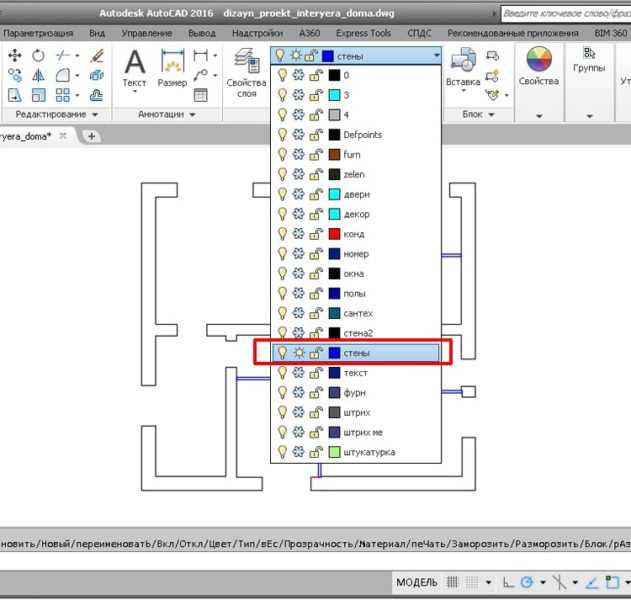
Качество переноса данных напрямую зависит от состояния исходного DWG-файла. Archicad импортирует геометрию без анализа логики чертежа, поэтому любые лишние или повреждённые элементы создают ошибки масштаба, слоёв и координат. Подготовка выполняется только в AutoCAD до начала импорта.
Первый этап – очистка файла от неиспользуемых данных. Для этого необходимо:
- выполнить команду PURGE с удалением неиспользуемых слоёв, блоков, типов линий и стилей текста;
- применить -PURGE с опцией Regapps для удаления мусорных регистрационных данных;
- проверить чертёж командой AUDIT и исправить найденные ошибки.
После очистки требуется упростить геометрию, так как сложные объекты AutoCAD не конвертируются в элементы Archicad корректно:
- разбить составные блоки командой EXPLODE;
- заменить сплайны на полилинии с помощью SPLINEDIT;
- устранить наложенные и дублирующиеся линии командой OVERKILL.
Единицы измерения должны быть заданы однозначно. Проверка выполняется через команду UNITS:
- установить миллиметры или метры в соответствии с будущим проектом Archicad;
- отключить аннотативные масштабы для размеров и текстов;
- проверить соответствие масштаба реальным размерам объектов.
Координаты чертежа необходимо привести к рабочему диапазону Archicad. Для этого:
- перенести всю модель ближе к началу координат (0,0);
- удалить геометрию, находящуюся на экстремально больших расстояниях;
- проверить, чтобы основной план располагался в пределах нескольких сотен метров от нуля.
Завершающий шаг – подготовка структуры слоёв. Рекомендуется:
- объединить однотипные элементы в логические слои;
- удалить временные и вспомогательные слои;
- использовать понятные имена слоёв для последующего сопоставления в Archicad.
После выполнения всех шагов DWG-файл становится технически стабильной основой для импорта и дальнейшего преобразования в BIM-модель Archicad без потери геометрии и времени на исправление ошибок.
Настройка единиц измерения и координат в Archicad перед импортом

Перед загрузкой DWG-файла необходимо создать или открыть рабочий файл Archicad с заранее заданными параметрами проекта. Импорт чертежа в файл с некорректными единицами измерения приводит к масштабированию геометрии и нарушению размеров элементов.
Единицы измерения настраиваются через меню Параметры проекта → Единицы измерения. Значение должно полностью соответствовать настройкам AutoCAD. При работе с архитектурными планами рекомендуется использовать миллиметры, для генеральных планов – метры. Изменение единиц после импорта искажает размеры размещённых объектов и усложняет последующее моделирование.
Особое внимание следует уделить координатам проекта. Archicad корректно работает только с геометрией, расположенной вблизи проектного нуля. Если DWG-файл был создан в глобальных координатах или содержит геодезическую привязку, необходимо заранее определить точку вставки, чтобы избежать смещения элементов на сотни метров.
В параметрах импорта DWG следует выбрать вариант размещения по внутреннему началу координат или задать точку вставки вручную. Это позволяет контролировать положение чертежа относительно нулевой отметки Archicad и упрощает дальнейшую работу с уровнями и разрезами.
После определения координат рекомендуется проверить отображение рабочей сетки и убедиться, что основной план расположен в пределах видимой области. Геометрия, находящаяся далеко от нуля, негативно влияет на точность привязок, работу размеров и стабильность проекта.
Корректная настройка единиц измерения и координат до импорта исключает необходимость масштабирования, ручного выравнивания и повторного размещения DWG-чертежа, обеспечивая точную основу для преобразования линий в элементы BIM-модели.
Импорт DWG-файла в Archicad с корректными параметрами преобразования

Перед загрузкой файла необходимо открыть настройки транслятора и проверить следующие параметры:
- режим импорта геометрии без автоматического масштабирования;
- сохранение структуры слоёв AutoCAD без объединения;
- преобразование цветов линий в перья Archicad без переопределения толщин;
- импорт текстов как редактируемых объектов, а не графических элементов.
Для рабочих чертежей рекомендуется использовать пользовательский транслятор, основанный на стандартном профиле, но с отключённой автоматической оптимизацией. Это позволяет избежать замены типов линий и неконтролируемого изменения штриховок.
При выборе способа размещения DWG-файла следует использовать один из следующих вариантов:
- импорт в текущий вид для работы с планом как подложкой;
- импорт в отдельный рабочий слой для последующего преобразования в элементы;
- использование опции «Объединить с текущим проектом» без создания внешней ссылки.
Если чертёж содержит несколько масштабов, необходимо отключить автоматическую адаптацию масштаба видов. Archicad корректно обрабатывает только один базовый масштаб, поэтому аннотативные элементы AutoCAD должны быть преобразованы в статические объекты.
После завершения импорта требуется сразу проверить результат:
- соответствие размеров контрольным значениям;
- корректность отображения слоёв и их видимости;
- отсутствие смещений относительно проектного нуля.
Только после подтверждения корректного импорта DWG-файл может использоваться как основа для построения стен, перекрытий и других элементов Archicad без риска накопления ошибок.
Преобразование линий AutoCAD в элементы Archicad

Импортированный DWG-файл представляет собой набор линий и полилиний, не содержащих информации о типе конструкций. Для получения рабочей BIM-модели требуется вручную преобразовать эту геометрию в нативные элементы Archicad с заданными параметрами толщины, высоты и привязки к этажам.
Для создания стен используется инструмент Стена в сочетании с функцией Волшебная палочка. Перед обводкой линий необходимо задать тип стены, строительный материал и высоту, соответствующую уровню этажа. Обводка выполняется по замкнутым полилиниям или по отдельным линиям, если контур не замкнут.
Перекрытия формируются аналогичным образом. Инструмент Перекрытие применяется по контуру помещений, при этом важно заранее выбрать корректную отметку привязки и толщину плиты. Линии AutoCAD используются только как геометрическая основа, без сохранения исходных свойств.
Оси здания создаются на основе прямолинейных элементов DWG. Для повышения точности рекомендуется временно включить режим Трассировка и ссылка, что позволяет использовать чертёж как подложку без риска случайного смещения импортированной графики.
Лестницы, рампы и сложные формы не подлежат автоматическому преобразованию. Их геометрия используется исключительно как ориентир, после чего элементы создаются вручную с применением стандартных инструментов Archicad и параметрических настроек.
После завершения преобразования линии DWG следует отключить или удалить, оставив только нативные элементы Archicad. Это снижает нагрузку на файл, упрощает навигацию по слоям и исключает ошибки при выпуске чертежей и спецификаций.
Работа со слоями и масштабом после переноса чертежа

После импорта DWG-файла в Archicad необходимо сразу проверить структуру слоёв. Чертежи AutoCAD часто содержат десятки технических слоёв, которые не используются при дальнейшем моделировании. Такие слои следует либо отключить, либо объединить с логически соответствующими слоями Archicad через диспетчер слоёв.
Рекомендуется отделить импортированную графику от нативных элементов. Для этого все объекты DWG переносятся в отдельную группу слоёв, которая используется только как подложка. Это упрощает управление видимостью и исключает случайное редактирование исходной геометрии.
Проверка масштаба выполняется в активном виде. Необходимо измерить контрольное расстояние между характерными точками и сравнить его с исходными значениями AutoCAD. Если расхождения превышают допустимые значения, требуется повторный импорт с корректными параметрами транслятора, а не масштабирование вручную.
Особое внимание следует уделить отображению линий и штриховок. Толщина линий AutoCAD может не соответствовать перьям Archicad, что искажает читаемость чертежа. Корректировка выполняется через настройку перьевых наборов без изменения геометрии элементов.
При работе с несколькими видами необходимо задать единый рабочий масштаб и зафиксировать его для планов, разрезов и фасадов. Использование разных масштабов для одной и той же подложки приводит к смещению размеров и ошибкам аннотаций.
Завершением этапа является настройка комбинаций слоёв, при которых импортированный DWG либо полностью скрыт, либо отображается только в режимах редактирования. Это обеспечивает чистоту модели и стабильную работу Archicad на следующих этапах проектирования.
Проверка модели и исправление типовых ошибок импорта

После завершения преобразования геометрии необходимо выполнить контрольную проверку модели. В первую очередь измеряются ключевые расстояния и габариты помещений, чтобы подтвердить соответствие исходным данным AutoCAD. Любые отклонения указывают на ошибки импорта или неправильные настройки единиц измерения.
Следующий этап – проверка положения элементов относительно уровней этажей. Стены и перекрытия должны иметь корректную привязку по высоте, так как линии DWG не содержат информации о отметках. Несоответствия устраняются через редактирование параметров элементов, а не их перемещение вручную.
Особое внимание следует уделить пересечениям и разрывам геометрии. Использование функции проверки пересечений позволяет выявить стены с наложениями, незамкнутые контуры перекрытий и смещённые оси. Такие ошибки приводят к некорректным спецификациям и должны быть устранены до начала оформления чертежей.
Текстовые элементы и размеры проверяются на читаемость и масштаб. Импортированные шрифты AutoCAD могут быть заменены системными аналогами, что вызывает смещение надписей. Рекомендуется заменить такие объекты нативными инструментами Archicad и использовать единые стили аннотаций.
Финальным шагом является очистка проекта. Импортированная графика, использовавшаяся как подложка, отключается или удаляется, временные слои скрываются, а структура проекта приводится к рабочему виду. После этого модель готова к выпуску документации и дальнейшему BIM-проектированию без накопленных ошибок импорта.
Вопрос-ответ:
Почему после импорта DWG размеры в Archicad не совпадают с исходным чертежом?
Наиболее частая причина — несоответствие единиц измерения между AutoCAD и Archicad на момент импорта. Если DWG был создан в миллиметрах, а проект Archicad настроен на метры, геометрия будет масштабирована автоматически. Дополнительные ошибки возникают при использовании аннотативных объектов AutoCAD. Исправление выполняется повторным импортом с корректными единицами, а не масштабированием уже загруженного чертежа.
Можно ли автоматически преобразовать стены из AutoCAD в стены Archicad?
Автоматическое преобразование отсутствует. Линии и полилинии DWG не содержат данных о толщине, высоте и составе конструкции. В Archicad они используются только как ориентир, после чего стены создаются вручную с заданными параметрами. Попытки использовать сторонние скрипты приводят к некорректной геометрии и усложняют дальнейшую работу.
Что делать, если импортированный чертёж находится далеко от рабочей области?
Такая ситуация возникает при использовании глобальных или геодезических координат в AutoCAD. Геометрию следует переместить ближе к началу координат ещё в DWG-файле или задать точку вставки при импорте. Работа с элементами, расположенными на больших расстояниях от нуля, снижает точность привязок и может вызывать сбои отображения.
Нужно ли сохранять слои AutoCAD после переноса в Archicad?
Слои AutoCAD полезны на этапе преобразования, так как позволяют быстро ориентироваться в типах элементов. После создания нативных объектов Archicad их целесообразно отключить или удалить, оставив только рабочие слои проекта. Это упрощает управление видимостью и снижает нагрузку на файл.
Почему после импорта тексты и размеры отображаются некорректно?
Причина связана с заменой шрифтов и масштабов. Archicad использует собственную систему текстов, поэтому аннотативные объекты AutoCAD часто теряют форматирование. Практика показывает, что надёжнее удалить импортированные тексты и создать новые аннотации средствами Archicad с едиными стилями.
Есть ли смысл импортировать в Archicad полностью оформленный чертёж AutoCAD с размерами и подписями?
Практика показывает, что перенос полностью оформленного DWG редко оправдан. Размеры, тексты и выноски AutoCAD не связаны с BIM-элементами и после импорта не обновляются при изменении модели. Чертёж удобнее использовать как графическую основу, а всю аннотацию создавать заново средствами Archicad. Такой подход снижает количество ошибок и упрощает выпуск документации.
Как правильно работать с DWG-файлом, если проект содержит несколько этажей?
Для многоэтажных проектов рекомендуется либо разделить DWG на отдельные файлы по этажам, либо разместить каждый этаж на отдельном слое с чёткой структурой. При импорте каждый этаж привязывается к соответствующему уровню Archicad. Загрузка всего здания одним чертежом усложняет контроль высот, привязок и приводит к дублированию геометрии.

 Загрузка...