
Содержание статьи
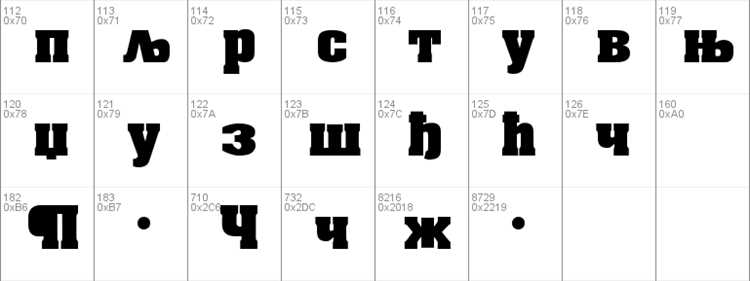
Английский шрифт без поддержки кириллицы приводит к искажению текста: русские буквы заменяются квадратами, вопросительными знаками или вовсе не отображаются. Такая ситуация часто возникает при работе с документами, сайтами, PDF-файлами и графическими макетами, где по умолчанию используются латинские гарнитуры. Решение сводится не к переводу языка, а к выбору и корректной замене шрифта, который содержит кириллический набор символов.
Важно понимать различие между языком интерфейса и шрифтом. Даже при включённой русской раскладке текст не будет отображаться корректно, если выбранная гарнитура не поддерживает Unicode-блок Cyrillic. Например, популярные шрифты Arial, Times New Roman, Roboto и Open Sans содержат кириллицу, тогда как многие декоративные или узкоспециализированные шрифты – нет.
Процесс замены шрифта зависит от среды: в Windows и macOS он выполняется через системные настройки и параметры конкретных программ, в браузере – через CSS или настройки отображения, в редакторах документов – через панель форматирования. Дополнительно может потребоваться встраивание шрифта в файл или установка недостающей гарнитуры в систему, чтобы избежать проблем при передаче документов другим пользователям.
В статье разобраны практические способы замены английского шрифта на русский в операционных системах, офисных программах, графических редакторах и веб-проектах, а также типовые ошибки, связанные с кодировкой и отсутствием кириллических символов.
Выбор шрифта с поддержкой кириллицы и проверка символов
Для корректного отображения русского текста шрифт должен содержать кириллический диапазон Unicode (U+0400–U+04FF) и дополнительные символы расширения: «Ёё», длинное тире, кавычки «ёлочки», неразрывный пробел. Отсутствие даже части этих знаков приводит к подмене глифов или сбоям верстки в документах и на сайтах.
При выборе гарнитуры следует проверять не название языка, а набор глифов. Универсальные семейства Arial, Times New Roman, Calibri, Roboto, Open Sans, PT Sans и Inter включают полный базовый кириллический комплект. Декоративные и узкоспециализированные шрифты часто содержат только латиницу, даже если визуально поддерживают русский алфавит на превью.
Проверка выполняется до установки шрифта. В Windows и macOS файл шрифта открывается двойным кликом: в таблице символов должны отображаться все русские буквы без пустых ячеек. В онлайн-каталогах Google Fonts и MyFonts наличие кириллицы указывается в параметрах Languages или Glyphs, где можно вручную проверить «Ж», «Ы», «Э», «Ю», «Я».
Дополнительная проверка требуется для жирных, курсивных и полужирных начертаний. Нередко кириллица присутствует только в Regular, а остальные стили отсутствуют, из-за чего текст автоматически заменяется другим шрифтом. Для документов и веб-проектов рекомендуется использовать семейства с полным набором начертаний и одинаковой поддержкой символов.
Перед финальным применением шрифта целесообразно вставить тестовую строку: «Съешь ещё этих мягких французских булок, да выпей чаю». Она позволяет сразу выявить пропущенные буквы, искажения формы и несоответствие межбуквенных интервалов в кириллице.
Смена шрифта в Windows для программ и документов
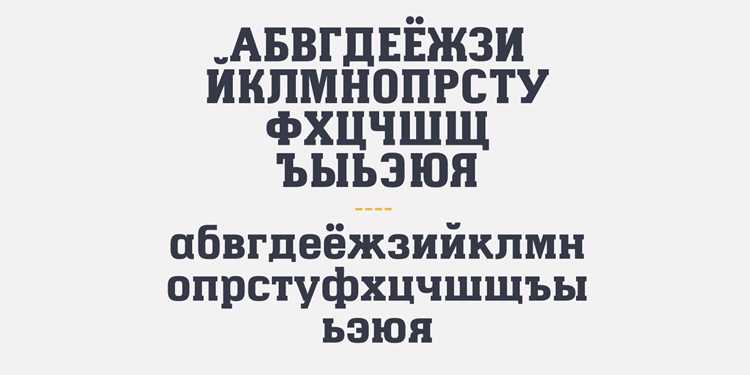
В Windows замена английского шрифта на русский выполняется на уровне конкретных программ или через системные параметры отображения. Универсальной кнопки смены шрифта для всей системы нет, поэтому корректная настройка требует работы с каждым типом приложений отдельно.
Перед изменениями необходимо установить шрифт с поддержкой кириллицы. Для этого файл формата .ttf или .otf копируется в каталог C:\Windows\Fonts или устанавливается через контекстное меню «Установить».
Для документов и офисных программ используется ручная замена гарнитуры:
- открыть документ в Word, Excel или PowerPoint;
- выделить весь текст сочетанием Ctrl+A;
- в списке шрифтов выбрать семейство с кириллицей (например, Arial, Calibri, PT Sans);
- сохранить файл для фиксации изменений.
В текстовых редакторах и средах разработки шрифт меняется через настройки интерфейса:
- в Блокноте – меню «Формат» → «Шрифт»;
- в Notepad++ – «Настройки» → «Стиль конфигуратора»;
- в Visual Studio Code – параметр editor.fontFamily.
Если русские буквы отображаются некорректно даже после смены шрифта, следует проверить системную кодировку:
- открыть «Панель управления» → «Регион»;
- перейти на вкладку «Дополнительно»;
- убедиться, что язык программ без Unicode установлен на «Русский (Россия)»;
- перезагрузить систему.
Для старых программ без поддержки Unicode замена системного шрифта не помогает, поэтому требуется включение правильной кодовой страницы или запуск приложения в режиме совместимости с русской локалью.
Настройка русского шрифта в macOS и системных приложениях
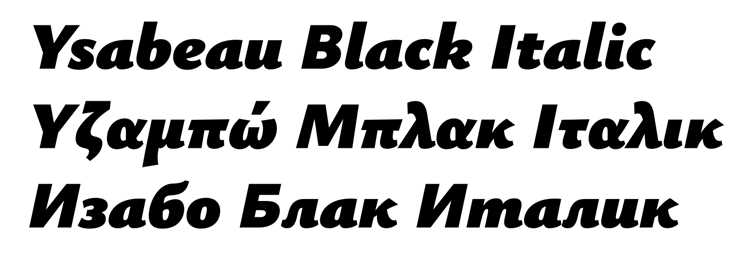
В macOS системный интерфейс по умолчанию использует шрифт San Francisco, который полностью поддерживает кириллицу, поэтому проблемы с русскими буквами чаще связаны с пользовательскими приложениями или установленными гарнитурами. Для начала необходимо установить шрифт с кириллическим набором через приложение Шрифты (Font Book), перетащив файл .ttf или .otf в окно программы.
После установки важно проверить отсутствие конфликтов. В Font Book следует выбрать шрифт и запустить «Проверить шрифт», чтобы выявить повреждённые глифы или дубликаты. При наличии предупреждений рекомендуется отключить некорректные версии, иначе приложения могут использовать латинский вариант без кириллицы.
В стандартных программах macOS смена шрифта выполняется через меню форматирования. В TextEdit необходимо открыть «Формат» → «Шрифт» → «Показать шрифты» и выбрать семейство с поддержкой русского алфавита. Аналогичный принцип используется в Pages, Numbers и Keynote, где гарнитура задаётся для выделенного текста или стиля документа.
Для браузеров и почтовых клиентов важно проверить настройки отображения. В Safari шрифт меняется в разделе «Настройки» → «Дополнения» → «Стиль», а в Chrome и Firefox – через параметры внешнего вида. Следует указывать конкретное семейство, а не оставлять выбор системе, чтобы избежать подстановки латинского шрифта.
Если русские символы отображаются некорректно в отдельных приложениях, необходимо проверить язык системы в «Системные настройки» → «Основные» → «Язык и регион». Русский язык должен присутствовать в списке, а после изменений требуется перезапуск проблемного приложения.
Замена шрифта на кириллицу в Microsoft Word и Excel

В Microsoft Word и Excel некорректное отображение русского текста связано с использованием гарнитур, содержащих только латиницу, либо с шаблонами, где шрифт задан по умолчанию. Для корректной работы необходимо выбрать семейство, поддерживающее полный кириллический набор символов.
В Word замена выполняется для всего документа или отдельных стилей. Текст выделяется сочетанием Ctrl+A, после чего в панели «Главная» выбирается шрифт с кириллицей, например Calibri, Arial, Times New Roman, PT Serif. Для закрепления результата рекомендуется изменить стиль «Обычный», так как он используется при вставке нового текста.
Если требуется автоматическая подмена английского шрифта, используется функция «Заменить шрифты»: меню «Файл» → «Параметры» → «Дополнительно» → «Подстановка шрифтов». В списке указывается латинская гарнитура и её кириллический аналог, что особенно полезно при открытии файлов, созданных на других компьютерах.
В Excel шрифт задаётся для диапазона ячеек или всего листа. После выделения нужных областей в разделе «Главная» выбирается подходящая гарнитура. Для новых книг рекомендуется изменить стандартный шрифт через «Файл» → «Параметры» → «Общие» → «Использовать этот шрифт по умолчанию», после чего приложение необходимо перезапустить.
При передаче файлов другим пользователям следует учитывать отсутствие установленного шрифта. В Word это решается включением параметра «Внедрять шрифты в файл» в настройках сохранения, что предотвращает замену кириллицы при открытии документа на другом устройстве.
Настройка русского шрифта в графических редакторах (Photoshop, Figma)
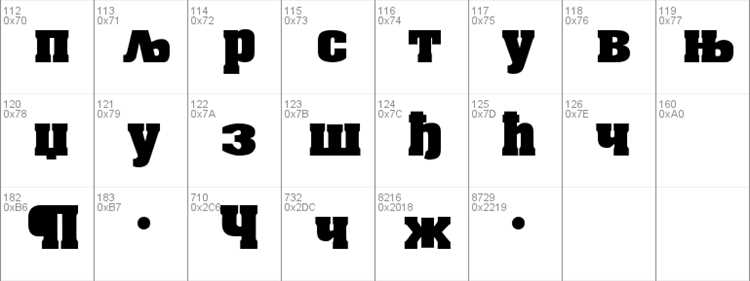
В графических редакторах проблемы с русским текстом возникают при использовании шрифтов без кириллицы или при некорректной синхронизации установленных гарнитур. Перед началом работы шрифт должен быть установлен в системе и корректно распознан приложением.
В Adobe Photoshop после установки шрифта требуется перезапуск программы. Русский текст вводится инструментом «Текст», после чего в панели свойств выбирается семейство с поддержкой кириллицы. Если буквы заменяются квадратами, следует проверить, не активирован ли устаревший тип текстового движка. В меню «Редактирование» → «Установки» → «Текст» должен быть выбран Adobe World-Ready Layout.
В Figma используется системный набор шрифтов или библиотека Google Fonts. Для локальных гарнитур необходимо установить Figma Font Helper. При выборе шрифта следует сразу вводить тестовую строку на русском языке, так как Figma отображает кириллицу только при наличии соответствующих глифов в выбранном начертании.
Распространённые причины проблем и способы их устранения:
| Ситуация | Причина | Решение |
|---|---|---|
| Русские буквы не отображаются | Шрифт содержит только латиницу | Выбрать гарнитуру с кириллическим набором |
| Работает только Regular | Отсутствуют кириллические глифы в Bold/Italic | Использовать семейство с полным набором начертаний |
| Шрифт не виден в Figma | Не установлен Font Helper | Установить и перезапустить Figma |
Для макетов, передаваемых в печать или разработку, рекомендуется конвертировать текст в кривые только после финальной проверки кириллицы, чтобы избежать потери символов при замене шрифта на другом устройстве.
Изменение шрифта на русский на сайте через CSS
Корректное отображение кириллицы начинается с выбора шрифта, который поддерживает Unicode-блок Cyrillic (U+0400–U+04FF). Если шрифт не содержит этих глифов, браузер подменит его системным, что приведёт к визуальной несогласованности.
Базовая настройка выполняется через font-family с явным указанием кириллических гарнитур и запасных вариантов:
font-family: «Inter», «Roboto», «Arial», sans-serif;
При подключении веб-шрифта используйте @font-face с корректным источником и форматом woff2, а также задавайте font-display: swap, чтобы избежать «невидимого текста» при загрузке:
@font-face { font-family: «MyFont»; src: url(«myfont.woff2») format(«woff2»); font-display: swap; }
Для оптимизации веса подключайте только кириллический диапазон через unicode-range. Это уменьшает размер загрузки и ускоряет рендеринг:
unicode-range: U+0400-04FF, U+0500-052F;
Если используется Google Fonts, обязательно указывайте поднабор subset=cyrillic или выбирайте семейства с явной поддержкой кириллицы. Без этого шрифт может загрузиться без нужных символов.
Назначайте шрифты точечно: для основного текста и интерфейса используйте разные правила, чтобы избежать конфликтов и некорректных начертаний:
body { font-family: «Roboto», sans-serif; } h1, h2 { font-family: «Roboto Slab», serif; }
Для языковой корректности добавляйте селекторы с атрибутом lang=»ru», если сайт многоязычный. Это позволяет применять кириллические шрифты только к русскому контенту:
:lang(ru) { font-family: «PT Sans», sans-serif; }
Избегайте декоративных шрифтов без кириллической поддержки. Проверяйте наличие символов заранее с помощью таблицы глифов или спецификации шрифта, иначе CSS-настройки не дадут ожидаемого результата.
Решение проблем с отображением русских букв в PDF и браузерах
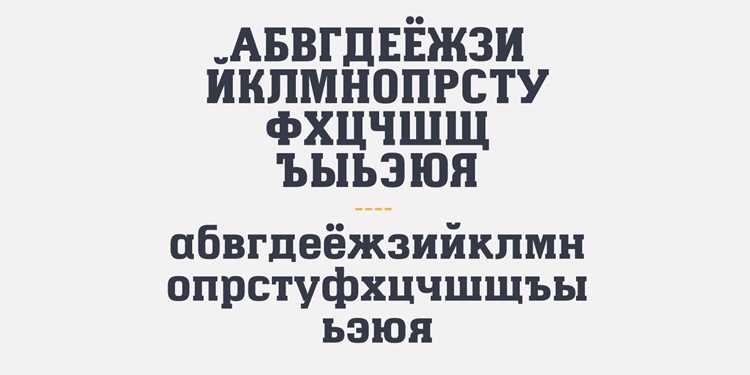
Искажение русских букв в браузерах чаще всего связано с некорректной кодировкой. В HTML-документе должна быть явно указана UTF-8 через метатег, иначе кириллица может заменяться набором символов:
<meta charset=»UTF-8″>
При генерации PDF основная причина ошибок – отсутствие встроенных кириллических шрифтов. Используемый шрифт должен быть встроен (embedded) в файл, а не подгружаться из системы. В настройках экспорта необходимо активировать параметр встраивания всех глифов, а не только латиницы.
Если PDF создаётся из HTML, проверяйте, что CSS с кириллическими шрифтами учитывается при рендеринге. Многие движки (wkhtmltopdf, Puppeteer) игнорируют шрифты без явной поддержки кириллицы, даже если они указаны в font-family.
Распространённая проблема – использование шрифтов с частичной локализацией. Некоторые версии популярных гарнитур содержат латиницу, но не включают диапазон U+0400–U+04FF. Это приводит к замене букв на квадраты или знаки вопроса в PDF.
Для браузеров важно совпадение кодировки файла, сервера и ответа HTTP. Заголовок Content-Type должен содержать charset=UTF-8, иначе браузер может интерпретировать текст неверно.
При работе с JavaScript-генерацией PDF убедитесь, что строки передаются без перекодирования. Ошибки часто возникают при сохранении данных в ISO-8859-1 или Windows-1251 с последующим рендерингом как UTF-8.
Если русские буквы отображаются в браузере, но исчезают в PDF, это указывает на проблему рендерера или лицензии шрифта. Некоторые коммерческие шрифты запрещают встраивание, и движок заменяет их на системные без кириллицы.
Для стабильного результата используйте проверенные гарнитуры с полной поддержкой русского языка и свободным встраиванием: Arial, Times New Roman, DejaVu Sans, Liberation Sans. Это минимизирует различия между отображением в браузере и PDF.
Вопрос-ответ:
Почему выбранный шрифт отображает английские буквы, а русские заменяются квадратами?
Такое поведение указывает на отсутствие кириллических глифов в самом шрифте. Файл может содержать только латинский диапазон Unicode. Браузер или программа пытается отрисовать русские символы, но не находит соответствий и выводит заменители. Решение — использовать версию шрифта с поддержкой диапазона U+0400–U+04FF либо подключить альтернативный шрифт для кириллицы через font-family.
Можно ли заменить английский шрифт на русский без изменения HTML-разметки?
Да, это делается через CSS. Достаточно переопределить font-family для нужных селекторов или использовать правило :lang(ru). HTML при этом остаётся без изменений, а шрифт применяется только к тексту на русском языке.
Почему в PDF русские буквы отображаются неправильно, хотя в браузере всё выглядит нормально?
Чаще всего PDF создаётся без встраивания используемого шрифта. Браузер подгружает веб-шрифт, а PDF-рендерер заменяет его системным, не содержащим кириллицу. При экспорте требуется включить полное встраивание шрифтов и проверить, что лицензия допускает embedding.
Подойдёт ли любой шрифт с пометкой Cyrillic для сайта?
Не всегда. Некоторые гарнитуры содержат базовый набор русских букв без знаков «Ё», «№» или расширенной кириллицы. Это приводит к подмене символов в тексте. Перед использованием стоит проверить таблицу символов или спецификацию шрифта.
Как избежать автоматической подмены шрифта браузером для русского текста?
Следует явно указывать несколько шрифтов в font-family и располагать кириллические варианты первыми в списке. Также помогает задание корректной кодировки UTF-8 в HTML и HTTP-заголовках, чтобы текст и шрифты обрабатывались согласованно.

 Загрузка...



