Содержание статьи
Отзывы, оставленные на Яндекс Картах, привязаны к конкретному аккаунту Яндекса и хранятся в истории профиля, а не в отдельных разделах организаций. Это означает, что поиск собственных комментариев через карточки заведений неэффективен: система не выделяет автора среди тысяч пользователей. Единственный корректный путь – работа с личным профилем, где Яндекс автоматически агрегирует все действия пользователя, включая оценки, тексты и даты публикаций.
Доступ к своим отзывам возможен как с компьютера, так и со смартфона, но интерфейсы отличаются. В веб-версии Яндекс Карт отзывы открываются через меню профиля, связанное с Яндекс ID, тогда как в мобильном приложении они находятся в разделе активности пользователя. Важно учитывать, что отзывы без текста (только звёзды) также сохраняются и отображаются в общем списке, что помогает восстановить полную картину взаимодействия с местами.
Яндекс позволяет не только просматривать, но и редактировать или удалять ранее опубликованные отзывы. Однако после модерации изменения могут применяться с задержкой, а удалённые комментарии восстановлению не подлежат. Если отзыв был скрыт из-за нарушения правил сервиса, он всё равно может отображаться в профиле как не опубликованный, что полезно для анализа причин блокировки.
Для пользователей, активно влияющих на рейтинг организаций, просмотр истории отзывов – инструмент контроля репутационного следа. Регулярная проверка профиля помогает отслеживать, какие комментарии учитываются в расчёте рейтингов, а какие игнорируются алгоритмами Яндекса из-за подозрений на спам или конфликт интересов.
Авторизация в аккаунте Яндекс для доступа к отзывам
Просмотр собственных отзывов на Яндекс Картах возможен только после входа в аккаунт Яндекс, под которым они были опубликованы. Авторизация привязывает действия пользователя к конкретному профилю и открывает доступ к истории отзывов, оценок и ответов организаций.
Для входа необходимо перейти на любой сервис Яндекса (например, Яндекс Карты или Яндекс ID) и нажать кнопку «Войти». В качестве логина используется адрес электронной почты, номер телефона или короткое имя вида @username. Если включена двухфакторная аутентификация, потребуется подтверждение через SMS, push-уведомление или приложение Яндекс Ключ.
Важно проверять, что выполнен вход именно в тот аккаунт, с которого оставлялись отзывы. Частая ошибка – использование другого профиля Яндекс (например, рабочего вместо личного), из-за чего раздел с отзывами оказывается пустым.
При утере доступа к аккаунту следует воспользоваться восстановлением через Яндекс ID: указать логин, подтвердить личность по привязанному номеру телефона или резервной почте и задать новый пароль. Без восстановления доступа просмотреть или отредактировать ранее опубликованные отзывы невозможно.
После успешной авторизации система автоматически синхронизирует данные профиля, и отзывы становятся доступны в разделе «Мои отзывы» без дополнительной настройки.
Просмотр своих отзывов через профиль в Яндекс Картах на компьютере
Для доступа к собственным отзывам на компьютере необходимо войти в аккаунт Яндекса, под которым они были оставлены. Откройте сайт Яндекс Карт и убедитесь, что авторизация активна: в правом верхнем углу отображается аватар профиля.
Нажмите на аватар и в выпадающем меню выберите пункт Профиль. Система перенаправит на страницу личного профиля пользователя Яндекса, связанную с сервисами, включая Карты.
В профиле перейдите в раздел, посвящённый активности на Картах. Обычно он обозначен как Отзывы или Места и отзывы. Здесь отображается полный список всех опубликованных отзывов, отсортированных по дате – от новых к старым.
Каждый отзыв сопровождается названием организации, датой публикации, выставленной оценкой и текстом. При необходимости можно кликнуть на название места, чтобы открыть его карточку на Яндекс Картах и проверить, как отзыв отображается публично.
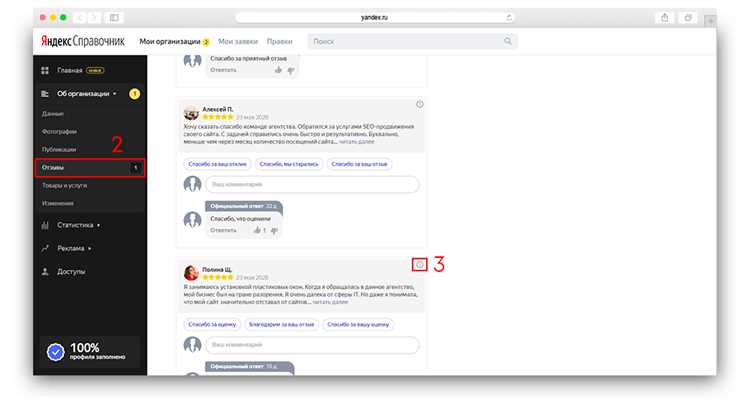
Через профиль доступно редактирование и удаление отзывов. Для этого используйте иконку с тремя точками рядом с нужным отзывом. Изменения сохраняются сразу после подтверждения и обновляются в системе без дополнительной модерации, если не нарушены правила сервиса.
Если отзыв не отображается, проверьте, что вы вошли именно в тот аккаунт, с которого он был опубликован. Отзывы, оставленные анонимно или с другого профиля, в текущем аккаунте не показываются.
Просмотр через профиль на компьютере удобен для анализа всей истории отзывов, контроля их актуальности и быстрого управления контентом без использования мобильного приложения.
Поиск опубликованных отзывов в мобильном приложении Яндекс Карты
В мобильном приложении Яндекс Карты доступ к опубликованным отзывам осуществляется через профиль пользователя. Для этого откройте приложение, нажмите на иконку профиля в правом верхнем углу экрана и перейдите в раздел «Профиль». Внутри профиля выберите пункт «Отзывы» – здесь отображаются все опубликованные комментарии, привязанные к аккаунту.
Список отзывов формируется в хронологическом порядке: новые размещаются сверху. Каждый отзыв содержит название организации, дату публикации, текст и выставленную оценку. Нажатие на карточку отзыва открывает страницу объекта, где можно проверить, как отзыв отображается для других пользователей.
Если отзыв не отображается, проверьте статус публикации. Черновики и отзывы, отправленные на модерацию, в общем списке не показываются. Также стоит убедиться, что выполнен вход именно в тот аккаунт Яндекса, с которого отзыв был оставлен.
|
Действие |
Результат |
|
Открытие профиля |
Доступ ко всем пользовательским данным |
|
Переход в раздел «Отзывы» |
Просмотр опубликованных комментариев |
|
Выбор конкретного отзыва |
Переход на страницу организации |
Для быстрого доступа рекомендуется обновлять приложение до последней версии: в устаревших сборках раздел с отзывами может быть скрыт или перемещён. Также включённая синхронизация аккаунта гарантирует отображение всех ранее опубликованных отзывов без задержек.
Фильтрация отзывов по месту и дате публикации

Фильтрация отзывов в Яндекс Картах позволяет быстро найти нужные записи среди десятков или сотен опубликованных комментариев. Основной ориентир – конкретное место и период, в который отзыв был оставлен.
Для фильтрации по месту открой профиль в Яндекс Картах и перейди в раздел с отзывами. В списке отображаются все организации, которым ты ставил оценки. Нажатие на название места мгновенно отсеивает отзывы, связанные только с выбранной локацией, включая кафе, магазины, сервисы и другие точки на карте.
Если отзывов много, удобнее использовать встроенную сортировку по дате. По умолчанию Яндекс Карты показывают последние публикации, но при прокрутке списка можно быстро определить временные границы по отображаемым датам. Это особенно полезно, если нужно найти отзыв за конкретный месяц или год.
Для ускорения поиска комбинируй фильтрацию: сначала выбери нужное место, затем ориентируйся на дату публикации в карточке отзыва. Каждый отзыв содержит точную дату размещения, что позволяет безошибочно сопоставить его с событием или визитом.
Важно: удалённые или скрытые отзывы не участвуют в фильтрации и не отображаются ни по месту, ни по дате, даже если ранее были опубликованы.
Проверка статуса отзыва: опубликован, на модерации, отклонён

Каждый отзыв на Яндекс Картах имеет статус, который показывает, виден ли он другим пользователям и на каком этапе проверки находится. Статус можно посмотреть в личном профиле Яндекса в разделе «Мои отзывы».
Возможны три основных состояния:
- опубликован;
- на модерации;
- отклонён.
Опубликованный отзыв сразу отображается на странице организации и учитывается в общем рейтинге. Если отзыв виден в профиле без дополнительных пометок и открывается при переходе к карточке места – он успешно прошёл проверку.
Статус «на модерации» означает, что отзыв проверяется алгоритмами и модераторами Яндекса. Обычно проверка занимает от нескольких минут до 24 часов, но в отдельных случаях может длиться до нескольких дней. На этом этапе отзыв не виден другим пользователям и не влияет на рейтинг.
Если отзыв получил статус «отклонён», он не будет опубликован. Причины можно определить по содержанию, так как Яндекс не всегда показывает подробное объяснение. Чаще всего отклоняются отзывы, которые:
- содержат оскорбления, угрозы или ненормативную лексику;
- описывают опыт, не связанный напрямую с организацией;
- включают ссылки, рекламу или призывы к действиям;
- написаны с одного аккаунта массово или выглядят как заказные;
- дублируют ранее опубликованный текст.
Чтобы повысить вероятность публикации, при повторной отправке отклонённого отзыва:
- Уберите эмоциональные формулировки и оценочные ярлыки.
- Опишите конкретные факты: дату визита, услугу, результат.
- Исключите упоминания сотрудников по именам и личные данные.
- Проверьте текст на уникальность и отсутствие повторов.
Если отзыв долго остаётся «на модерации» или был отклонён без очевидной причины, можно отредактировать текст и сохранить изменения – в этом случае он отправляется на повторную проверку автоматически.
Редактирование и удаление ранее оставленных отзывов

Для изменения или удаления вашего отзыва на Яндекс Картах необходимо выполнить несколько точных шагов:
- Откройте приложение Яндекс Карты или веб-версию и авторизуйтесь через ваш Яндекс-аккаунт.
- Перейдите в меню Профиль → Мои отзывы. Здесь отображаются все ваши публикации.
- Найдите отзыв, который хотите изменить или удалить.
Для редактирования отзыва:
- Нажмите на кнопку Изменить рядом с текстом отзыва.
- Обновите текст, рейтинг или добавьте фото. Максимальная длина текста – 4000 символов.
- Сохраните изменения, нажав Сохранить. Обновленный отзыв сразу отобразится на странице организации.
Для удаления отзыва:
- Выберите Удалить рядом с нужным отзывом.
- Подтвердите действие во всплывающем окне. После этого отзыв исчезнет с Яндекс Карт и не будет виден другим пользователям.
Если отзыв не отображается после редактирования, очистите кэш браузера или обновите страницу приложения. Удалённый отзыв восстановить невозможно, поэтому перед удалением убедитесь, что информация не нужна для личного архива.
Что делать, если отзывы не отображаются в профиле
Убедитесь, что отзывы соответствуют правилам платформы. Яндекс автоматически скрывает публикации, содержащие рекламные ссылки, оскорбления или недостоверную информацию. В разделе «Помощь» можно найти список причин блокировки.
Проверьте, не превышает ли текст отзыва лимиты по символам и форматированию. Отзывы длиннее 5000 символов или с большим количеством спецсимволов могут временно не отображаться.
Очистка кэша и обновление страницы часто решают проблему. На мобильных устройствах рекомендуют обновить приложение Яндекс Карты до последней версии, так как старые версии иногда некорректно показывают отзывы.
Если отзыв всё равно не отображается, воспользуйтесь формой обратной связи Яндекс: откройте раздел «Сообщить о проблеме» в профиле и приложите ссылку на отзыв. В ответ обычно приходит детальная информация о причинах скрытия и способах восстановления публикации.
Для систематического отслеживания всех своих отзывов используйте вкладку «Мои отзывы» в профиле. Здесь видны только одобренные и опубликованные отзывы, скрытые элементы отображаются с пометкой «На модерации» или «Скрыт».
Вопрос-ответ:
Как увидеть все отзывы, которые я оставил на Яндекс Картах?
Чтобы просмотреть свои отзывы, нужно открыть Яндекс Карты и авторизоваться в своём аккаунте. После этого нажмите на свой профиль в правом верхнем углу и выберите раздел «Отзывы». Там вы увидите список всех мест, где вы оставляли свои комментарии, а также сможете их редактировать или удалять при необходимости.
Можно ли проверить свои отзывы на Яндекс Картах с телефона?
Да, это возможно через мобильное приложение Яндекс Карты. После входа в аккаунт коснитесь значка профиля внизу экрана, затем выберите «Отзывы». В этом разделе отображаются все ваши оставленные комментарии, оценки и фотографии, прикреплённые к отзывам. Здесь же можно управлять ими, например удалять или редактировать текст.
Что делать, если я не вижу свои отзывы на Яндекс Картах?
Если список отзывов пустой, сначала убедитесь, что вы вошли в правильный аккаунт Яндекса. Также отзывы могли быть удалены администрацией сервиса, если нарушали правила публикации. Иногда требуется немного подождать после добавления нового отзыва, чтобы он появился в вашем профиле. В крайнем случае попробуйте обновить приложение или страницу в браузере.
Можно ли редактировать свои отзывы на Яндекс Картах после публикации?
Да, редактирование доступно. В списке ваших отзывов выберите нужный комментарий, откройте его и нажмите «Изменить». После внесения правок подтвердите изменения. Обратите внимание, что изменение текста не всегда моментально отражается для других пользователей, но в личном профиле новые данные будут видны сразу.
Где можно найти фотографии, которые я добавлял к отзывам на Яндекс Картах?
Фотографии, прикреплённые к вашим отзывам, хранятся в том же разделе, где находятся тексты комментариев. Открыв раздел «Отзывы» в своём профиле, вы увидите не только текст, но и все изображения, которые вы добавляли. Можно открыть любую фотографию, скачать её или удалить, если она больше не нужна.
Как увидеть все свои отзывы на Яндекс Картах через компьютер?
Чтобы просмотреть свои отзывы на Яндекс Картах с компьютера, сначала войдите в аккаунт Яндекса. Затем откройте Яндекс Карты и кликните по значку профиля в правом верхнем углу. В выпадающем меню выберите раздел «Мои отзывы». Там вы увидите список всех оставленных вами оценок и комментариев, сможете их редактировать или удалять при необходимости.
Можно ли проверить отзывы, которые я оставлял на Яндекс Картах через мобильное приложение?
Да, в мобильном приложении Яндекс Карт также есть возможность просматривать свои отзывы. Для этого откройте приложение и войдите в аккаунт. Нажмите на значок профиля в нижнем меню, затем выберите «Мои отзывы». В открывшемся списке будут отображены все ваши комментарии, оценки и фотографии, прикрепленные к отзывам. Там можно изменить текст отзыва или удалить его, если это требуется.

 Загрузка...