Содержание статьи
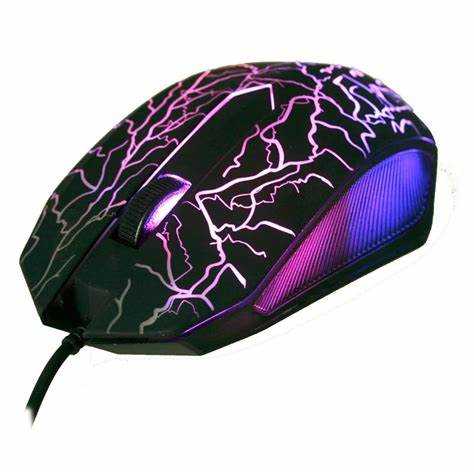
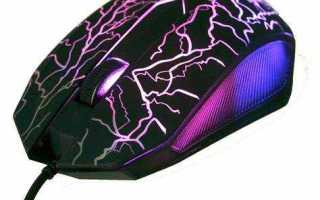
Мышки Defender предоставляют пользователям гибкие настройки подсветки, что позволяет настроить внешний вид устройства в соответствии с личными предпочтениями. Эти мыши предлагают несколько вариантов подсветки, включая изменение цвета и яркости, а также выбор между различными режимами. Чтобы максимально использовать функционал своей мышки, важно понимать, как правильно настроить подсветку и какие инструменты для этого понадобятся.
Для начала, необходимо убедиться, что мышка подключена к компьютеру и установлено соответствующее программное обеспечение от Defender. Оно позволит получить доступ ко всем параметрам подсветки, включая возможность выбора цвета, изменения интенсивности и активации эффектов. Программное обеспечение имеет удобный интерфейс, который предоставляет пользователю полный контроль над внешним видом мыши, без необходимости устанавливать дополнительные утилиты.
Основной процесс настройки подсветки заключается в выборе подходящего цвета и режима работы. Например, для динамичных игр можно установить мигающий режим, а для рабочего стола – статичный цвет с минимальной яркостью. Важно отметить, что изменение подсветки может повлиять на энергопотребление устройства, поэтому стоит выбирать такие настройки, которые обеспечат комфорт в работе без излишней нагрузки на систему.
Подключение мышки Defender к компьютеру для настройки подсветки
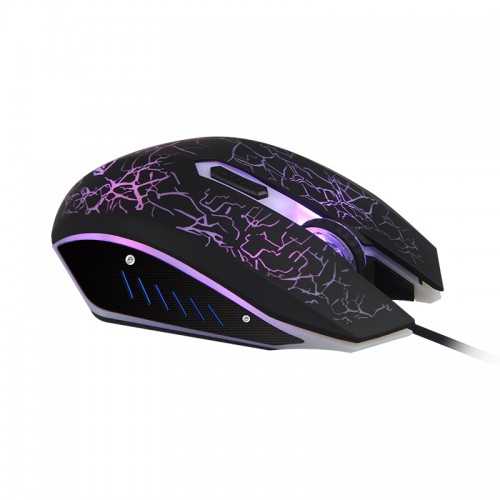
Для начала, подключите мышь Defender к компьютеру через свободный USB-порт. Убедитесь, что порт работает корректно, а сам кабель мыши не поврежден. Мышь должна автоматически быть распознана операционной системой, что позволит сразу приступить к настройке подсветки без дополнительных шагов.
Если подсветка не включилась сразу после подключения, убедитесь, что на вашем ПК установлены последние обновления драйверов для устройства. В большинстве случаев Windows самостоятельно установит необходимые драйверы, но для macOS или в случае специфических моделей мыши Defender может потребоваться загрузка дополнительного ПО с официального сайта.
После того как устройство подключено, запустите программу для настройки подсветки, которая обычно прилагается к мышке. Важно, чтобы программа корректно распознавала устройство. Для этого откройте меню настроек и найдите свою модель в списке доступных устройств. Если программа не находит мышь, проверьте соединение и попробуйте подключить устройство к другому USB-порту.
Запуск программного обеспечения для управления подсветкой мышки
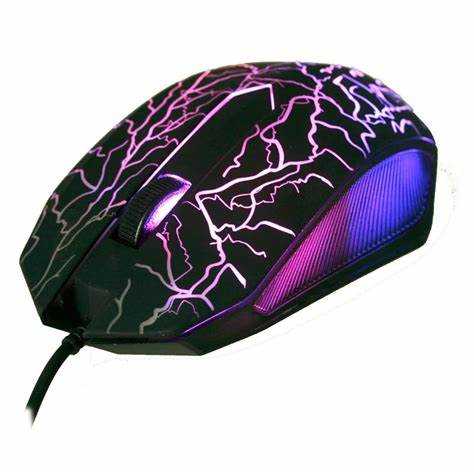
Для настройки подсветки на мышке Defender необходимо установить и запустить соответствующее программное обеспечение. Оно позволяет точно настроить цвет, яркость и эффекты подсветки, а также сохранить индивидуальные профили. Следуйте этим шагам для начала работы с ПО:
- Перейдите на официальный сайт Defender и скачайте последнюю версию программы управления мышью для вашей операционной системы.
- Установите программу, следуя инструкциям на экране. После завершения установки запустите её.
- В интерфейсе программы найдите вашу модель мыши. В большинстве случаев она отобразится автоматически.
Если программа не открывается автоматически, проверьте ярлык на рабочем столе или в меню «Пуск» и запустите его вручную. В некоторых случаях может потребоваться перезагрузка компьютера или обновление ПО для правильной работы программы.
После запуска программы откроется главное окно, в котором будут отображаться доступные настройки подсветки. Вы сможете выбрать один из стандартных режимов или настроить параметры вручную, включая цвет, интенсивность и динамические эффекты. Все изменения можно применить сразу, а также сохранить в виде профиля для будущего использования.
Выбор нужной модели мышки в интерфейсе программы Defender
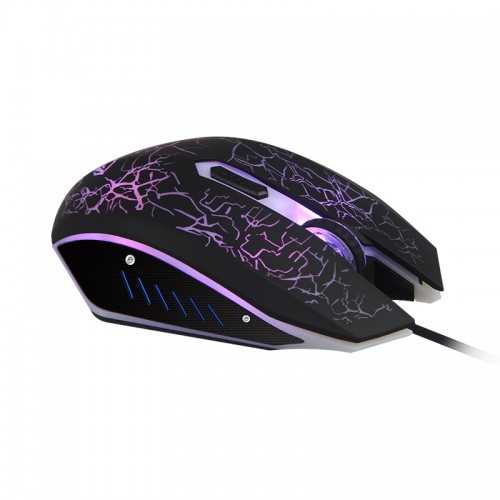
После того как вы установили и запустили программу для управления подсветкой мышки, следующим шагом будет выбор нужной модели устройства в интерфейсе программы. Этот процесс важен, так как каждая модель может иметь уникальные возможности для настройки подсветки. Следуйте этим рекомендациям:
- Откройте программу и дождитесь, пока она автоматически распознает подключенные устройства. Если несколько устройств Defender подключены к компьютеру, они будут отображены в списке.
- В главном окне программы найдите раздел, который отображает список всех подключенных устройств. Среди них должна быть ваша мышь Defender.
- Выберите нужную модель мыши, кликнув по её изображению или названию в списке. Программа сразу отобразит доступные настройки для данной модели.
Если мышь не отображается, проверьте соединение устройства и перезагрузите программу. Также убедитесь, что установлены все необходимые драйверы, которые можно найти на сайте производителя.
После того как выбран нужный девайс, вы сможете настроить подсветку, яркость, цвет и эффекты, доступные именно для этой модели. Важно помнить, что некоторые старые или бюджетные модели могут не поддерживать все функции, доступные в более новых версиях программы.
Обзор доступных режимов подсветки и их характеристик
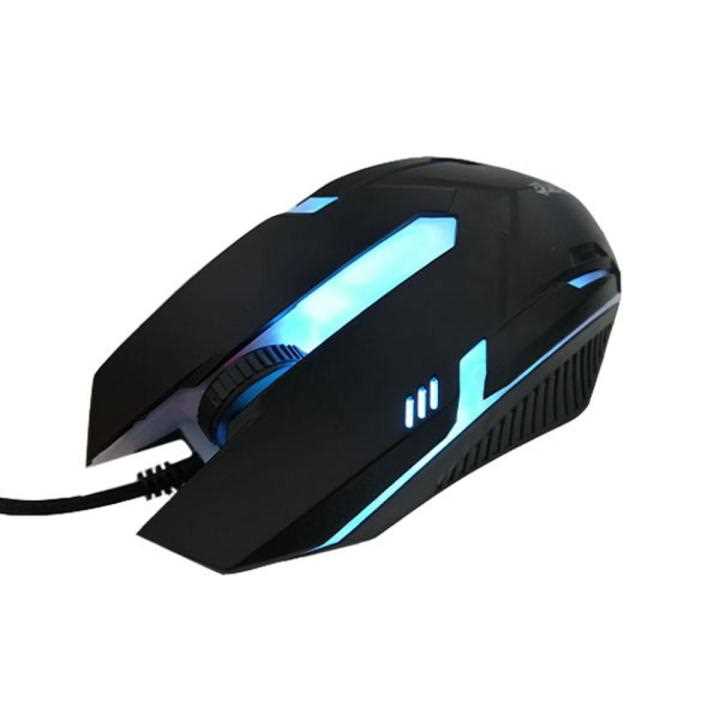
Программное обеспечение для управления мышкой Defender предоставляет несколько режимов подсветки, каждый из которых можно настроить по своему вкусу. Ниже представлены основные режимы, доступные для большинства моделей мышей Defender, а также их характеристики.
Статичный режим – это режим, при котором подсветка горит одним цветом, без изменений. Вы можете выбрать любой из доступных цветов, и подсветка будет оставаться постоянной, пока вы не измените настройки. Этот режим идеально подходит для тех, кто предпочитает спокойный, однотонный вид мыши.
Динамический режим включает эффекты, при которых подсветка плавно меняет цвет или яркость. В зависимости от модели мыши, могут быть доступны такие эффекты, как постепенное изменение цвета, пульсация или волны света. Этот режим подходит для создания яркого и динамичного визуального эффекта, например, в играх.
Режим радуги – один из самых популярных среди пользователей, который позволяет подсветке плавно переходить от одного цвета к другому по всему спектру. Этот режим идеально подойдет для тех, кто хочет добавить яркости своему рабочему месту или игровому периоду. Часто используется в сочетании с динамическими эффектами для создания еще более выразительного вида.
Режим пульсации создаёт эффект, при котором подсветка будет постепенно нарастать и уменьшаться по яркости. Этот режим особенно привлекательный для ночного использования, когда хочется, чтобы мышь мягко «дышала», не отвлекая от работы или игры.
Режим реакции на нажатие активирует подсветку, которая изменяет цвет или яркость в ответ на каждое нажатие кнопки. Это не только добавляет визуальный эффект, но и позволяет контролировать действия на экране с помощью визуальных сигналов. Такой режим часто используется в играх для быстрой визуальной обратной связи.
Выбор режима зависит от ваших предпочтений и того, для каких целей используется мышь. Некоторые режимы могут быть более удобны для работы, другие – для гейминга, в зависимости от нужной атмосферы и уровня комфортности подсветки. Вы можете настроить каждый из этих режимов через программу управления и использовать их по необходимости.
Как настроить цвет подсветки на мышке Defender

В большинстве моделей мышей Defender доступно несколько вариантов настройки цвета:
- Выбор из предустановленных цветов: Программа обычно предлагает несколько популярных цветов, таких как красный, синий, зеленый, желтый и другие. Просто выберите нужный цвет, и подсветка сразу изменится.
- Настройка через цветовую палитру: Для более точной настройки можно использовать ползунки для выбора цвета. Это позволит вам выбрать любой оттенок в пределах цветовой модели RGB (красный, зеленый, синий). Подсветка изменится сразу после выбора цвета.
- Генерация цвета вручную: В некоторых версиях программы можно вручную ввести значения RGB для получения определенного цвета, что позволяет полностью контролировать внешний вид подсветки.
После того как вы выбрали цвет, не забудьте сохранить настройки, чтобы изменения вступили в силу. Если мышь поддерживает несколько зон подсветки (например, колеса прокрутки и боковые кнопки), вы можете настроить их по отдельности, выбрав разные цвета для каждой зоны.
Если после выбора цвета подсветка не меняется, проверьте, правильно ли установлены драйвера устройства, а также не включен ли другой режим подсветки, который может перекрывать изменения.
Как изменить яркость подсветки на мышке Defender
Для изменения яркости подсветки на мышке Defender откройте программу управления, которая была установлена вместе с устройством. В интерфейсе программы выберите вашу модель мыши и перейдите в раздел, где доступна настройка подсветки.
Настройка яркости обычно осуществляется с помощью ползунка, который позволяет регулировать интенсивность подсветки. Чем левее ползунок, тем тусклее будет светить подсветка, а чем правее, тем ярче. Изменения вступают в силу сразу после перемещения ползунка, без необходимости перезагрузки программы или устройства.
Некоторые модели мышей Defender могут предлагать несколько уровней яркости, например, низкий, средний и высокий. В этом случае можно выбрать один из предложенных вариантов в выпадающем меню или с помощью кнопок увеличения/уменьшения яркости в интерфейсе программы.
Если вы используете мышь в условиях низкой освещенности, рекомендуется установить яркость на минимальный уровень, чтобы не напрягать зрение и избежать лишней нагрузки на батарею (если мышь беспроводная). Для яркого рабочего пространства или игры можно выбрать более высокий уровень яркости для яркой и заметной подсветки.
Не забудьте сохранить изменения, чтобы они вступили в силу. В случае возникновения проблем с регулировкой яркости, убедитесь, что на вашем устройстве установлены последние версии драйверов и программы управления.
Сохранение настроек подсветки и их применение

После того как вы настроили подсветку на мышке Defender, важно сохранить изменения, чтобы они не были потеряны при перезагрузке устройства. В большинстве программ для управления мышью есть кнопка «Применить» или «Сохранить», которая фиксирует все настройки подсветки.
Чтобы сохранить настройки, выполните следующие действия:
- Убедитесь, что вы выбрали нужный цвет, яркость и режим подсветки.
- После того как все параметры настроены, найдите кнопку «Применить» или «Сохранить» в интерфейсе программы.
- Нажмите эту кнопку, чтобы закрепить изменения. Подсветка мыши изменится сразу же, и новые настройки будут применены.
В некоторых версиях программы также доступна возможность сохранения профилей. Это позволяет быстро переключаться между различными настройками подсветки в зависимости от ситуации. Например, можно создать один профиль для работы и другой для игр, а затем переключаться между ними без необходимости вручную менять настройки каждый раз.
После того как изменения сохранены, программа автоматически применит их, и подсветка будет соответствовать выбранным параметрам, пока вы не решите изменить их снова. Если настройки подсветки не применяются, попробуйте перезапустить программу или перезагрузить компьютер для корректного применения изменений.
Как сбросить настройки подсветки на дефолтные значения
Если вы хотите вернуть подсветку на мышке Defender к изначальным параметрам, можно сбросить все настройки на дефолтные значения. Это полезно, если вы хотите очистить все изменения или начать настройку с нуля.
Для сброса настроек подсветки выполните следующие шаги:
- Откройте программу управления мышью Defender на вашем компьютере.
- Перейдите в раздел настроек подсветки, где вы ранее изменяли параметры.
- Найдите кнопку или опцию «Сбросить к дефолтным» или «Восстановить стандартные настройки». Она обычно располагается в нижней части окна настроек подсветки.
- Нажмите эту кнопку. Все изменения в цвете, яркости и режимах подсветки будут сброшены, и мышь вернется к стандартному виду.
После сброса настройки подсветки автоматически вернутся к значениям, установленным производителем, например, стандартному цвету подсветки (чаще всего это синий) и базовой яркости. Если мышь поддерживает несколько зон подсветки, все они будут установлены на одинаковые стандартные параметры.
Если опция сброса не работает или не отображается, попробуйте перезагрузить программу или обновить её до последней версии. В редких случаях может потребоваться перезагрузка компьютера для полного восстановления стандартных настроек.
Вопрос-ответ:
Как подключить мышку Defender для настройки подсветки?
Чтобы настроить подсветку на мышке Defender, подключите её к USB-порту компьютера. Убедитесь, что кабель и порт исправны. Если требуется, установите драйверы с официального сайта, после чего откройте программу для управления подсветкой. В большинстве случаев операционная система автоматически распознает устройство.
Какие режимы подсветки доступны на мышке Defender?
Мышки Defender обычно предлагают несколько режимов подсветки. Наиболее популярные из них: статичный режим (однородный цвет), динамический (плавное изменение цвета), режим радуги (переход цвета по всему спектру), пульсация (изменение яркости), а также реакция на нажатие, при которой подсветка изменяется в зависимости от действий пользователя.
Как изменить цвет подсветки на мышке Defender?
Для изменения цвета подсветки откройте программу управления мышью и выберите нужную модель устройства. В разделе настроек подсветки выберите цвет из предложенной палитры или используйте ползунки RGB для точной настройки. После выбора цвета не забудьте сохранить изменения для применения.
Могу ли я настроить яркость подсветки на мышке Defender?
Да, настройка яркости подсветки доступна через программу для управления мышкой. В разделе настроек подсветки найдите ползунок яркости. Перемещая его влево, уменьшайте яркость, а вправо — увеличивайте. Яркость изменится сразу после настройки, и настройки сохранятся при закрытии программы.
Как сбросить настройки подсветки на мышке Defender?
Чтобы сбросить настройки подсветки на дефолтные значения, откройте программу управления мышью, перейдите в раздел подсветки и найдите опцию «Сбросить к дефолтным». Нажав на эту кнопку, вы вернете все настройки подсветки к исходным значениям, которые были установлены производителем.
Как изменить подсветку на мышке Defender для создания индивидуального стиля?
Для изменения подсветки на мышке Defender вам нужно установить программу, которая идет в комплекте с устройством. После запуска программы выберите вашу модель мышки в интерфейсе. В разделе настройки подсветки вы можете выбрать цвет из стандартной палитры или настроить свой через ползунки RGB для точного подбора оттенка. Вы также можете активировать динамические режимы подсветки, такие как плавные переходы цвета или пульсация. После выбора нужных настроек не забудьте нажать кнопку «Применить» для сохранения изменений. Также можно регулировать яркость подсветки, чтобы настроить мышь под любые условия освещения.

 Загрузка...