Содержание статьи
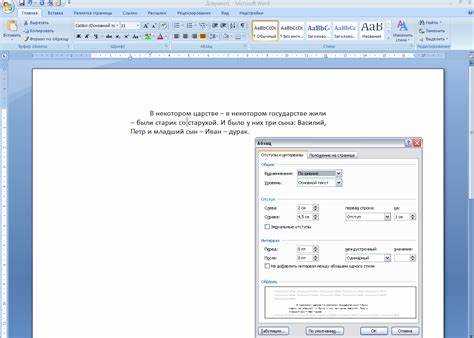
Перенос строки в Microsoft Word часто вызывает проблемы: вместо ожидаемого разрыва появляются лишние пробелы, нарушается выравнивание или форматирование. Стандартный Enter создаёт новый абзац с отступом, а Shift+Enter – мягкий перенос, но не всегда решает задачу корректно. Особенно критично это при работе с таблицами, списками или шаблонами документов, где каждый лишний символ может сломать структуру.
Для точного переноса без пробелов используйте комбинацию Shift+Enter – это вставит символ разрыва строки (Line Break) вместо абзаца. Если после переноса появляются нежелательные отступы, проверьте стиль абзаца: в параметрах «Абзац» → «Отступы и интервалы» уберите лишние значения в полях «Перед» и «После». В таблицах или колонтитулах этот метод работает без сбоев, но в некоторых случаях потребуется отключить автоформатирование через «Файл» → «Параметры» → «Правописание» → «Параметры автозамены».
Если нужно перенести строку в середине предложения без разрыва абзаца, но с сохранением выравнивания, используйте Ctrl+Enter для принудительного разрыва страницы или Ctrl+Shift+Enter для разрыва колонки. В сложных документах с макросами или пользовательскими стилями проверьте наличие скрытых символов (Ctrl+Shift+8) – они часто становятся причиной неожиданных пробелов. Для массового исправления ошибок применяйте поиск и замену (Ctrl+H), заменяя двойные пробелы на одинарные или удаляя лишние разрывы.
Когда использовать мягкий перенос строки вместо клавиши Enter
Мягкий перенос (Shift+Enter) применяют, когда нужно разорвать строку внутри одного абзаца без создания нового структурного блока. Это критично в списках, адресах, стихах или таблицах, где лишний отступ или интервал между строками нарушает визуальную целостность. Например, в многоуровневых списках Word мягкий перенос сохраняет единый маркер для подпунктов, тогда как Enter создаст отдельный элемент с новым форматированием. В таблицах он позволяет уместить длинный текст в ячейке без увеличения её высоты, что особенно важно при печати документов с жёсткими ограничениями по верстке.
Используйте мягкий перенос для корректного отображения текста в колонках газетного стиля или при работе с шаблонами, где расстояние между абзацами задано стилями. В отличие от Enter, который добавляет отступ в 12 пунктов по умолчанию (или значение, заданное в стиле «Обычный»), Shift+Enter не влияет на межабзацные интервалы, сохраняя единый отступ в 0 пунктов между строками. Это предотвращает нежелательные разрывы при экспорте в PDF или при изменении размера шрифта.
Как вставить разрыв строки с помощью сочетания клавиш
В Microsoft Word разрыв строки без создания нового абзаца вставляется комбинацией Shift + Enter. Этот метод сохраняет текущее форматирование, включая отступы и стили, но переносит текст на следующую строку. Отличие от обычного Enter – отсутствие дополнительного межстрочного интервала, что критично для списков, стихов или таблиц.
Сочетание работает во всех версиях Word (2010–2024) и аналогах: LibreOffice Writer, OnlyOffice, WPS Office. В macOS используйте Shift + Return. Если клавиши не срабатывают, проверьте настройки языка клавиатуры или конфликтующие горячие клавиши в разделе Файл → Параметры → Настроить ленту → Сочетания клавиш.
- Для быстрого удаления разрыва строки установите курсор перед ним и нажмите
Delete. - Чтобы увидеть скрытые символы разрыва (¶), включите отображение непечатаемых знаков кнопкой на панели инструментов или
Ctrl + Shift + 8. - В режиме совместимости с Word 97–2003 (.doc) разрывы строк могут отображаться некорректно – конвертируйте файл в .docx.
В таблицах Word Shift + Enter переносит текст внутри ячейки без изменения её высоты. Если требуется принудительно увеличить высоту строки таблицы, используйте Enter или настройте параметры строки через контекстное меню.
Для программного вставки разрыва строки в макросах VBA используйте код:
Selection.InsertBreak Type:=wdLineBreak
Это полезно при автоматизации документов с динамическим содержимым.
Альтернативный способ – через меню: Вставка → Разрыв → Разрыв строки. Однако сочетание клавиш быстрее и не требует отрыва рук от клавиатуры, что ускоряет работу с объёмными текстами.
Как убрать лишние пробелы после переноса строки вручную

Перенос строки в Word клавишей Enter создаёт новый абзац с отступом, а Shift+Enter – мягкий перенос без дополнительных пробелов. Если после ручного переноса появились лишние отступы, проверьте стиль абзаца: выделите текст, откройте вкладку «Главная» → «Абзац» → «Отступы и интервалы». Убедитесь, что значения «Перед» и «После» равны 0 пт.
Для удаления пробелов между строками, вставленных вручную, используйте поиск и замену: Ctrl+H, в поле «Найти» введите два пробела, в «Заменить на» – один. Повторите, пока не останется одиночных пробелов. Если проблема в неразрывных пробелах (Ctrl+Shift+Пробел), ищите их через Ctrl+H → «Больше» → «Специальный» → «Неразрывный пробел».
В режиме отображения непечатаемых символов (Ctrl+Shift+8) лишние пробелы видны как точки между словами. Удалите их вручную, выделяя и нажимая Delete или Backspace. Особое внимание уделите концам строк: часто пробелы остаются перед мягким переносом или после знаков препинания.
Если пробелы появляются после копирования текста из браузера или PDF, вставьте его через Ctrl+Shift+V (вставка без форматирования). Альтернатива – использовать «Специальная вставка» → «Неформатированный текст». Это устранит скрытые символы, вызывающие отступы.
Для массового удаления пробелов в начале строк выделите текст, нажмите Ctrl+H, в «Найти» введите «^p » (каретка, буква p, пробел), в «Заменить на» – «^p». Аналогично поступите с пробелами в конце строк: «^p» замените на » ^p» (пробел перед кареткой).
В таблицах Word пробелы после переноса строки часто возникают из-за настроек ячеек. Выделите таблицу, перейдите в «Макет» → «Свойства таблицы» → «Параметры» и снимите флажок «Автоматический подбор размера по содержимому». Затем вручную удалите пробелы в ячейках.
Для предотвращения проблемы настройте автозамену: «Файл» → «Параметры» → «Правописание» → «Параметры автозамены». В разделе «Автоформат при вводе» отключите «Заменять при вводе пробелы на отступы» и «Автоматически исправлять отступы». Сохраните изменения и перезапустите Word.
Как настроить параметры автозамены для корректного переноса

Автозамена в Microsoft Word может автоматически исправлять дефисы на неразрывные пробелы или переносы, что приводит к нежелательным разрывам строк. Чтобы предотвратить это, откройте меню Файл → Параметры → Правописание → Параметры автозамены. Снимите флажки с опций «Заменять при вводе» для элементов, связанных с переносами, например, -- на – или пробелов перед знаками препинания.
Для точного контроля над переносами используйте таблицу символов автозамены. В разделе Автозамена удалите или измените правила, которые могут влиять на форматирование. Например, если Word автоматически заменяет дефис на тире при вводе, это может нарушить структуру переносов в сложных терминах или составных словах.
| Символ | Действие по умолчанию | Рекомендуемая настройка |
|---|---|---|
- (дефис) |
Замена на тире при вводе двух дефисов | Отключить замену |
© |
Автоматическая вставка при вводе (c) |
Оставить без изменений |
... |
Замена на многоточие | Отключить, если требуется ручной контроль |
Если в документе часто встречаются составные термины (например, «онлайн-курс»), добавьте их в список исключений автозамены. Для этого в окне Параметры автозамены перейдите на вкладку Исключения и введите проблемные слова в поле «Не заменять после». Это предотвратит автоматическое форматирование дефисов в таких конструкциях.
Для документов с техническими или научными терминами отключите автоматическую расстановку переносов через Макет → Параметры страницы → Переносы → Нет. Это позволит вручную управлять разрывами строк с помощью комбинации Shift+Enter или неразрывных пробелов (Ctrl+Shift+Пробел). В сложных случаях используйте мягкий перенос (Ctrl+-), чтобы указать Word допустимые места разрыва слова.
Проверьте настройки языка документа, так как автозамена зависит от выбранного словаря. Перейдите в Рецензирование → Язык → Выбрать язык проверки правописания и убедитесь, что установлен корректный язык. Например, для русского текста выберите «Русский», чтобы избежать конфликтов с правилами переноса английских слов.
Как проверить документ на скрытые пробелы и невидимые символы

Скрытые пробелы и невидимые символы в Word часто становятся причиной проблем с форматированием, особенно при экспорте в PDF или передаче файла другим пользователям. Их наличие может искажать выравнивание текста, разрывы строк и даже влиять на подсчет символов. Проверить документ на такие артефакты можно несколькими способами, не требующими сторонних программ.
Включите отображение непечатаемых символов через комбинацию Ctrl + Shift + 8 (или кнопку ¶ на панели инструментов). После активации в тексте появятся маркеры: точки для обычных пробелов, стрелки для табуляции, знаки абзаца (¶) и другие служебные символы. Особое внимание уделите:
- Множественным пробелам между словами (отображаются как несколько точек подряд).
- Пробелам в конце абзацев (перед знаком ¶).
- Табуляциям (
→), если они не используются для выравнивания. - Разрывам строк (
↵) вместо полноценных абзацев.
Для массовой очистки документа используйте функцию «Заменить» (Ctrl + H). В поле «Найти» введите ^w (код для пробела), а в поле «Заменить на» оставьте пустое значение. Это удалит все одиночные пробелы, но не затронет табуляции или разрывы. Чтобы убрать только лишние пробелы (два и более подряд), используйте регулярное выражение: в поле «Найти» введите {2,}, а в «Заменить на» – один пробел.
Проверьте документ на неразрывные пробелы (Ctrl + Shift + Пробел), которые отображаются как кружки (°). Они часто остаются после копирования текста из браузера или PDF. Удалите их вручную или замените через поиск по коду ^s. Также обратите внимание на мягкие переносы (Ctrl + -), которые выглядят как дефисы с точками (¬). Их можно найти по коду ^~.
Если документ содержит таблицы, скрытые пробелы могут появляться в пустых ячейках. Чтобы их обнаружить, выделите таблицу и включите отображение непечатаемых символов. Пробелы в ячейках отобразятся как точки, а пустые ячейки с пробелами будут выглядеть заполненными. Удалите их через функцию «Заменить», выделив предварительно всю таблицу.
Для проверки документа на невидимые символы, добавленные при копировании из веб-источников, используйте Notepad++ или аналогичный текстовый редактор. Скопируйте текст из Word и вставьте в редактор с включенным режимом отображения всех символов (Вид → Отображать символы → Показывать все символы). Это поможет выявить скрытые теги HTML, неразрывные пробелы и другие артефакты, которые Word не показывает.
После очистки документа сохраните его в формате .docx и повторно проверьте через Ctrl + Shift + 8. Если проблема сохраняется, экспортируйте текст в .txt и импортируйте обратно – это удалит все скрытые форматирование. Для профилактики настройте Word на автоматическое удаление лишних пробелов: Файл → Параметры → Правописание → Параметры автозамены → Автоформат при вводе → Заменять при вводе → Пробелы (два и более) на один пробел.
Как исправить переносы строк в уже готовом документе
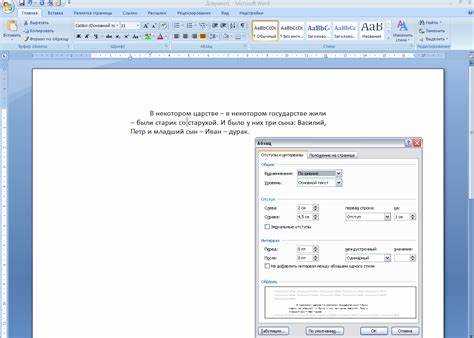
Откройте документ в Word и нажмите Ctrl+H для вызова окна замены. В поле «Найти» введите ^l (символ ручного переноса строки) или ^p (абзацный отступ), а в поле «Заменить на» – пробел или другой нужный разделитель. Для удаления лишних пробелов после замены используйте ^w (любой пробел) в сочетании с ^32 (одиночный пробел). Нажмите «Заменить все» и проверьте результат – Word обработает все вхождения автоматически.
Если переносы неравномерны или содержат неразрывные пробелы (Ctrl+Shift+Пробел), выделите проблемный фрагмент и примените стиль «Обычный» через панель «Главная». Для точечной корректировки включите отображение непечатаемых символов (Ctrl+Shift+8) – это поможет визуально идентифицировать и удалить лишние разрывы. Сохраните документ в формате .docx после правок, чтобы избежать потери форматирования.
Как перенести строку в таблице Word без разрыва абзаца
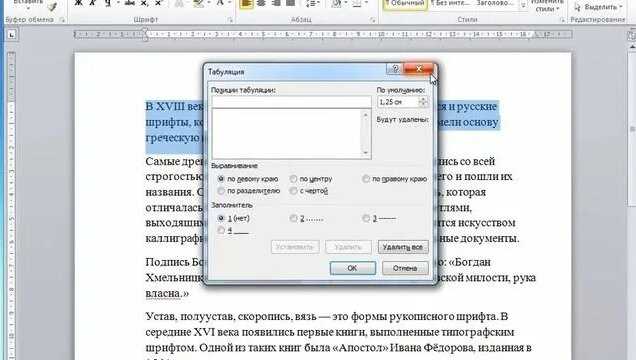
В таблицах Word перенос строки без создания нового абзаца выполняется комбинацией клавиш Shift + Enter. Этот метод сохраняет единый абзац, но добавляет мягкий разрыв строки, что полезно для форматирования текста в ячейках без лишних отступов. Отличие от обычного Enter – отсутствие дополнительного интервала между строками, что критично для компактных таблиц.
- Выделите ячейку или текст в ней.
- Нажмите Shift + Enter – курсор переместится на новую строку без разрыва абзаца.
- Для проверки включите отображение непечатаемых символов (Ctrl + Shift + 8): мягкий перенос отображается как ↵, а не как ¶.
Если требуется перенос с сохранением выравнивания, используйте параметры ячейки: правый клик по таблице → Свойства таблицы → вкладка Ячейка → Параметры → снимите флажок «Переносить текст». Это предотвратит автоматический перенос, позволив управлять им вручную через Shift + Enter.
Как сохранить форматирование при копировании текста с переносами
При копировании текста с принудительными переносами строк (Shift+Enter) из браузера, PDF или других документов в Word форматирование часто ломается: лишние пробелы, сбитые отступы или потерянные разрывы. Чтобы избежать этого, используйте комбинацию Ctrl+Shift+V (вставка без форматирования) с последующим применением стиля «Обычный текст» или «Сохранить только текст». Альтернатива – вставка через буфер обмена Word (Ctrl+Alt+V), где выбирайте параметр «Сохранить исходное форматирование» или «Объединить форматирование». Для PDF-документов лучше экспортировать текст через Adobe Acrobat с настройкой «Сохранить макет страницы», а не копировать напрямую.
Если переносы строк исчезают при копировании из веб-страниц, проверьте исходный HTML-код: теги <br> или <div> с CSS-свойством white-space: pre-line сохраняют разрывы. В Word замените их на мягкие переносы (Shift+Enter) через поиск и замену: в поле «Найти» введите ^l (символ разрыва строки), в «Заменить на» – ^| (мягкий перенос). Для массовой обработки используйте макрос с кодом Selection.Find.Text = «^l» и Selection.Find.Replacement.Text = «^|».
При работе с таблицами или структурированными данными (например, из Excel) копируйте содержимое через «Специальную вставку» → «Текст Unicode» или «Текст с форматированием RTF». Это предотвратит слияние ячеек и сохранит переносы внутри них. Если текст уже вставлен с ошибками, выделите его и нажмите Ctrl+Q – Word сбросит локальное форматирование, оставив только структурные элементы (абзацы, списки).

 Загрузка...