Содержание статьи
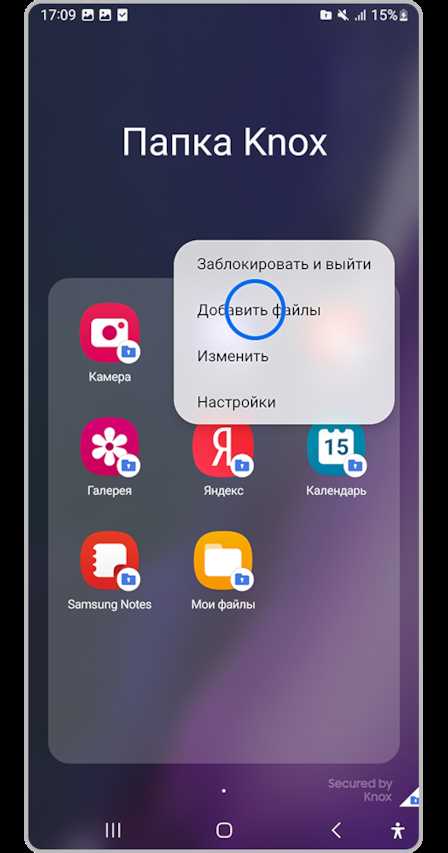
Папка Knox на устройствах Samsung – это защищённый контейнер, использующий аппаратное шифрование на базе TrustZone. Блокировка доступа происходит из-за неверного ввода пароля более 10 раз подряд, срабатывания механизма защиты от брутфорса или системного сбоя после обновления прошивки. В отличие от стандартных папок, Knox не позволяет сбросить пароль через аккаунт Google или Samsung – восстановление требует прямого вмешательства в системные процессы.
Первый шаг – проверка статуса Knox Warranty Void. Если флаг установлен в 0x1, официальные методы восстановления (например, через Samsung Smart Switch) не сработают. В этом случае потребуется использовать инструменты для работы с загрузчиком, такие как Odin или ADB, но только при наличии root-доступа или разблокированного bootloader. Без этих условий единственный вариант – обращение в авторизованный сервисный центр Samsung с доказательством права собственности на устройство.
Если Knox Warranty Void остался 0x0, попробуйте сбросить пароль через режим восстановления. Зажмите Громкость вверх + Питание + Домой (для старых моделей) или Громкость вверх + Питание + Bixby (для новых), выберите Wipe Cache Partition, затем Reboot System Now. Это не удалит данные в Knox, но может устранить временные сбои. Для моделей с Android 10 и новее также доступен метод сброса через Find My Mobile на сайте Samsung, если функция была предварительно активирована.
В случае аппаратной блокировки (например, после повреждения чипа eFuse) восстановление возможно только через замену материнской платы. Перед этим сохраните резервную копию данных через Samsung Cloud или Smart Switch, если доступ к основной файловой системе не заблокирован. Учтите, что любые манипуляции с загрузчиком или прошивкой аннулируют гарантию и могут привести к полной потере данных в Knox.
Проверка причин блокировки папки Knox на устройстве
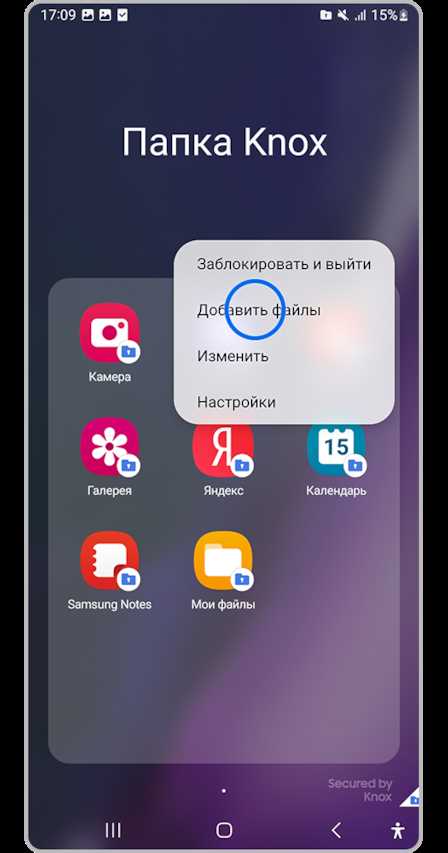
Блокировка папки Knox чаще всего связана с тремя основными сценариями: сбросом настроек безопасности, изменением учетной записи Samsung или системными ошибками после обновления ПО. Первым шагом проверьте журнал Knox Guard (если включен) через Настройки → Биометрия и безопасность → Knox Guard – там отображаются попытки несанкционированного доступа или нарушения политик. Если устройство корпоративное, запросите у администратора лог событий через Knox Manage: в 90% случаев блокировка инициируется удаленно при смене пароля учетной записи или подключении к недоверенной сети.
Для диагностики аппаратных причин используйте встроенные инструменты. Запустите *#0*# в номеронабирателе и выберите тест «Sensor» – сбои в работе датчиков отпечатков или акселерометра могут провоцировать ложные срабатывания Knox. Проверьте состояние Knox Vault через Настройки → Об устройстве → Состояние Knox: если статус «Активен», но доступ заблокирован, проблема в программном слое. В таблице ниже приведены коды ошибок и их расшифровка:
| Код ошибки | Причина блокировки | Действие |
|---|---|---|
| 0x1001 | Превышено количество попыток ввода пароля | Подождите 30 минут или сбросьте через Find My Mobile |
| 0x2003 | Обнаружено рутирование или кастомное ПО | Перепрошейте официальную прошивку через Odin |
| 0x3005 | Нарушение политики корпоративного управления | Обратитесь к ИТ-администратору за сбросом политик |
| 0x4002 | Повреждение ключей шифрования Knox | Выполните сброс Knox через Настройки → Учетные записи → Удалить учетную запись Samsung |
Если устройство не корпоративное, проверьте наличие сторонних приложений, взаимодействующих с Knox API. Удалите недавно установленные программы через Настройки → Приложения, особенно те, что запрашивают права администратора или доступ к хранилищу. Включите режим отладки USB и выполните команду adb logcat | grep Knox – в логах отобразятся процессы, вызвавшие блокировку. При обнаружении подозрительных записей (например, KnoxPolicyManager: Policy violation detected) скопируйте лог и обратитесь в поддержку Samsung с указанием точного времени инцидента.
Использование резервной копии для разблокировки доступа

Если доступ к папке Knox заблокирован из-за сбоя аутентификации или повреждения данных, восстановление из резервной копии – один из немногих способов вернуть контроль без потери информации. Samsung Knox создает локальные резервные копии автоматически при подключении к учетной записи Samsung или через сторонние приложения, такие как Smart Switch. Проверьте наличие резервных файлов в директории /storage/emulated/0/Knox/Backup или в облачном хранилище Samsung Cloud, если синхронизация была включена до блокировки.
Для восстановления через Smart Switch подключите устройство к ПК и выберите опцию «Восстановить данные». Убедитесь, что выбранная резервная копия содержит данные Knox – они обычно помечены меткой KnoxContainer или датой создания. Если резервная копия хранится на SD-карте, извлеките ее и подключите к другому устройству для проверки целостности файлов. Избегайте восстановления на устройство с другой версией Knox или прошивки, так как это может вызвать конфликты.
При использовании Samsung Cloud перейдите в настройки учетной записи на устройстве или через веб-интерфейс, выберите «Резервные копии» и найдите раздел Knox. Восстановление возможно только при условии, что резервная копия была создана до блокировки и не превышает лимит хранения (обычно 15 ГБ для бесплатных аккаунтов). Если данные были удалены из облака, попробуйте восстановить их через службу поддержки Samsung, предоставив доказательства владения устройством.
В случае отсутствия автоматических резервных копий проверьте сторонние решения, такие как Titanium Backup или Helium, если они были настроены для работы с Knox. Эти приложения сохраняют данные в формате .tar или .ab, которые можно распаковать с помощью инструментов ADB или специализированных утилит. Для извлечения данных потребуется root-доступ, что аннулирует гарантию и может нарушить работу Knox. Используйте команду adb pull /data/data/com.sec.knox.container для копирования данных на ПК, если отладка по USB была включена до блокировки.
Если резервная копия повреждена или неполная, попробуйте восстановить только критически важные файлы. Knox хранит конфигурации в /data/system/knox, а пользовательские данные – в /data/media/0/Knox. Скопируйте эти директории на внешний носитель перед попыткой восстановления. Для работы с системными файлами используйте файловый менеджер с root-правами, например Root Explorer, и избегайте изменения прав доступа без необходимости – это может усугубить проблему.
После успешного восстановления перезагрузите устройство и проверьте доступ к папке Knox. Если блокировка сохраняется, сбросьте настройки Knox через приложение «Настройки Samsung» → «Биометрия и безопасность» → «Knox» → «Сбросить Knox». Это удалит все данные контейнера, но позволит создать новый с восстановленными файлами. В крайнем случае обратитесь в авторизованный сервисный центр Samsung – они могут использовать внутренние инструменты для разблокировки без потери данных.
Сброс пароля Knox через учётную запись Samsung
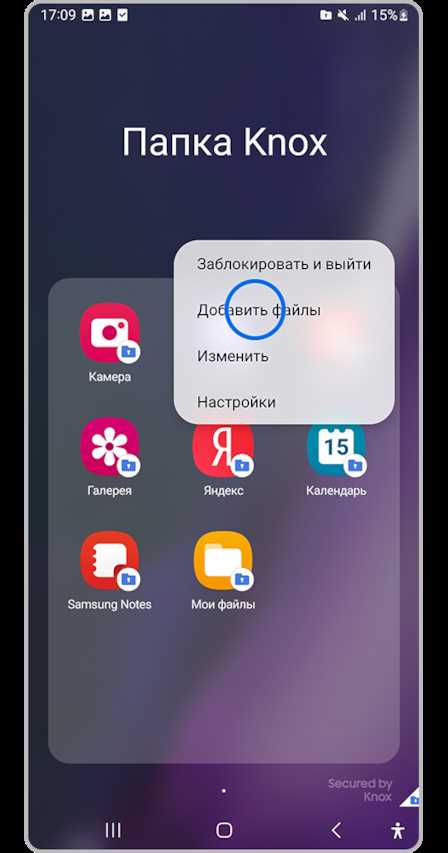
Knox использует привязку к учётной записи Samsung для восстановления доступа. Если вы забыли пароль от защищённой папки, первым шагом проверьте, подключена ли учётная запись Samsung к устройству. Откройте «Настройки» → «Учётные записи и архивация» → «Учётные записи» и убедитесь, что аккаунт Samsung отображается в списке. Без активной привязки сброс через аккаунт невозможен.
Для сброса перейдите в приложение Knox, нажмите «Забыли пароль?» и выберите опцию «Восстановить через Samsung Account». Система запросит ввод логина и пароля от учётной записи Samsung. Если двухфакторная аутентификация включена, потребуется ввести код из SMS или приложения Samsung Authenticator. Ошибка при вводе данных блокирует попытку на 5 минут.
После успешной авторизации Knox предложит установить новый пароль. Минимальные требования: 6 символов, включая хотя бы одну цифру и заглавную букву. Избегайте простых комбинаций вроде «123456» или «password» – они будут отклонены системой. Пароль сохраняется только после подтверждения ввода дважды.
Если устройство не подключено к интернету, сброс через аккаунт Samsung недоступен. Проверьте соединение Wi-Fi или мобильных данных. В случае проблем с серверами Samsung попробуйте повторить попытку через 10–15 минут – временные сбои устраняются автоматически.
Для устройств с корпоративным управлением (Knox Manage или EMM) сброс через личный аккаунт Samsung может быть заблокирован администратором. В этом случае обратитесь к ИТ-службе компании. Попытки обхода политик безопасности могут привести к блокировке устройства или удалению корпоративных данных.
После сброса пароля рекомендуется включить резервное копирование настроек Knox. Перейдите в «Настройки» → «Knox» → «Резервное копирование и восстановление» и активируйте опцию «Автоматическое резервное копирование». Это позволит восстановить доступ без потери данных при повторной блокировке.
Если учётная запись Samsung не привязана к устройству или вы не помните её данные, единственный способ восстановления – полный сброс устройства к заводским настройкам. Это удалит все данные в папке Knox, включая файлы и приложения. Перед сбросом создайте резервную копию важных данных через Samsung Cloud или Smart Switch.
Восстановление доступа с помощью инструментов Knox Manage
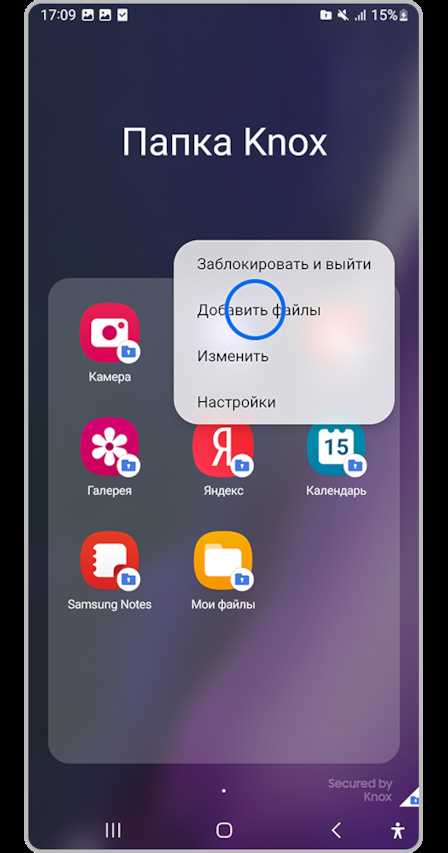
Knox Manage предоставляет администраторам корпоративных устройств инструменты для разблокировки папок Knox без сброса данных. В панели управления перейдите в раздел *Device Management* → *Knox Workspace* и выберите устройство из списка. Нажмите *Unlock Workspace*, если блокировка вызвана неверным паролем или политиками безопасности. Для успешного выполнения операции требуется активная лицензия Knox Suite и права администратора на уровне *Enterprise Admin* или выше.
Если стандартное разблокирование не срабатывает, используйте команду *Reset Workspace Password* через API Knox Manage. Для этого сформируйте POST-запрос к эндпоинту `/v1/devices/{deviceId}/knox/workspace/resetPassword` с заголовком `Authorization: Bearer {API_KEY}` и телом `{«newPassword»: «временный_пароль»}`. После выполнения запроса пользователь сможет войти в папку Knox с временным паролем, который необходимо изменить при первом входе. Убедитесь, что устройство подключено к сети и синхронизировано с сервером Knox Manage.
В случаях, когда папка Knox заблокирована из-за нарушения политик (например, после попытки root-доступа), восстановить доступ можно только через переустановку контейнера. В Knox Manage выберите устройство, перейдите в *Knox Workspace Actions* и нажмите *Reinstall Workspace*. Процедура удалит все данные в контейнере, но сохранит корпоративные приложения и настройки, если они были предварительно синхронизированы с облаком. Для предотвращения повторных блокировок настройте политики в разделе *Policy Management* → *Knox Workspace Policies*, ограничив установку недоверенных приложений и изменение системных параметров.
Переустановка приложения Knox без потери данных

Перед удалением Knox создайте резервную копию защищённых данных через встроенные инструменты приложения. Откройте Knox, перейдите в «Настройки» → «Резервное копирование и восстановление» и выберите «Локальное резервное копирование». Укажите путь на внешнем накопителе (microSD или USB-OTG) – внутренняя память не подходит, так как после деинсталляции доступ к ней будет ограничен. Убедитесь, что файл резервной копии имеет расширение .sbf и весит не менее 80% от объёма защищённых данных.
Для корректного удаления Knox используйте только системные средства Android. Зайдите в «Настройки» → «Приложения» → «Samsung Knox», нажмите «Удалить» и подтвердите действие. Избегайте сторонних деинсталляторов – они могут оставить фрагменты данных в системных каталогах /data/data/com.sec.knox.seandroid или /system/container, что помешает повторной установке. Если кнопка «Удалить» неактивна, отключите Knox через «Настройки» → «Биометрия и безопасность» → «Защита Knox» → «Отключить».
Скачайте последнюю версию Knox из официального источника – Galaxy Store или APKMirror (проверяйте хеш-сумму файла SHA-256). Установите приложение стандартным способом, но не запускайте его сразу. Перезагрузите устройство в безопасном режиме (удерживайте кнопку питания, затем зажмите «Выключение» до появления запроса), чтобы исключить конфликты с фоновыми процессами. После загрузки откройте Knox и выберите «Восстановить из резервной копии» – укажите ранее сохранённый .sbf-файл. Если восстановление не начинается, проверьте целостность файла через встроенные инструменты Knox.
При восстановлении данных Knox может запросить повторный ввод пароля или биометрических данных. Если пароль утерян, используйте мастер-ключ Samsung (доступен в личном кабинете на сайте account.samsung.com при условии привязки устройства к аккаунту). В случае ошибки «Недостаточно прав» перейдите в «Настройки» → «Биометрия и безопасность» → «Администраторы устройства» и активируйте Knox заново. Для устройств с Android 12 и новее дополнительно потребуется разрешение на доступ к хранилищу – предоставьте его вручную через «Разрешения приложений».
После успешного восстановления проверьте целостность данных: откройте защищённые файлы, убедитесь в работоспособности Knox-контейнеров и синхронизации с облаком Samsung Cloud (если она была настроена). Если часть данных отсутствует, повторите восстановление с другого резервного файла или обратитесь в службу поддержки Samsung с логами приложения (доступны в Knox → «Настройки» → «Отчёт об ошибках»). Для предотвращения повторных сбоев отключите автоматическое обновление Knox в Galaxy Store и проверяйте совместимость новых версий с вашей моделью устройства.
На устройствах с root-доступом или кастомными прошивками переустановка Knox может вызвать необратимые ошибки. В таких случаях перед удалением Knox выполните сброс защиты Knox через ADB-команду: adb shell pm uninstall -k --user 0 com.sec.knox.seandroid. После переустановки приложения восстановите данные из резервной копии, затем отключите root-права до следующего обновления системы. Если Knox отказывается запускаться, удалите остаточные файлы вручную через файловый менеджер с правами суперпользователя (например, /data/system/container) и перезагрузите устройство.
Обращение в службу поддержки Samsung для разблокировки

Если самостоятельные методы восстановления доступа к папке Knox не сработали, единственный официальный путь – обращение в службу поддержки Samsung. Компания предоставляет несколько каналов связи: горячая линия 8-800-555-55-55 (работает с 9:00 до 21:00 по МСК), чат на сайте samsung.com/ru/support и приложение Samsung Members. Для ускорения процесса подготовьте заранее:
- Серийный номер устройства (находится на коробке или в настройках: Настройки → Об устройстве → Серийный номер).
- Доказательства владения (фото чека, скриншот из личного кабинета магазина).
- Логин и пароль от учётной записи Samsung, привязанной к устройству.
- Описание проблемы с указанием точной ошибки (например, «Knox заблокирован после 10 неверных попыток ввода пароля»).
При обращении через чат или приложение Samsung Members прикрепите скриншоты ошибки и лог-файлы, если они доступны. Служба поддержки может запросить удалённый доступ к устройству через Smart Tutor – приложение для диагностики, которое необходимо установить из Galaxy Store. В редких случаях потребуется визит в авторизованный сервисный центр Samsung: список адресов доступен на сайте в разделе «Сервисные центры». Учтите, что разблокировка Knox через поддержку возможна только при подтверждении права собственности на устройство.
Среднее время обработки запроса – 1–3 рабочих дня, но в периоды высокой нагрузки (например, после выхода новой прошивки) срок может увеличиться до 5 дней. Если устройство находится на гарантии, разблокировка выполняется бесплатно. Для устройств вне гарантии стоимость услуги зависит от модели: от 1 500 ₽ для бюджетных смартфонов до 5 000 ₽ для флагманов. Оплату можно произвести онлайн через личный кабинет на сайте Samsung или в сервисном центре.
После успешной разблокировки Knox служба поддержки пришлёт инструкцию по сбросу пароля через email или SMS. Восстановление данных из заблокированной папки возможно только при наличии резервной копии в Samsung Cloud или на внешнем носителе. Если резервной копии нет, данные считаются безвозвратно утерянными – Knox использует аппаратное шифрование, обойти которое невозможно даже в сервисных центрах.

 Загрузка...