Содержание статьи
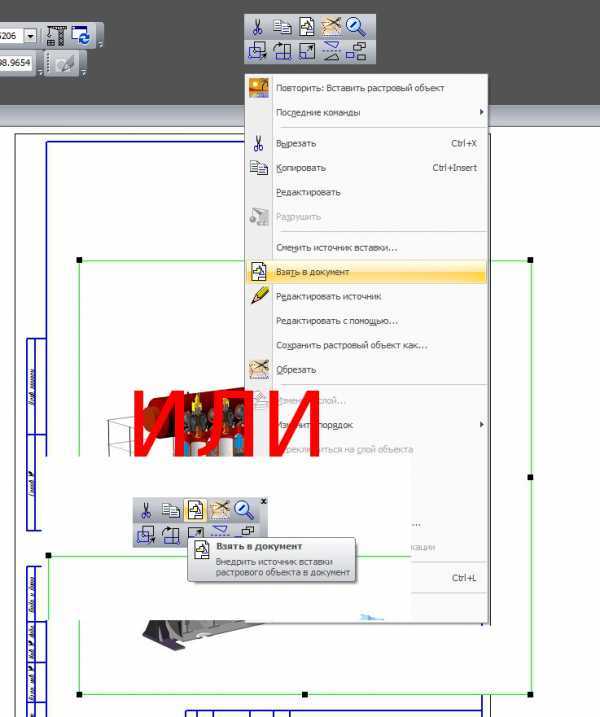
В Компас существует несколько способов вставки изображений в чертежи, каждый из которых влияет на точность отображения и удобство дальнейшей работы. Для корректной вставки важно заранее определить формат файла: поддерживаются растровые форматы PNG, JPEG, BMP, а также векторные SVG. Рекомендуется использовать изображения с разрешением не ниже 300 dpi для печатных чертежей и до 150 dpi для электронных проектов.
Перед добавлением картинки необходимо проверить размеры чертежного листа и выбрать место расположения изображения, учитывая масштаб и пропорции. Компас позволяет не только вставлять файлы, но и сразу корректировать их масштаб, поворот и положение относительно основной оси чертежа. Это особенно важно при работе с деталями, требующими точного совмещения элементов.
Для эффективного управления изображением рекомендуется заранее подготовить отдельную папку с файлами, пронумерованными и подписанными по проекту. Компас поддерживает привязку к исходным файлам, что позволяет автоматически обновлять картинку при внесении изменений. Этот подход снижает риск ошибок при повторном использовании изображений в других чертежах.
Следуя пошаговым инструкциям, вы сможете быстро вставить картинку, настроить ее параметры и сохранить чертеж без потери качества. Точное выполнение всех шагов обеспечивает удобство редактирования и совместимость с различными форматами печати и экспорта.
Подготовка файла для вставки в Компас
Перед вставкой изображения в Компас необходимо проверить его формат. Рекомендуются PNG и JPEG для растровых файлов, BMP для высококонтрастных чертежей и SVG для векторной графики. Файл должен быть оптимизирован по размеру: растровые изображения не должны превышать 10 МБ, чтобы избежать замедления работы программы.
Следует убедиться, что разрешение изображения соответствует масштабу чертежа. Для печатной документации оптимально использовать 300 dpi, для электронных проектов можно снизить до 150 dpi. Изображения с неправильным разрешением могут искажать линии и текст после вставки.
Рекомендуется заранее обрезать лишние поля и фон, оставив только необходимые элементы. Прозрачный фон в формате PNG позволяет корректно интегрировать картинку на чертеж, без наложения лишних прямоугольников.
Названия файлов должны быть информативными и уникальными, например, detal_razmery_01.png. Это облегчает поиск и предотвращает замену файлов при обновлении чертежа. Подготовка структурированной папки с изображениями ускоряет процесс вставки и упрощает управление проектом.
Открытие чертежа и выбор места для картинки

Для начала откройте нужный чертеж в Компас с помощью команды Файл → Открыть. Убедитесь, что рабочий лист соответствует формату проекта и масштабу. Если чертеж многослойный, активируйте слой, на который будет вставляться изображение, чтобы избежать случайного размещения на скрытых или заблокированных слоях.
Выбор места для картинки зависит от назначения изображения. Для справочных схем лучше размещать элементы в зоне, свободной от основных линий чертежа. Для технических деталей важно соблюдать точное совмещение с существующими объектами, используя привязку к осям и сетке Компас.
Перед вставкой проверьте габариты изображения относительно выбранного участка чертежа. Если картинка превышает доступное пространство, рекомендуется изменить масштаб файла заранее или выбрать более подходящее место. Компас позволяет включать предварительный просмотр позиции, что помогает оценить визуальное соответствие чертежа.
При работе с несколькими изображениями стоит проставить ориентиры, например, вспомогательные линии или рамки, чтобы избежать пересечения и сохранить читаемость документа. Это ускоряет процесс последующей корректировки и редактирования.
Запуск функции вставки изображения
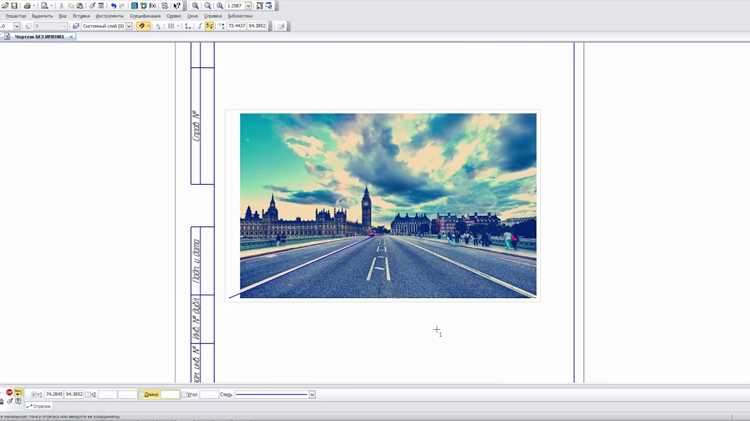
Для добавления картинки в чертеж Компас используйте встроенные инструменты программы. Процесс выполняется через меню Вставка → Рисунок или панель инструментов. Рекомендуется следовать точной последовательности действий для корректной интеграции изображения:
- Выберите команду Вставить изображение в меню программы.
- Откроется окно проводника для выбора файла. Навигация должна быть к заранее подготовленной папке с изображениями.
- Отметьте нужный файл и нажмите Открыть, чтобы запустить вставку.
- Установите точку привязки к чертежу с помощью курсора. Компас отображает предварительный контур изображения, позволяя оценить его позицию.
При работе с векторными файлами рекомендуется проверить опции масштабирования и сохранения пропорций. Для растровых изображений полезно активировать функцию сглаживания, чтобы линии и текст были четкими после вставки.
Если изображение требует точного совмещения с элементами чертежа, используйте вспомогательные линии и привязки к сетке. Это минимизирует искажения и ускоряет дальнейшую корректировку.
Выбор формата и расположения файла

При вставке изображения в Компас важно выбрать подходящий формат. Для растровых чертежей предпочтительны PNG и JPEG, так как они обеспечивают высокое качество при умеренном размере файла. BMP подходит для чертежей с контрастными линиями, а SVG используется для векторных схем, обеспечивая точное масштабирование без потери качества.
Расположение файла определяется функцией привязки к чертежу. Компас позволяет выбрать точку вставки с координатами по сетке или вручную, используя курсор. Для технических деталей рекомендуется привязывать изображение к осям или существующим элементам, чтобы сохранить точность и соотношение размеров.
При выборе расположения следует учитывать пространство для дополнительных элементов чертежа. Изображение не должно перекрывать ключевые линии и надписи. Если требуется размещение нескольких файлов, полезно проставить временные ориентиры с помощью вспомогательных линий для точной компоновки.
Оптимальная практика – проверять выбранный формат и позицию в режиме предварительного просмотра. Это позволяет оценить пропорции и корректность совмещения с остальными элементами чертежа до окончательной вставки.
Настройка масштаба и ориентации картинки
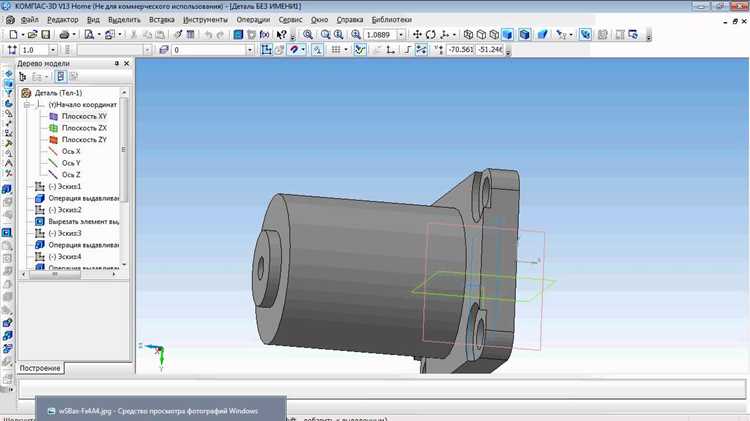
После вставки изображения в Компас необходимо задать точный масштаб и ориентацию для соответствия чертежу. Масштаб можно регулировать как вручную, так и через числовые значения в панели свойств. Рекомендуется использовать коэффициент масштабирования, чтобы линии и текст на картинке совпадали с размерами элементов чертежа.
Ориентацию изображения на листе можно изменять с помощью поворота по градусам относительно выбранной точки привязки. Для прямоугольных объектов удобнее применять стандартные углы: 0°, 90°, 180° и 270°, чтобы сохранить правильное направление деталей.
Для упрощения работы рекомендуется использовать таблицу контроля масштабов и углов:
| Параметр | Рекомендованное значение | Примечание |
|---|---|---|
| Масштаб | 1:1 для точного совпадения | Для печатных чертежей проверять совпадение линий с основными элементами |
| Поворот | 0°, 90°, 180°, 270° | Выбирать в зависимости от ориентации чертежа и расположения объектов |
| Привязка | К сетке или осям | Обеспечивает точное совмещение с другими элементами чертежа |
Следует проверять итоговое отображение изображения перед сохранением, чтобы исключить искажения и перекрытие других объектов чертежа.
Редактирование и корректировка изображения на чертеже
После вставки картинки в Компас можно выполнять точечное редактирование для корректного отображения на чертеже. Доступны инструменты изменения размера, поворота и положения относительно выбранной точки привязки. Рекомендуется использовать сетку и направляющие линии для точного выравнивания изображения.
Для улучшения визуального восприятия применяются функции обрезки лишних частей изображения и прозрачности фона. В растровых файлах можно активировать сглаживание, чтобы линии и текст не выглядели пикселизированными при увеличении масштаба. Векторные файлы корректируются через редактирование узлов и кривых для точного соответствия элементам чертежа.
Если необходимо совмещение с другими объектами, следует использовать команды Переместить и Совместить с элементом. Это позволяет точно позиционировать изображение без искажения пропорций. В случае нескольких картинок на одном листе рекомендуется проставлять временные ориентиры, чтобы избежать наложения и сохранить читаемость чертежа.
Регулярная проверка итогового результата в режиме предварительного просмотра обеспечивает точность и предотвращает ошибки при печати или экспорте документа. Все корректировки сохраняются автоматически при сохранении файла чертежа.
Сохранение изменений и проверка результата
После завершения вставки и редактирования изображения важно сохранить чертеж и убедиться в корректности всех изменений. Для этого рекомендуется выполнить следующие шаги:
- Сохраните файл через Файл → Сохранить или Сохранить как, чтобы создать резервную копию перед финальной обработкой.
- Проверьте точное положение изображения относительно других элементов чертежа. Используйте привязку к сетке и направляющие линии для контроля совмещения.
- Оцените масштаб и ориентацию. В режиме предварительного просмотра убедитесь, что линии и текст изображения совпадают с чертежными объектами.
- Проверьте качество отображения: сглаживание растровых изображений, корректность узлов и кривых в векторных файлах.
- При необходимости внесите мелкие корректировки с помощью инструментов перемещения, поворота и масштабирования.
- Сделайте финальный экспорт чертежа в выбранный формат, например PDF или DWG, чтобы проверить совместимость с другими программами и устройствами.
Регулярная проверка после сохранения минимизирует ошибки при печати и повторном использовании чертежа в других проектах, обеспечивая точное отображение всех элементов.
Вопрос-ответ:
Какие форматы изображений поддерживает Компас при вставке в чертеж?
Компас поддерживает растровые форматы PNG, JPEG, BMP и векторный SVG. Для растровых изображений рекомендуется использовать PNG или JPEG с разрешением до 300 dpi для точного отображения деталей, а для векторной графики подходит SVG, который сохраняет линии и кривые без потери качества при масштабировании.
Как правильно выбрать место для вставки картинки на чертеже?
При выборе места для изображения следует учитывать расположение ключевых объектов и линий. Для технических деталей лучше использовать привязку к осям или сетке Компас, чтобы сохранить точное совмещение. Для справочных схем можно разместить изображение в свободной области листа, избегая пересечения с надписями и другими элементами чертежа.
Каким образом настроить масштаб и ориентацию изображения в Компас?
Масштаб изображения регулируется через панель свойств или числовые значения, чтобы совпадать с размерами элементов чертежа. Ориентацию можно изменить с помощью поворота относительно точки привязки. Рекомендуется использовать стандартные углы (0°, 90°, 180°, 270°) для точного совмещения и проверять итоговую позицию через предварительный просмотр.
Можно ли редактировать изображение после вставки, чтобы оно не искажало чертеж?
Да, Компас позволяет корректировать изображение после вставки. Доступны функции перемещения, поворота, изменения масштаба, обрезки лишних частей и настройки прозрачности фона. Для векторных файлов можно редактировать узлы и кривые, а для растровых включить сглаживание, чтобы линии и текст оставались четкими. Использование направляющих и привязки к сетке помогает точнее позиционировать изображение.
Как проверить результат вставки и сохранить чертеж с изображением?
После редактирования следует сохранить файл через Файл → Сохранить или Сохранить как. Затем проверить точность положения изображения, его масштаб и ориентацию. Для оценки качества отображения можно использовать режим предварительного просмотра. При необходимости выполнить мелкие корректировки, затем экспортировать чертеж в PDF или DWG для печати или передачи другим программам.
Как подготовить изображение для корректной вставки в Компас, чтобы избежать искажений и потери качества?
Перед вставкой важно выбрать подходящий формат: для растровых изображений лучше использовать PNG или JPEG с разрешением до 300 dpi, для векторных схем — SVG. Необходимо удалить лишние поля и фон, оставив только нужные элементы, чтобы картинка не перекрывала чертежные линии. Названия файлов должны быть информативными и уникальными для удобного поиска. Если планируется печать чертежа, проверяйте соответствие масштаба изображения масштабу листа, чтобы линии и текст совпадали с размерами элементов чертежа.

 Загрузка...