Содержание статьи
Линейка в Outlook позволяет точно выравнивать текст, абзацы и вставки внутри писем, что особенно важно при подготовке деловой переписки или рассылок. Она отображается горизонтально над телом письма и содержит маркеры отступов для первой строки, всего абзаца и табуляции.
Включение линейки в Outlook не требует сторонних надстроек: функция доступна в стандартном интерфейсе. Наиболее простой способ – перейти во вкладку «Вид» и активировать опцию «Линейка». После этого на всех открытых письмах появятся визуальные ориентиры для точного форматирования.
Линейка полезна при создании сложных структур текста: колонок, списков с разными уровнями отступа, вставок изображений и таблиц. Она позволяет настроить каждый элемент письма без постоянного переключения между инструментами форматирования и уменьшает риск некорректного отображения у получателя.
Кроме стандартного включения, Outlook позволяет сохранять настройки линейки для новых писем, что экономит время при регулярной работе с письмами. Правильное использование линейки ускоряет форматирование и делает текст визуально аккуратным даже при работе с длинными письмами и вложениями.
Где находится линейка в интерфейсе Outlook
Для доступа к линейке откройте любое новое письмо и перейдите на вкладку «Вид» на ленте инструментов. В группе «Показать» находится переключатель «Линейка». После активации линейка сразу появится над областью ввода текста.
Если линейка не отображается, проверьте, что письмо открыто в режиме редактирования, а не в мини-окне предварительного просмотра. Также убедитесь, что используете стандартный редактор Outlook, так как в режиме веб-версии или в упрощённом просмотре интерфейс может отличаться и линейка может быть скрыта.
Линейка работает совместно с маркерами табуляции и отступов, что позволяет точно позиционировать текст и элементы письма. Маркеры видны сразу на линейке и их можно перемещать мышью для настройки конкретного абзаца или списка.
Как включить линейку в письмах через вкладку «Вид»
Чтобы включить линейку в Outlook, откройте новое письмо или ответ на существующее сообщение. На верхней панели инструментов найдите вкладку «Вид». В этой вкладке находится группа «Показать», где представлен переключатель «Линейка».
Нажмите на переключатель один раз, и горизонтальная линейка появится сразу над полем ввода текста. Она отобразит деления с сантиметровой или дюймовой разметкой в зависимости от региональных настроек Outlook. Маркеры отступов и табуляции станут активными и будут корректно реагировать на перемещение мышью.
Если линейка не появляется после активации, убедитесь, что письмо открыто в полном окне редактирования, а не в мини-окне предварительного просмотра. В таком случае переключатель «Линейка» станет доступным только после развертывания письма на полный экран.
После включения линейки можно сразу использовать маркеры для настройки отступов первой строки, всего абзаца и табуляций, что облегчает выравнивание текста и структурирование письма без необходимости вручную изменять форматирование через меню «Формат текста».
Настройка отображения линейки для новых и существующих писем
В Outlook можно настроить, чтобы линейка отображалась автоматически при создании новых писем и при редактировании существующих сообщений. Для этого откройте Файл → Параметры → Почта → Создание сообщений и убедитесь, что выбран стандартный редактор Outlook вместо упрощённого редактора. Только в стандартном редакторе доступна функция постоянного отображения линейки.
Для существующих писем откройте сообщение в режиме редактирования, перейдите на вкладку «Вид» и активируйте опцию «Линейка». Линейка будет видна только в текущем открытом письме, а настройки не изменят все новые сообщения, если не активирована опция по умолчанию для новых писем.
Чтобы ускорить работу с форматированием, можно использовать таблицу для выравнивания элементов письма. Таблица совместима с линейкой: деления на линейке помогают точно позиционировать колонки и ячейки.
Пример структуры для выравнивания текста и изображений с помощью линейки и таблицы:
| Элемент | Действие | Рекомендация |
|---|---|---|
| Абзац текста | Переместить маркеры первой строки и всего абзаца | Выравнивать начало текста и отступы списков |
| Изображение | Использовать таблицу с фиксированной шириной колонок | Совмещать с делениями линейки для точного размещения |
| Список с уровнями | Регулировать маркеры табуляции | Линейка помогает сохранить одинаковые отступы для всех пунктов |
Использование линейки для выравнивания текста и абзацев
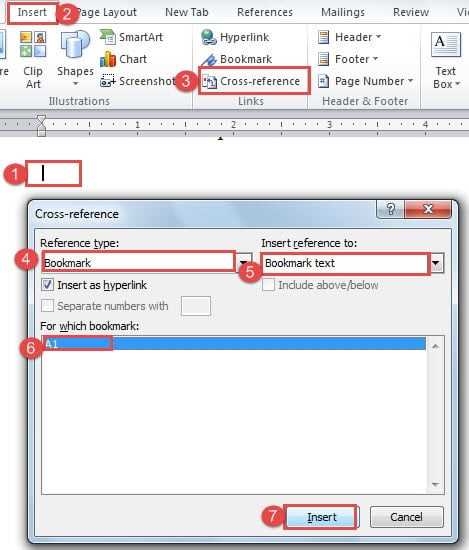
Линейка в Outlook позволяет точно регулировать отступы и выравнивание текста в письмах. С её помощью можно управлять первой строкой абзаца, левым и правым отступами, а также позиционировать списки с разными уровнями вложенности.
Основные действия с линейкой для выравнивания текста:
- Перемещение верхнего треугольного маркера: изменяет отступ первой строки абзаца.
- Перемещение нижнего треугольного маркера: регулирует отступ всех строк абзаца кроме первой.
- Перемещение прямоугольного маркера под треугольниками: задаёт общий левый отступ для абзаца.
- Перетаскивание маркеров табуляции: устанавливает позиции табуляций для списков и колонок текста.
Для выравнивания текста в нескольких абзацах одновременно выделите их и переместите маркеры линейки. Это позволяет сохранить одинаковые отступы без необходимости настраивать каждый абзац отдельно.
При работе с нумерованными или маркированными списками линейка помогает синхронизировать отступы элементов, чтобы они выглядели аккуратно и одинаково во всём письме. Для точного позиционирования изображений или блоков текста рекомендуется совмещать маркеры линейки с границами таблиц или колонок.
Как скрыть или отключить линейку при необходимости
Чтобы скрыть линейку в Outlook, откройте письмо в режиме редактирования и перейдите на вкладку «Вид». В группе «Показать» найдите переключатель «Линейка» и снимите с него отметку. Линейка исчезнет сразу над полем ввода текста.
Если необходимо отключить линейку для всех новых сообщений, откройте Файл → Параметры → Почта → Создание сообщений и убедитесь, что выбран редактор по умолчанию. После этого снимите отметку с опции автоматического отображения линейки для новых писем.
Скрытие линейки не влияет на форматирование текста, но отключает визуальные ориентиры для маркеров отступов и табуляции. Для временного скрытия при проверке письма или компактном редактировании достаточно воспользоваться переключателем на вкладке «Вид», чтобы вернуть её обратно позже.
Если письмо открыто в мини-окне предварительного просмотра, переключатель линейки может быть недоступен. В этом случае необходимо развернуть окно письма на полный экран, чтобы функция стала активной.
Советы по работе с линейкой для ускорения форматирования писем
Используйте линейку для быстрого выравнивания нескольких абзацев одновременно. Выделите текст и перемещайте маркеры отступов, чтобы настроить первую строку и общий отступ всех строк сразу, вместо редактирования каждого абзаца по отдельности.
Настройте табуляцию через маркеры на линейке, чтобы выровнять списки, таблицы или блоки текста без ручного добавления пробелов. Это ускоряет оформление сложных структур и сохраняет одинаковые отступы для всех элементов письма.
Для повторяющихся шаблонов писем используйте один раз настроенную линейку и копируйте форматирование между письмами. Маркеры отступов сохраняют точное выравнивание текста и списков, экономя время при создании рассылок или деловой переписки.
Совмещайте линейку с выделением текста и вставкой изображений: перемещайте маркеры, чтобы точно позиционировать блоки и избежать смещения при изменении размера письма. Это особенно полезно при подготовке писем с колонками, таблицами и вложениями.
Регулярно проверяйте настройки линейки в Параметры → Почта → Создание сообщений, чтобы новые письма открывались с заранее активированной линейкой. Это снижает необходимость повторного включения и ускоряет работу с любыми типами сообщений.
Вопрос-ответ:
Где в Outlook можно найти линейку для работы с письмами?
Линейка появляется только в окне создания или редактирования письма. Чтобы её увидеть, откройте новое сообщение или ответ на существующее письмо, перейдите на вкладку «Вид» и в группе «Показать» активируйте переключатель «Линейка». В режиме чтения писем линейка не отображается, и для её активации нужно открыть письмо для редактирования.
Можно ли включить линейку сразу для всех новых писем в Outlook?
Да, это можно сделать через настройки программы. Откройте Файл → Параметры → Почта → Создание сообщений и убедитесь, что выбран стандартный редактор Outlook. После этого активируйте опцию отображения линейки по умолчанию для новых сообщений. Благодаря этому линейка будет автоматически видна в каждом создаваемом письме без дополнительного включения.
Как использовать маркеры линейки для точного выравнивания текста и списков?
На линейке есть три маркера: верхний треугольник для первой строки абзаца, нижний треугольник для остальных строк абзаца и прямоугольный маркер для общего левого отступа. Для списков можно установить маркеры табуляции, чтобы выровнять элементы с разными уровнями вложенности. Выделите несколько абзацев и перемещайте маркеры одновременно, чтобы сохранить одинаковое форматирование для всего текста.
Что делать, если линейка не отображается после включения на вкладке «Вид»?
Сначала убедитесь, что письмо открыто в полном окне редактирования, а не в мини-окне предварительного просмотра. В упрощённой версии редактора переключатель линейки может быть недоступен. Если используется стандартный редактор и окно развернуто, но линейка всё равно не появляется, проверьте настройки Файл → Параметры → Почта → Создание сообщений и убедитесь, что для новых сообщений линейка включена по умолчанию.

 Загрузка...