Содержание статьи
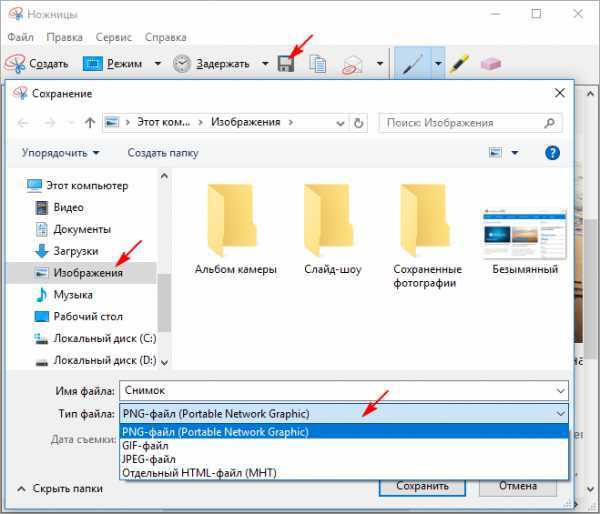
По умолчанию Windows 10 сохраняет скриншоты в папку Изображения → Скриншоты. Если вы делаете больше пяти-шести снимков экрана в день, стандартное расположение быстро становится неудобным для поиска нужного файла. Перенос скриншотов в отдельную папку на рабочем столе или на другой диск помогает ускорить доступ и упорядочить материалы по проектам.
Для изменения папки сохранения достаточно открыть свойства текущей папки Скриншоты, выбрать вкладку Расположение и указать новый путь. Windows автоматически перенесет все будущие скриншоты в выбранную директорию без изменения привычного сочетания клавиш Win + PrtScn или Alt + PrtScn.
Если важно сохранять скриншоты с сортировкой по дате или проектам, стоит создавать подпапки внутри основной директории. Например, Скриншоты → Проект А → Февраль 2026. Такая структура облегчает поиск конкретных файлов и уменьшает вероятность случайного удаления важной информации.
Дополнительно стоит рассмотреть использование облачных сервисов, таких как OneDrive или Google Drive, для автоматического резервного копирования скриншотов. Это особенно полезно при работе на нескольких устройствах и при необходимости доступа к изображениям из любой точки без подключения к локальному диску.
Где Windows 10 хранит скриншоты по умолчанию
В Windows 10 скриншоты, созданные с помощью Win + PrtScn, сохраняются в папку Изображения → Скриншоты на системном диске. Путь обычно выглядит как C:\Пользователи\Имя_Пользователя\Изображения\Скриншоты. Файлы получают автоматические имена формата Скриншот (номер).png, где номер увеличивается с каждым новым снимком.
Сочетание PrtScn без Win копирует изображение в буфер обмена, и файл нужно вставлять вручную в редактор или папку по выбору. Использование Alt + PrtScn сохраняет только активное окно в буфер обмена, а Win + Shift + S запускает инструмент Набросок и заметки, который тоже требует ручного сохранения.
Расположение папки Скриншоты может быть изменено через свойства директории: вкладка Расположение → Переместить. Windows автоматически перенесет будущие скриншоты в новую папку, сохранив привычные сочетания клавиш и последовательность имен файлов.
Как изменить папку сохранения скриншотов
Чтобы изменить папку для скриншотов в Windows 10, откройте Проводник и перейдите в Изображения → Скриншоты. Щелкните правой кнопкой мыши на папке Скриншоты и выберите Свойства → Расположение. В поле Текущий путь укажите новую директорию, например D:\Мои скриншоты, и нажмите Применить.
Система предложит переместить все существующие файлы в новую папку. Выберите Да, чтобы сохранить последовательность имен и доступ к предыдущим скриншотам. После этого сочетания клавиш Win + PrtScn и Alt + PrtScn будут сохранять новые снимки в выбранную директорию автоматически.
Для удобства создавайте подпапки по проектам или дате, например D:\Мои скриншоты\Проект X\Февраль 2026. Это облегчает поиск конкретных файлов и предотвращает путаницу при большом объеме изображений.
Создание новой папки для скриншотов на рабочем столе
Для быстрого доступа к скриншотам на рабочем столе щелкните правой кнопкой мыши по пустому месту и выберите Создать → Папку. Присвойте папке понятное имя, например Скриншоты или Снимки экрана, чтобы легко ориентироваться при большом количестве файлов.
После создания папки можно настроить Windows на сохранение скриншотов непосредственно в неё. Перейдите в Изображения → Скриншоты, откройте Свойства → Расположение → Переместить и укажите путь к новой папке на рабочем столе, например C:\Пользователи\Имя_Пользователя\Рабочий стол\Скриншоты. Это позволит использовать привычные сочетания клавиш Win + PrtScn без ручного копирования файлов.
Создание подпапок внутри директории на рабочем столе, например Скриншоты → Проект А, помогает разделять материалы по задачам и датам. Такая организация ускоряет поиск нужного снимка и упрощает передачу файлов другим пользователям.
Использование сочетания клавиш для сохранения скриншотов в выбранную папку
В Windows 10 можно сохранять скриншоты напрямую в любую папку, настроив сочетания клавиш. Основные варианты:
- Win + PrtScn – сохраняет полный экран в папку, указанную в свойствах Скриншотов.
- Alt + PrtScn – сохраняет активное окно в буфер обмена; файл нужно вставить вручную в выбранную папку.
- Win + Shift + S – запускает инструмент Набросок и заметки, позволяет выделять область экрана; результат копируется в буфер и сохраняется по выбору пользователя.
Чтобы изменить папку для автоматического сохранения Win + PrtScn:
- Перейдите в Изображения → Скриншоты.
- Щелкните правой кнопкой на папке и выберите Свойства → Расположение → Переместить.
- Укажите новый путь, например D:\Скриншоты, и подтвердите перенос существующих файлов.
После настройки все новые скриншоты будут автоматически попадать в выбранную папку без дополнительных действий, сохраняя последовательность имен и формат PNG.
Перенос существующих скриншотов в другую папку
Чтобы переместить уже сделанные скриншоты в новую директорию, откройте папку Изображения → Скриншоты и выделите нужные файлы. Для выбора всех скриншотов используйте сочетание Ctrl + A. Затем щелкните правой кнопкой мыши и выберите Вырезать или Копировать.
Перейдите в новую папку, например D:\Скриншоты\Проект А, и нажмите Вставить. Windows сохранит оригинальные имена файлов и последовательность, что удобно при сортировке по дате или проекту.
Для переноса всех будущих скриншотов без ручного копирования измените расположение папки через Свойства → Расположение → Переместить. Это позволит автоматически сохранять новые снимки в выбранной директории и избежать дублирования файлов.
Настройка автоматической сортировки скриншотов по дате
Для удобного хранения большого количества скриншотов можно настроить автоматическую сортировку по дате создания в проводнике Windows 10. Это позволяет быстро находить последние снимки без ручного поиска.
Чтобы включить сортировку:
- Откройте папку с скриншотами, например Изображения → Скриншоты.
- Щелкните правой кнопкой мыши по пустой области и выберите Сортировка → По дате изменения.
- Для обратного порядка выберите Сортировка → По дате изменения → По убыванию.
Дополнительно можно использовать группировку по месяцам или годам:
- В проводнике выберите Вид → Группировка → Дата изменения.
- Windows создаст секции, например Февраль 2026, в которых будут автоматически отображаться файлы за этот период.
Для наглядности и контроля создаем таблицу с примером структуры хранения:
| Папка | Дата создания | Примечание |
|---|---|---|
| Скриншоты | 01.02.2026 – 28.02.2026 | Снимки текущего проекта |
| Скриншоты → Проект А | Февраль 2026 | Автоматически сгруппированы по дате |
| Скриншоты → Проект B | Март 2026 | Все новые файлы сохраняются в порядке создания |
Использование облачных сервисов для хранения скриншотов
Облачные сервисы позволяют автоматически сохранять скриншоты с любого устройства и освобождают место на локальном диске. В Windows 10 встроена интеграция с OneDrive, которая сохраняет снимки экрана в папку OneDrive\Изображения\Скриншоты при нажатии Win + PrtScn. Файлы становятся доступными на всех устройствах, где настроен тот же аккаунт Microsoft.
Для подключения OneDrive откройте приложение, войдите под своей учетной записью и включите опцию Сохранять скриншоты автоматически. Все новые файлы будут загружаться в облако без дополнительных действий, а предыдущие скриншоты можно перенести вручную, используя Вырезать → Вставить.
Аналогично работают сервисы Google Drive и Dropbox. Для этого создайте локальную папку синхронизации, например C:\Пользователи\Имя_Пользователя\Google Drive\Скриншоты, и укажите её в свойствах папки Скриншоты через вкладку Расположение → Переместить. Windows будет сохранять новые файлы в эту папку, а сервис автоматически загружать их в облако.
Использование облака особенно полезно для совместной работы: скриншоты становятся доступны коллегам или на другом устройстве без пересылки файлов вручную. Рекомендуется организовать подпапки по проектам и датам, чтобы сохранять структуру и облегчать поиск.
Вопрос-ответ:
Как изменить папку, в которой Windows 10 сохраняет скриншоты?
Чтобы изменить папку для скриншотов, откройте Проводник и перейдите в Изображения → Скриншоты. Щелкните правой кнопкой мыши по папке Скриншоты, выберите Свойства → Расположение → Переместить и укажите новую директорию. Windows автоматически перенесет будущие файлы в выбранную папку, сохранив привычные сочетания клавиш.
Можно ли сохранять скриншоты сразу в облако?
Да, в Windows 10 можно настроить сохранение скриншотов через OneDrive. В приложении нужно включить опцию Сохранять скриншоты автоматически. После этого все новые снимки экрана будут появляться в папке OneDrive\Изображения\Скриншоты и синхронизироваться с облаком на других устройствах с той же учетной записью.
Как перенести уже сделанные скриншоты в новую папку?
Откройте папку Скриншоты в Изображения, выделите файлы, которые нужно переместить, с помощью Ctrl + A или отдельного выбора. Щелкните правой кнопкой мыши, выберите Вырезать, перейдите в новую папку и нажмите Вставить. Так сохранятся имена файлов и порядок по дате создания.
Можно ли сортировать скриншоты по дате автоматически?
Да, откройте папку с скриншотами, щелкните правой кнопкой мыши по пустой области и выберите Сортировка → По дате изменения. Для наглядного разделения файлов используйте группировку: Вид → Группировка → Дата изменения. Windows создаст секции по месяцам или годам, что упрощает поиск нужного файла.
Как сохранить только активное окно в скриншоте?
Для этого используйте сочетание Alt + PrtScn. Скриншот активного окна копируется в буфер обмена. Далее его можно вставить в редактор или сохранить в любую папку вручную. Этот способ отличается от Win + PrtScn, который сразу сохраняет полный экран в стандартную или выбранную папку.

 Загрузка...