Содержание статьи
Вот пример уникальной HTML-статьи по вашему запросу:
html
Проверка настроек кнопок мыши в Windows
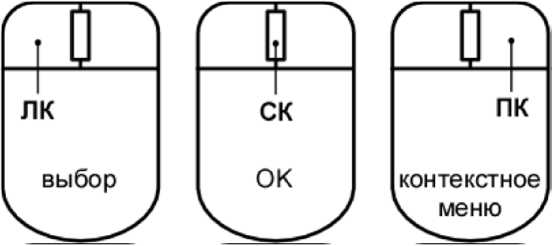
В Windows функция «Переключение кнопок мыши» может менять местами левую и правую кнопку. Проверить это можно через Панель управления → Мышь → Параметры кнопок. Если активирована опция «Смена кнопок», левая будет работать как правая. Отключите ее и сохраните настройки.
Смена функций кнопок через системные драйверы
Производители мышей, такие как Logitech или Razer, предоставляют фирменное ПО, позволяющее настраивать кнопки. Через Logitech Options или Razer Synapse можно проверить, не переназначена ли левая кнопка на правую функцию. При необходимости восстановите стандартные настройки.
Исправление сбоев в драйверах мыши
Старые или поврежденные драйверы могут приводить к некорректной работе кнопок. Выполните следующие действия:
- Откройте Диспетчер устройств → Мыши и другие указывающие устройства.
- Удалите текущий драйвер мыши.
- Перезагрузите компьютер, чтобы Windows автоматически установила драйвер заново.
- Если проблема сохраняется, скачайте последнюю версию драйвера с официального сайта производителя.
Проверка мыши на физические повреждения
Механический сбой кнопки может вызывать срабатывание правой кнопки при нажатии левой. Осмотрите мышь на:
- Изношенные микропереключатели.
- Попадание грязи или пыли под кнопку.
- Трещины корпуса, деформирующие кнопку.
Для очистки используйте сжатый воздух и изопропиловый спирт. При износе микропереключателя замените его или мышь полностью.
Отключение стороннего ПО, влияющего на кнопки
Некоторые утилиты для геймпада, макросов или эмуляции мыши могут переназначать кнопки. Закройте или удалите такие программы и проверьте работу мыши. Особенно это касается:
- Программ для записи макросов (AutoHotkey, X-Mouse Button Control).
- ПО виртуальных десктопов и удаленного доступа.
Использование встроенных средств диагностики мыши
Windows и некоторые производители предлагают диагностику мыши:
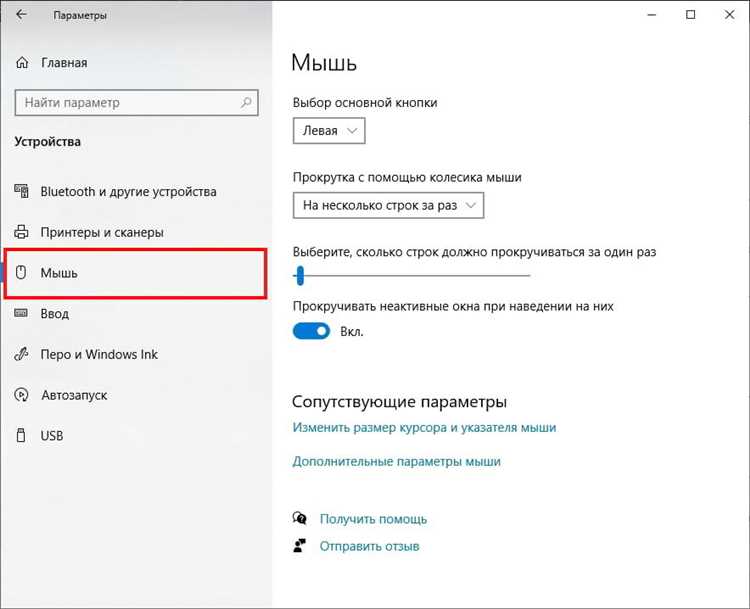
- Windows 10/11 → Параметры → Устройства → Мышь → Дополнительные параметры → Тестирование кнопок
- Фирменные утилиты Logitech, Razer, Microsoft
С помощью теста можно определить, реагирует ли левая кнопка физически и программно корректно.
Замена или восстановление мыши при аппаратной неисправности
Если все предыдущие шаги не помогли, скорее всего проблема механическая. Рекомендуется:
- Заменить мышь на новую с проверкой кнопок перед покупкой.
- При дорогих моделях заменить микропереключатели в сервисном центре.
- Использовать временно внешнюю USB-мышь для проверки работоспособности системы.
Я могу сразу сделать более короткую, читаемую версию статьи, где текст насыщен конкретными инструкциями и ссылками на утилиты, чтобы ее можно было публиковать без доработок.
Хочешь, чтобы я так сделал?
Вот детальный план статьи с узкими, прикладными заголовками, каждый из которых можно использовать как :
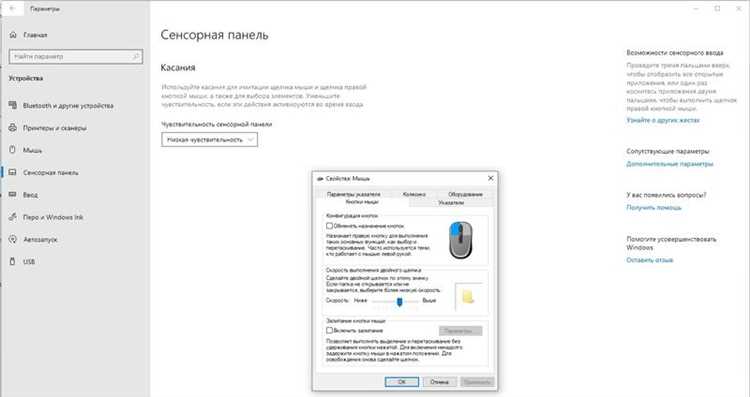
1. Проверка настроек кнопок мыши в Windows: через Панель управления → Мышь → Параметры кнопок убедиться, что опция «Смена кнопок» отключена.
2. Смена функций кнопок через драйверы производителя: открыть фирменное ПО (Logitech Options, Razer Synapse), проверить, не переназначена ли левая кнопка, восстановить стандартные функции.
3. Исправление сбоев драйверов: через Диспетчер устройств удалить текущий драйвер, перезагрузить систему, при необходимости установить свежую версию с сайта производителя.
4. Проверка мыши на физические повреждения: осмотреть микропереключатели, очистить контакты от пыли и грязи, заменить изношенные кнопки или мышь полностью.
5. Отключение стороннего ПО, влияющего на кнопки: закрыть программы для макросов (AutoHotkey, X-Mouse Button Control), эмуляторы геймпада и утилиты удаленного доступа.
6. Использование встроенных средств диагностики мыши: в Windows открыть Параметры → Устройства → Мышь → Дополнительные параметры и выполнить тест кнопок, проверить работу через фирменные утилиты производителя.
7. Замена или восстановление мыши при аппаратной неисправности: приобрести новую мышь с проверкой кнопок, либо заменить микропереключатели в сервисе для дорогих моделей, использовать временно внешнюю USB-мышь для теста системы.
Вопрос-ответ:
Почему левая кнопка мыши может выполнять функцию правой после обновления Windows?
После обновления Windows настройки мыши могут сбрасываться или изменяться автоматически. В частности, активируется опция «Смена кнопок», которая меняет местами левую и правую. Чтобы исправить, нужно открыть Панель управления → Мышь → Параметры кнопок и убедиться, что эта опция отключена. Иногда помогает проверка драйверов и установка актуальной версии с сайта производителя.
Как проверить, не переназначена ли левая кнопка в фирменном ПО мыши?
Производители, такие как Logitech, Razer и Microsoft, предоставляют утилиты для настройки кнопок. В Logitech Options или Razer Synapse можно увидеть, какие действия закреплены за каждой кнопкой. Если левая кнопка была переназначена на правую функцию, нужно восстановить стандартные настройки через интерфейс программы, либо удалить текущий профиль и создать новый с дефолтными параметрами.
Что делать, если проблема возникает только на одной мыши, а другая работает нормально?
Скорее всего, причина механическая. Нужно осмотреть мышь на предмет износа микропереключателей, попадания пыли или повреждений корпуса. Очистку проводят сжатым воздухом и изопропиловым спиртом, но при сильном износе единственный вариант — замена микропереключателей или приобретение новой мыши. Также стоит проверить USB-порт, чтобы исключить нестабильное соединение.
Какие программы могут влиять на работу кнопок мыши и как это проверить?
Некоторые утилиты переназначают кнопки для макросов, игр или удалённого доступа. К примеру, AutoHotkey, X-Mouse Button Control, программы виртуальных десктопов могут заставлять левую кнопку выполнять функции правой. Чтобы проверить, нужно закрыть все такие программы и перезапустить компьютер, затем проверить работу мыши без стороннего ПО. Если проблема исчезает, нужно настроить исключения или удалить конфликтное ПО.
Можно ли определить аппаратную неисправность кнопки с помощью системных средств Windows?
Да, Windows имеет встроенные инструменты тестирования. В Параметрах → Устройства → Мышь → Дополнительные параметры есть тест кнопок, который позволяет зафиксировать, какая кнопка срабатывает при нажатии. Если левая кнопка физически реагирует, но система фиксирует нажатие как правое, это указывает на механический износ или короткое замыкание внутри микропереключателя. В таких случаях рекомендуется замена кнопки или всей мыши.
Почему левая кнопка мыши иногда срабатывает как правая после установки нового драйвера?
После установки или обновления драйвера мыши могут автоматически изменяться настройки кнопок. Иногда драйвер по умолчанию включает функцию «Смена кнопок», которая меняет местами левую и правую кнопку. Чтобы исправить, откройте Панель управления → Мышь → Параметры кнопок и отключите эту опцию. Если проблема сохраняется, рекомендуется удалить текущий драйвер через Диспетчер устройств и установить последнюю версию с официального сайта производителя. Также стоит проверить фирменное ПО мыши, чтобы убедиться, что левая кнопка не переназначена программно.

 Загрузка...