Содержание статьи
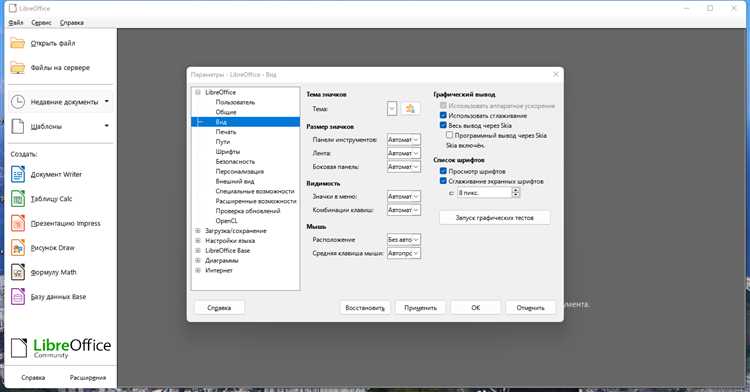
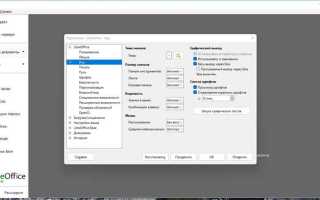
В LibreOffice инструмент «Ластик» доступен в модуле Draw и на панели инструментов рисования в Writer при работе с графикой. Он позволяет удалять отдельные линии, формы и нарисованные объекты без влияния на остальные элементы документа. Чтобы открыть ластик, необходимо активировать панель рисования через меню Вид → Панели инструментов → Рисование, после чего на панели появится иконка с изображением ластика.
Размер ластика можно регулировать через выпадающее меню на панели, выбирая точность удаления. Для тонких линий удобно использовать минимальный размер, чтобы не затронуть соседние объекты, а для крупных элементов – максимальный, что ускоряет процесс удаления. Векторные объекты стираются по отдельным сегментам, поэтому важно точно наводить курсор на нужный участок.
Ластик поддерживает работу с несколькими слоями. Если элементы расположены на разных слоях, необходимо убедиться, что активен правильный слой, иначе инструмент не сможет удалить нужный объект. Для возврата случайно удалённых элементов используется Ctrl+Z или кнопка «Отменить» на панели инструментов, что позволяет корректировать ошибки без повторного рисования.
Практическое применение ластика в LibreOffice включает корректировку схем, редактирование диаграмм и подготовку презентаций с векторными изображениями. Правильный выбор размера и внимательная работа со слоями значительно сокращают время редактирования и помогают сохранять точность документа.
Как открыть панель инструментов рисования в LibreOffice
Для работы с ластиком необходимо сначала открыть панель инструментов рисования. В LibreOffice это делается через меню, доступное в любом модуле, поддерживающем графику, включая Draw и Writer с вставленными объектами. Панель содержит все основные инструменты для создания и редактирования векторной графики.
Пошаговая инструкция открытия панели:
- Откройте документ в LibreOffice Draw или текстовый документ в Writer.
- В верхнем меню выберите Вид.
- Перейдите в раздел Панели инструментов.
- В выпадающем списке отметьте Рисование.
- Панель появится внизу окна документа или в боковой части, в зависимости от настроек интерфейса.
Если панель не отображается после активации, проверьте следующее:
- Окно документа должно быть не свернуто и иметь активный фокус.
- В настройках интерфейса включена стандартная конфигурация панелей.
- Для Writer панель появляется только при активном объекте рисования или вставленной форме.
После появления панели вы увидите набор инструментов: Линия, Прямоугольник, Окружность, Ластик и другие. Панель поддерживает перемещение, закрепление и изменение размера, что позволяет оптимизировать рабочее пространство под конкретные задачи.
Где на панели найти инструмент «Ластик»
Чтобы быстро найти ластик на панели:
- Посмотрите на правую часть панели: большинство версий LibreOffice размещают инструмент удаления рядом с линиями и формами.
- Иконка активного ластика подсвечивается при наведении курсора, что помогает отличить его от остальных инструментов.
- При наведении на значок отображается подсказка «Ластик», указывающая на его назначение.
Если иконка ластика не отображается, убедитесь, что версия LibreOffice обновлена до актуальной, так как в старых сборках инструмент мог быть скрыт. В этом случае можно открыть контекстное меню панели, выбрать Настроить панель инструментов и добавить инструмент вручную.
После выбора ластика курсор меняется на форму, соответствующую инструменту. Это позволяет сразу приступать к стиранию линий, фигур или элементов, не открывая дополнительные меню и без переключения между инструментами.
Выбор размера ластика для разных объектов
Размер ластика в LibreOffice регулируется через выпадающее меню на панели инструментов рисования. Он измеряется в пикселях и определяет ширину области удаления при перемещении курсора. Правильный выбор размера помогает точно стирать нужные элементы и избегать случайного удаления соседних объектов.
Для тонких линий или небольших фигур рекомендуется использовать минимальный размер ластика, обычно 2–4 пикселя. Это позволяет аккуратно удалить отдельные сегменты без затрагивания соседних линий и текста. При работе с крупными формами, прямоугольниками или закрашенными областями оптимален средний или максимальный размер, чтобы ускорить процесс стирания.
Если объекты расположены близко друг к другу, используйте последовательные шаги с минимальным размером, двигая ластик постепенно, чтобы сохранить точность. Для больших фоновых элементов или простых форм допускается использовать широкий размер, что уменьшает количество движений и экономит время.
Изменение размера ластика во время работы не требует перезапуска инструмента: достаточно открыть меню и выбрать новый параметр. Рекомендуется заранее оценивать размеры объектов в документе и подбирать подходящий размер для каждого типа элемента, чтобы минимизировать ошибки и ускорить редактирование.
Удаление линий и фигур с помощью ластика
Инструмент Ластик в LibreOffice позволяет удалять отдельные линии и фигуры без влияния на остальные объекты документа. Он работает с векторными элементами, поэтому при наведении на сегмент линии или контур фигуры удаляется только выбранная часть.
Рекомендации по использованию:
- Выберите подходящий размер ластика в зависимости от толщины линии или размера фигуры.
- Наводите курсор точно на участок, который нужно удалить, чтобы не затронуть соседние элементы.
- Для сложных фигур стирайте постепенно, перемещая ластик по контуру или внутренним частям объекта.
- Используйте увеличение масштаба документа для точного стирания мелких деталей.
Пошаговый процесс удаления:
- Активируйте инструмент Ластик на панели рисования.
- Подведите курсор к линии или фигуре, которую нужно удалить.
- Нажмите и удерживайте левую кнопку мыши, проводя ластиком по объекту.
- Отпустите кнопку, когда нужный участок удалён.
- При ошибке используйте Ctrl+Z для отмены действия.
Ластик удаляет элементы независимо от их цвета и заливки, что позволяет корректировать как контурные, так и закрашенные фигуры. Для точного редактирования рекомендуется работать на отдельном слое или создавать копию объекта перед масштабными изменениями.
Стирание текста в рисованных элементах
В LibreOffice инструмент Ластик позволяет удалять текст, который находится внутри нарисованных объектов, таких как прямоугольники, овалы или группы фигур. При этом ластик работает только с визуально выделенным текстом, оставляя саму форму нетронутой.
Особенности работы с текстом:
- Текст, встроенный в фигуру, стирается по пикселям, поэтому важно выбирать размер ластика, соответствующий высоте шрифта.
- Для небольших букв используйте минимальный размер ластика, чтобы не повредить границы фигуры.
- Если текст располагается рядом с линиями или другими фигурами, работайте постепенно и увеличивайте масштаб для точности.
- Векторный текст можно корректировать по частям, стирая только отдельные символы или фрагменты слова.
Пошаговый процесс удаления текста:
- Выберите инструмент Ластик на панели рисования.
- Увеличьте масштаб участка с текстом для точного наведения.
- Плавно проводите ластиком по символам, которые нужно удалить.
- При необходимости используйте Ctrl+Z для отмены случайного удаления.
- После стирания текста форма остаётся неизменной, что позволяет заменить или добавить новый текст без повторного создания объекта.
Для удобства редактирования текста внутри фигур рекомендуется заранее выбирать контрастный цвет ластика или временно менять цвет текста, чтобы видеть удаляемые участки при работе с плотной графикой.
Использование ластика с различными слоями
В LibreOffice объекты могут находиться на разных слоях, что позволяет структурировать элементы документа и работать с ними отдельно. Инструмент Ластик стирает только объекты активного слоя, поэтому важно заранее определить, какой слой нужно редактировать.
Рекомендации по работе с ластиком на слоях:
- Перед стиранием убедитесь, что активен нужный слой через Формат → Слои → Управление слоями.
- Скрывайте или блокируйте слои, которые не нужно изменять, чтобы случайно не удалить объекты.
- Для сложных композиций работайте пошагово, удаляя элементы на каждом слое отдельно.
- Используйте увеличение масштаба и минимальный размер ластика для точного стирания мелких деталей на верхних слоях.
Если необходимо удалить элементы, пересекающиеся между слоями, временно переместите объекты на один слой или используйте копирование и вставку, чтобы работать с ними раздельно. Это предотвращает случайное удаление объектов на нижних уровнях и сохраняет структуру документа.
После завершения редактирования рекомендуется проверять видимость всех слоёв, чтобы убедиться, что удаление прошло корректно и не затронуло скрытые элементы. Использование слоёв повышает точность работы ластика и упрощает редактирование сложных графических документов.
Отмена случайного удаления и возвращение объектов
При работе с инструментом Ластик возможны ошибки, когда удаляется нужный объект. В LibreOffice предусмотрены несколько способов быстро восстановить удалённые элементы без повторного рисования.
Основные методы возврата объектов:
- Использование сочетания клавиш Ctrl+Z, которое отменяет последнее действие ластика и восстанавливает удалённые линии, фигуры или текст.
- Кнопка Отменить на панели инструментов, выполняющая ту же функцию, что и Ctrl+Z, с возможностью многократного отката действий.
- Если объект был частью группы, восстановление с помощью Ctrl+Z возвращает всю группу целиком, сохраняя структуру документа.
Рекомендации для безопасного редактирования:
- Работайте с отдельными слоями, чтобы ограничить область воздействия ластика и упростить восстановление объектов.
- Сохраняйте промежуточные версии документа, чтобы при необходимости вернуться к предыдущей стадии редактирования.
- При работе с крупными объектами используйте минимальный размер ластика и увеличенный масштаб, чтобы уменьшить вероятность случайного удаления.
Своевременное использование функций отмены позволяет корректировать ошибки мгновенно, не нарушая целостность остальных элементов документа, и делает работу с ластиком точной и управляемой.
Советы по точной работе с ластиком в LibreOffice
Для аккуратного редактирования графических объектов с помощью Ластика важно учитывать размер инструмента, расположение слоёв и масштаб документа. Точность зависит от правильного выбора параметров и последовательности действий.
Основные рекомендации для точной работы:
| Совет | Описание |
|---|---|
| Выбор размера ластика | Используйте минимальный размер для тонких линий и текста, средний или максимальный – для крупных форм и фоновых элементов. |
| Масштабирование документа | Увеличивайте участок с объектом для точного наведения на удаляемые элементы, особенно при работе с мелкими деталями. |
| Работа со слоями | Активируйте нужный слой и блокируйте или скрывайте остальные, чтобы случайно не удалить объекты на нижних уровнях. |
| Пошаговое стирание | Удаляйте сложные объекты постепенно, двигая ластик по контуру или внутренним элементам, чтобы сохранить соседние элементы. |
| Использование отмены | При ошибках применяйте Ctrl+Z или кнопку «Отменить», чтобы мгновенно восстановить случайно удалённые объекты. |
| Контраст и видимость | При работе с плотной графикой временно изменяйте цвет текста или фона, чтобы видеть, какие участки стираются. |
Следование этим рекомендациям позволяет ускорить работу с ластиком, минимизировать ошибки и сохранять точность при редактировании сложных векторных документов в LibreOffice.
Вопрос-ответ:
Где находится инструмент «Ластик» в LibreOffice Writer?
В Writer ластик доступен через панель инструментов рисования, которую нужно активировать через меню Вид → Панели инструментов → Рисование. После включения панели на ней появится иконка с изображением наклонённого прямоугольника, обозначающая ластик. Он работает с нарисованными объектами, линиями и вставленными фигурами, но не стирает обычный текст документа.
Как выбрать подходящий размер ластика для мелких деталей?
Размер ластика регулируется через выпадающее меню на панели рисования. Для тонких линий и маленьких объектов рекомендуется использовать минимальный размер, обычно 2–4 пикселя. Это позволяет удалить нужный фрагмент без затрагивания соседних элементов. Для удобства можно увеличить масштаб документа, чтобы точнее видеть области удаления.
Можно ли удалить текст внутри фигуры с помощью ластика?
Да, текст, встроенный в фигуру, можно стирать ластиком. Инструмент удаляет отдельные символы по пикселям, оставляя форму нетронутой. Чтобы не повредить границы фигуры, лучше выбрать минимальный размер ластика и работать постепенно, особенно если текст расположен рядом с другими объектами или линиями.
Как восстановить случайно удалённый объект?
Для возврата удалённого элемента используйте сочетание клавиш Ctrl+Z или кнопку «Отменить» на панели инструментов. Это работает для отдельных объектов и для групп фигур целиком. Если удаление произошло на одном из слоёв, восстановление с помощью отката вернёт все объекты активного слоя, сохраняя их структуру и положение.
Как работать с ластиком на нескольких слоях?
Ластик стирает только объекты активного слоя. Перед редактированием необходимо выбрать нужный слой через Формат → Слои → Управление слоями. Остальные слои можно скрыть или заблокировать, чтобы не затронуть объекты. Для объектов, пересекающихся между слоями, полезно временно переместить их на один слой или копировать на отдельный, чтобы работать пошагово с каждым элементом.

 Загрузка...