Содержание статьи
Проблема, когда курсор мыши отображается в виде вертикальной полоски, чаще всего связана с конфликтами драйверов или сбоями в графической подсистеме Windows. Она может возникать после обновления операционной системы, установки новых программ для работы с графикой или после смены видеокарты. Игнорирование этого симптома приводит к некорректной работе интерфейса и замедлению навигации по системе.
Первый шаг – проверка драйверов устройств. Обновление драйверов видеокарты и мыши через официальный сайт производителя или через Диспетчер устройств позволяет устранить большинство ошибок отображения курсора. В некоторых случаях помогает откат драйверов к предыдущей версии, если проблема появилась после обновления.
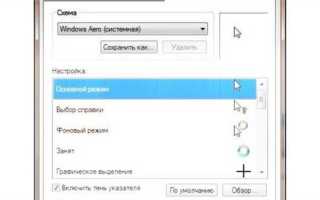
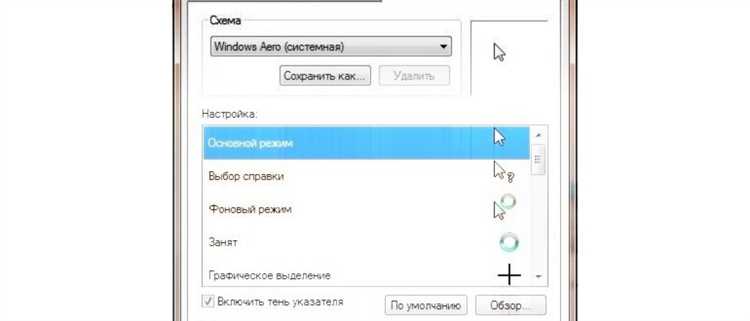
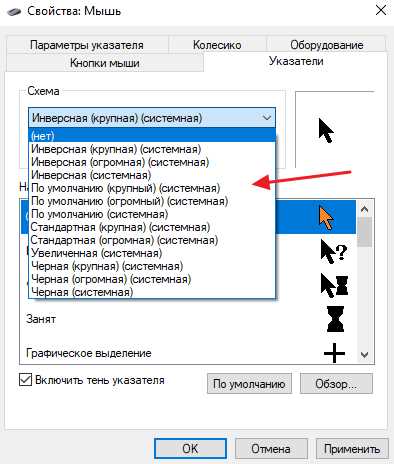
Другой эффективный метод – проверка настроек указателя. В панели управления Windows раздел Мышь → Указатели позволяет изменить схему курсора или восстановить стандартные параметры. Иногда проблема связана с поврежденными файлами схемы, и их замена решает отображение полоски.
Если стандартные методы не помогают, стоит использовать системное восстановление до точки, когда курсор работал корректно. В редких случаях ошибка появляется из-за повреждения системных файлов, что устраняется командой sfc /scannow через командную строку с правами администратора.
Применение этих шагов позволяет быстро вернуть привычный вид курсора без необходимости переустановки системы или стороннего ПО. Комплексный подход – проверка драйверов, настройка указателей и восстановление файлов – дает наибольшую вероятность устранения проблемы уже за один сеанс.
Курсор мыши превратился в полоску: способы исправить
Если курсор отображается как вертикальная полоска, чаще всего это связано с зависанием указателя ввода или конфликтом драйверов. Первым шагом проверьте работу мыши: отключите и подключите устройство к другому USB-порту, чтобы исключить аппаратные неисправности.
Перезагрузка системы может временно устранить проблему, но для постоянного решения обновите драйвер мыши и сенсорной панели через «Диспетчер устройств». Выберите устройство, нажмите «Обновить драйвер» и загрузите последнюю версию с сайта производителя.
Если используется ноутбук с тачпадом, откройте настройки сенсорной панели через «Панель управления» → «Мышь» → вкладка «Параметры устройства» и убедитесь, что включены стандартные указатели. Иногда включение функции «Показывать текстовый курсор» вызывает превращение стрелки в полоску – отключите эту опцию в «Параметры» → «Специальные возможности» → «Курсор и указатель».
В редких случаях полоска возникает из-за сбоев в операционной системе: откройте командную строку от имени администратора и выполните команду sfc /scannow для проверки и восстановления системных файлов. После завершения процедуры перезагрузите ПК.
Если проблема повторяется при работе с конкретными приложениями, проверьте их настройки курсора или обновите софт до последней версии. В некоторых случаях помогает сброс параметров графического драйвера через панель управления видеокарты, особенно при использовании NVIDIA или AMD.
Последний способ – создание нового пользовательского профиля Windows. Иногда повреждённые настройки указателя в профиле вызывают постоянное отображение полоски. Новый профиль автоматически применяет стандартные параметры курсора.
Проверка подключения мыши и смена порта
Начните с физической проверки кабеля или беспроводного приёмника. Для проводной мыши убедитесь, что USB-разъём вставлен плотно, без люфта и видимых повреждений. Если используется беспроводная мышь, проверьте батареи и индикатор приёма сигнала на приёмнике.
Попробуйте подключить мышь к другому USB-порту на компьютере. Для USB 3.0 используйте порты с синим внутренним цветом, а для USB 2.0 – обычные черные. Иногда несовместимость с портом вызывает проблемы с курсором.
Если на ноутбуке доступен только один порт, используйте USB-хаб с внешним питанием. Это исключает падение напряжения, которое может приводить к превращению курсора в полоску.
После смены порта перезагрузите компьютер, чтобы система заново определила устройство. В Windows откройте Диспетчер устройств и убедитесь, что мышь отображается без ошибок. При наличии жёлтого треугольника выполните обновление драйвера через контекстное меню.
Если мышь работает корректно в другом порте, предыдущий порт может быть неисправен или иметь проблемы с драйвером. В этом случае используйте рабочий порт или выполните полное удаление и переустановку контроллера USB в Диспетчере устройств.
Перезагрузка компьютера для восстановления курсора
Перед перезагрузкой убедитесь, что все открытые файлы сохранены. Нажмите комбинацию клавиш Ctrl+Alt+Del и выберите «Перезагрузка» или через меню «Пуск» выберите «Завершение работы» → «Перезагрузка». При этом Windows автоматически перезапустит системные процессы, отвечающие за обработку ввода устройств.
Если стандартная перезагрузка не помогает, выполните полное отключение питания. Для стационарного ПК выключите питание из розетки на 10–15 секунд, для ноутбука – извлеките батарею, если это возможно. Такой сброс сбрасывает аппаратные буферы USB и перезапускает контроллеры периферийных устройств.
После перезагрузки проверьте, исчезла ли проблема. В случае сохранения полоски стоит дополнительно обновить драйвер мыши через «Диспетчер устройств» или временно подключить другую мышь для проверки аппаратной неисправности.
Обновление драйверов мыши и графической карты
Если курсор мыши отображается как полоска, одной из основных причин могут быть устаревшие или повреждённые драйверы устройства и видеокарты. Обновление драйверов часто решает проблему корректного отображения курсора.
Для мыши:
- Откройте «Диспетчер устройств» через Панель управления или поиск Windows.
- Разверните раздел «Мыши и иные указывающие устройства».
- Щёлкните правой кнопкой на мыши и выберите «Обновить драйвер».
- Выберите «Автоматический поиск обновлённых драйверов» или скачайте последнюю версию с официального сайта производителя.
- После установки перезагрузите компьютер, чтобы изменения вступили в силу.
Для графической карты:
- Определите модель видеокарты через «Диспетчер устройств» или утилиту DxDiag.
- Перейдите на официальный сайт производителя (NVIDIA, AMD, Intel).
- Скачайте последнюю стабильную версию драйвера для вашей ОС.
- Установите драйвер, следуя инструкциям установщика. Рекомендуется выбрать «Чистая установка», если такая опция доступна.
- Перезагрузите компьютер, чтобы курсор и графические элементы обновились.
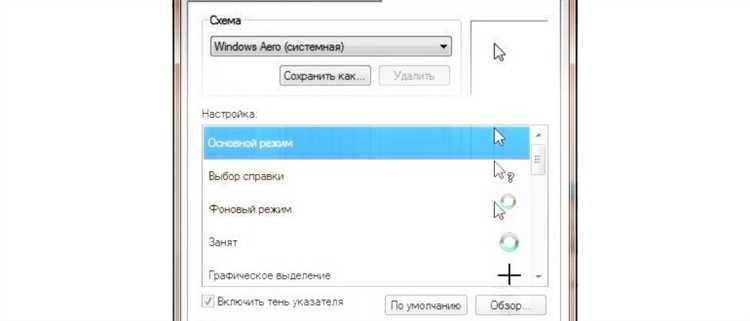
После обновления драйверов убедитесь, что в настройках Windows в разделе «Параметры мыши» и «Параметры указателя» активны стандартные схемы курсора и отключены сторонние или анимированные темы, которые могут конфликтовать с новым драйвером.
Регулярная проверка обновлений через Windows Update или программное обеспечение производителей видеокарт и мышей снижает риск появления визуальных артефактов, включая полоску вместо курсора.
Отключение режима вставки в текстовых редакторах
Режим вставки (Insert) заменяет текст при наборе, что часто вызывает изменение вида курсора на вертикальную полоску. В Windows и большинстве текстовых редакторов переключение между режимами осуществляется клавишей Insert на клавиатуре. При активном режиме Insert курсор обычно отображается как тонкая вертикальная линия.
В Microsoft Word режим вставки можно проверить через строку состояния внизу окна. Если отображается OVR или Перезапись, нажатие клавиши Insert отключает этот режим. Аналогично действует в LibreOffice и OpenOffice: статус «Перезапись» исчезает после нажатия Insert.
В редакторах кода, таких как Visual Studio, PyCharm или Notepad++, режим вставки также управляется клавишей Insert. В некоторых случаях можно отключить его в настройках: например, в Visual Studio это делается через Tools → Options → Text Editor → All Languages → General и снятие галочки «Use overtype mode».
Для ноутбуков и компактных клавиатур, где клавиши Insert может не быть, переключение режима выполняется сочетанием Fn + I или Shift + 0 в зависимости от модели. Если курсор остается полоской, следует убедиться, что активирован именно текстовый редактор, а не системное поле поиска или консоль.
После отключения режима вставки курсор возвращается к стандартной форме, а набор текста больше не перезаписывает существующие символы. Это устраняет визуальное изменение курсора и предотвращает случайную потерю текста при редактировании.
Сброс настроек указателя в панели управления
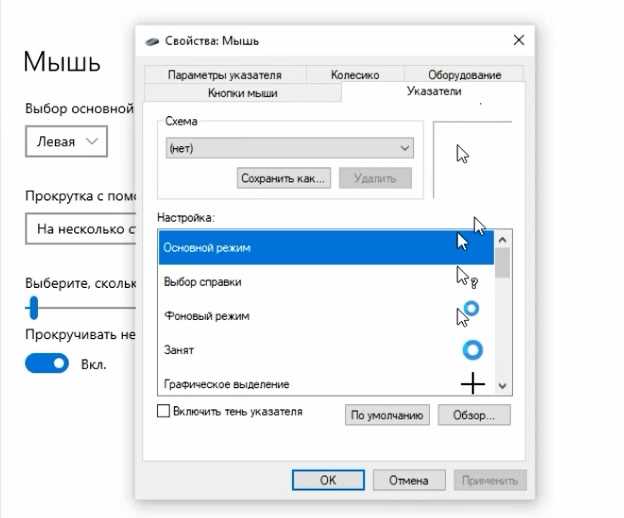
Откройте Панель управления через поиск Windows или комбинацию клавиш Win + R, затем введите control и нажмите Enter.
Перейдите в раздел «Оборудование и звук», затем выберите «Мышь» в подразделе «Устройства и принтеры».
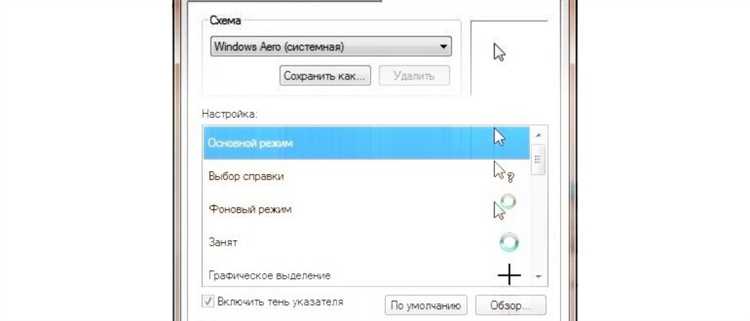
В открывшемся окне свойств мыши выберите вкладку «Указатели». Здесь отображаются текущие схемы и конкретные курсоры для разных действий.
Чтобы вернуть стандартный вид курсора, нажмите кнопку «Использовать стандартные» или «По умолчанию» в нижней части окна. Эта операция сбросит индивидуальные настройки для каждого действия, включая «Нормальный выбор», «Занято» и «Ввод текста».
После применения изменений нажмите «Применить», затем «ОК». Если курсор не вернулся к нормальному виду, перезагрузите систему, чтобы обновились все системные ресурсы, отвечающие за отображение указателя.
Для продвинутой проверки убедитесь, что в разделе «Схема» выбрана стандартная схема Windows, а не пользовательская, которая могла быть повреждена или неправильно импортирована.
Если проблема сохраняется, проверьте путь к файлам курсоров на вкладке «Указатели». Отсутствие или повреждение файла .ani или .cur может вызывать отображение полоски вместо привычного указателя.
Проверка конфликтов с программами и расширениями
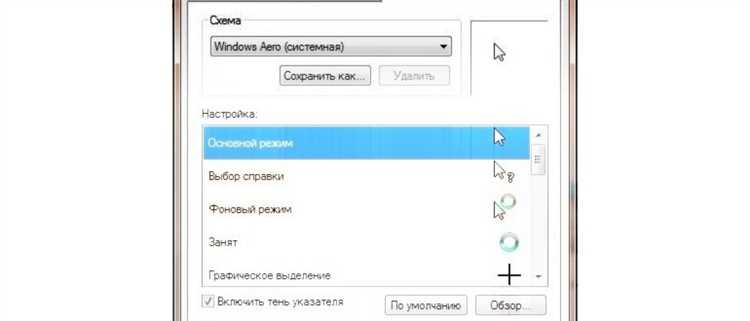
Если курсор мыши отображается как полоска, одной из причин могут быть конфликты с установленными приложениями или расширениями. Первым шагом стоит проверить автозагрузку. В Windows откройте «Диспетчер задач» → вкладка «Автозагрузка» и временно отключите сторонние программы, особенно утилиты для управления мышью, графические оболочки и расширения для экранного управления.
На macOS проверьте раздел «Пользователи и группы» → «Объекты входа» и отключите сторонние утилиты, которые могут влиять на курсор или графический интерфейс. После изменений перезагрузите систему и проверьте поведение курсора.
Расширения браузера также могут вызывать подобные сбои. В Chrome и Edge откройте «Меню» → «Дополнительные инструменты» → «Расширения» и временно отключите все расширения, затем включайте их по одному, чтобы выявить проблемное.
Особое внимание уделите программам для захвата экрана, виртуальных машин, графическим редакторам и менеджерам окон. Эти утилиты часто изменяют обработку указателя. Если после их отключения курсор возвращается в норму, обновите или переустановите проблемное ПО.
Для диагностики можно использовать чистую загрузку Windows через msconfig, отключив все сторонние службы и автозагрузку, кроме системных компонентов. На macOS полезно создать новый учетный профиль и проверить, повторяется ли проблема там.
Если курсор стабилизируется после отключения конкретной программы или расширения, это однозначный сигнал к обновлению, удалению или замене утилиты на альтернативную версию без конфликтов с графическим интерфейсом.
Использование встроенных средств устранения неполадок Windows
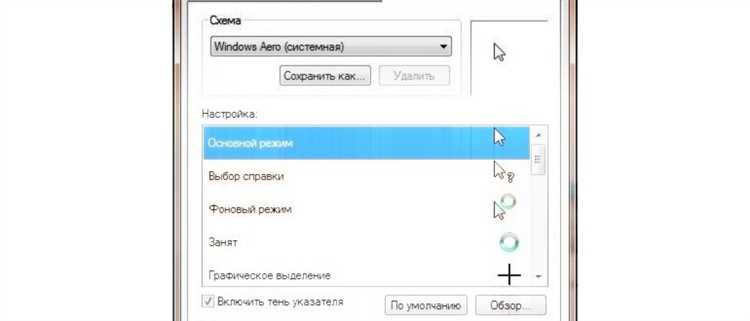
Windows включает несколько инструментов для диагностики проблем с мышью, включая ситуации, когда курсор отображается в виде полоски. Эти средства позволяют автоматически выявлять и устранять конфликты драйверов, настройки сенсорной панели и системные ошибки.
Для запуска устранения неполадок выполните следующие действия:
- Нажмите Win + I для открытия Параметров Windows.
- Перейдите в раздел Обновление и безопасность → Устранение неполадок → Дополнительные средства устранения неполадок.
- Выберите Мышь и сенсорная панель и нажмите Запустить средство устранения неполадок.
После запуска утилита проверит следующие аспекты:
- Состояние драйверов мыши и сенсорной панели, выявление устаревших или конфликтующих версий.
- Неверные параметры указателя, включая скорость и отображение курсора.
- Ошибки системного реестра, влияющие на корректное отображение курсора.
- Конфликты с недавно установленными обновлениями Windows.
После завершения диагностики инструмент предложит автоматические исправления или инструкции по ручной корректировке. Рекомендуется перезагрузить систему после применения предложенных изменений, чтобы новые настройки вступили в силу.
Если проблема сохраняется, повторите процедуру, предварительно отключив сторонние программы управления мышью, так как они могут блокировать корректное определение устройства встроенными средствами.
Вопрос-ответ:
Почему курсор мыши вдруг превратился в вертикальную полоску?
Чаще всего это связано с программной ошибкой или конфликтом драйверов устройства. Иногда причиной может быть случайное переключение режима ввода текста или повреждение системных файлов, отвечающих за отображение указателя. В некоторых случаях проблема проявляется после обновления операционной системы или конкретного приложения.
Какие простые способы вернуть обычный вид курсора?
Первое, что можно попробовать — перезагрузить компьютер, так как временные сбои часто устраняются таким образом. Также стоит проверить настройки указателя в системе: в панели управления или параметрах мыши изменить тип курсора или сбросить его к стандартным. Если это не помогает, стоит обновить драйвер устройства через диспетчер устройств или сайт производителя.
Может ли стороннее программное обеспечение влиять на отображение курсора?
Да, некоторые программы, особенно текстовые редакторы, графические пакеты или утилиты для кастомизации интерфейса, могут менять вид указателя. Если полоска появляется только при работе с конкретным приложением, стоит проверить его настройки или временно закрыть программу, чтобы убедиться, что она является источником проблемы.
Что делать, если стандартные методы не помогают исправить курсор?
Если перезагрузка и смена настроек не решают проблему, можно попробовать восстановление системных файлов с помощью встроенных инструментов Windows, например команды sfc /scannow. Также полезно проверить компьютер на наличие вредоносного ПО, которое иногда влияет на работу указателя. В крайнем случае, переустановка драйверов мыши или системы может устранить неполадку.
Можно ли заранее предотвратить появление полоски вместо курсора?
Некоторые меры помогают снизить риск возникновения такой ошибки. Регулярное обновление драйверов и системных компонентов, аккуратная установка новых программ и избегание конфликтных утилит для изменения интерфейса позволяют поддерживать стабильное отображение указателя. Также полезно следить за целостностью системных файлов и периодически перезагружать компьютер.

 Загрузка...