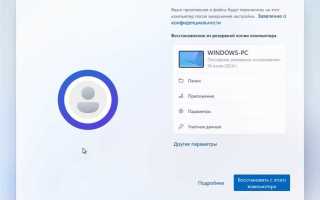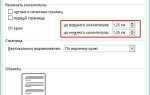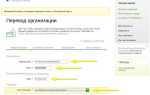
Настройка компьютера без операционной системы требует подготовки ключевых компонентов и понимания последовательности действий. В первую очередь убедитесь, что установлен базовый набор оборудования: процессор, материнская плата, оперативная память, накопитель и блок питания. Для успешной работы без ОС важно проверить совместимость BIOS с современными накопителями NVMe или SATA SSD и убедиться, что версия прошивки поддерживает загрузку с USB или внешнего носителя.
Следующий шаг – конфигурация BIOS или UEFI. Необходимо задать приоритет загрузки с внешнего носителя, отключить ненужные интегрированные устройства и включить поддержку AHCI для SSD. Если планируется установка нескольких дисков, важно правильно выбрать режим работы SATA и убедиться, что каждый накопитель определяется системой.
После базовой настройки аппаратной части можно подготовить загрузочные носители. Обычно используются USB-флешки с инструментами для разметки дисков, диагностики и установки операционной системы. Рекомендуется проверять контрольные суммы образов и использовать утилиты вроде Rufus или Ventoy для создания загрузочных флешек с поддержкой UEFI и BIOS одновременно.
Наконец, стоит заранее спланировать разметку диска и последовательность установки драйверов. Даже без ОС базовые функции можно протестировать с помощью мини-систем вроде WinPE или Linux Live, что позволяет убедиться в работоспособности всех компонентов и корректной настройке BIOS перед полноценной установкой системы.
Вопрос-ответ:
Можно ли использовать компьютер без операционной системы?
Да, компьютер может работать без операционной системы, но функциональность будет сильно ограничена. Без ОС устройство не сможет запускать привычные программы, использовать графический интерфейс или подключаться к сети обычным способом. В таком случае управление происходит через BIOS/UEFI или специальные загрузочные носители, такие как флешки с утилитами для диагностики и восстановления.
Как подготовить накопитель для установки операционной системы на чистый компьютер?
Для установки ОС накопитель нужно сначала отформатировать и создать разделы. Обычно это делают через встроенный в BIOS/UEFI инструмент или с помощью загрузочной флешки с утилитой типа GParted. Разделы создают в соответствии с требованиями системы: отдельный раздел для самой ОС, возможно отдельный для данных, а также можно настроить раздел восстановления. После этого накопитель готов к приёму установочных файлов.
Что делать, если компьютер не видит жесткий диск при попытке установки системы?
Если жесткий диск не отображается, стоит проверить несколько моментов. Во-первых, убедиться, что кабели SATA и питание подключены правильно. Во-вторых, проверить настройки BIOS/UEFI — режим контроллера может быть неправильно выставлен (например, вместо AHCI выбран IDE). В редких случаях может потребоваться обновление прошивки контроллера или диска. Если диск новый, его иногда нужно инициализировать через загрузочную утилиту перед установкой.
Какие шаги нужно выполнить сразу после сборки компьютера без установленной системы?
Сначала проверяют, что все компоненты правильно подключены и работают: включают питание, проверяют вентиляторы, индикаторы и подключение периферии. Затем заходят в BIOS/UEFI для проверки обнаружения процессора, оперативной памяти и накопителей. После этого можно подготовить загрузочный носитель с ОС или утилитами, настроить порядок загрузки, и только потом приступать к установке системы или выполнению тестирования оборудования.

 Загрузка...