Содержание статьи
Программа «Ножницы» в Windows – один из самых популярных инструментов для создания скриншотов. Однако для многих пользователей остаётся актуальным вопрос: где именно сохраняются снимки экрана по умолчанию, и как изменить это место. Важно понимать, что, несмотря на простоту инструмента, настройки сохранения могут существенно различаться в зависимости от версии Windows и пользовательских предпочтений.
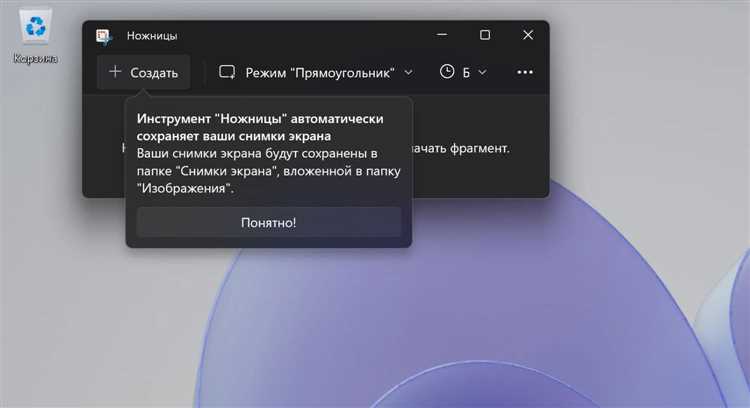
По умолчанию программа сохраняет скриншоты в папке «Изображения» на вашем компьютере. Однако, если вы не хотите каждый раз вручную искать сохранённые снимки, лучше настроить удобное место для их хранения. В Windows 10 и 11 вы можете изменить этот путь через стандартные настройки системы или с помощью дополнительных приложений, что позволит вам избежать хаоса в папках.
Одним из удобных решений является создание отдельной папки, например, «Скриншоты». В этом случае все ваши снимки будут автоматически сохраняться в одном месте, что облегчит поиск и управление файлами. Для пользователей, которые часто работают с изображениями, полезно будет сразу настроить правильный формат сохранения – PNG или JPEG – в зависимости от потребностей.
Если вам нужно, чтобы скриншоты сохранялись в облаке, вы можете настроить синхронизацию с OneDrive или другим облачным сервисом. Это избавит вас от необходимости переносить файлы вручную, а доступ к ним можно будет получить с любого устройства.
Понимание того, где сохраняются скриншоты, и возможность настроить это место, позволяет ускорить рабочий процесс и избежать проблем с потерей или поиском файлов.
Где по умолчанию сохраняются скриншоты с программы Ножницы
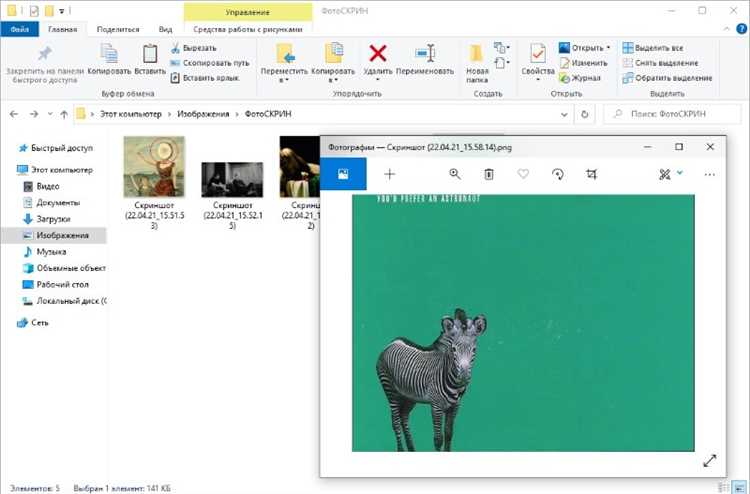
Когда вы делаете скриншот с помощью программы «Ножницы», по умолчанию снимки сохраняются в папке «Изображения» на вашем компьютере. Конкретный путь для этого зависит от версии Windows, но в большинстве случаев он выглядит так:
- Windows 10: C:\Пользователи\Имя_пользователя\Изображения
- Windows 11: C:\Пользователи\Имя_пользователя\Изображения
Скриншоты сохраняются в формате PNG, если не установлены другие параметры. По умолчанию файл имеет имя «Снимок экрана», за которым следует временная метка. Это облегчает поиск, но из-за однообразных названий в папке могут собираться лишние файлы.
Важным моментом является то, что если вы не меняли настройки сохранения, каждый снимок будет перезаписывать предыдущий, создавая таким образом определённую путаницу, если делать несколько скриншотов подряд. Это можно исправить, указав путь для сохранения каждого файла вручную или настроив автосохранение в облаке или другую папку.
Как изменить папку для сохранения снимков экрана в Ножницах
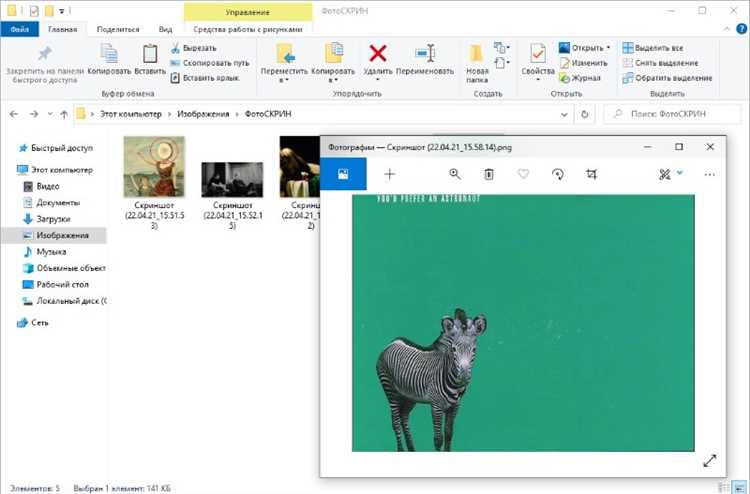
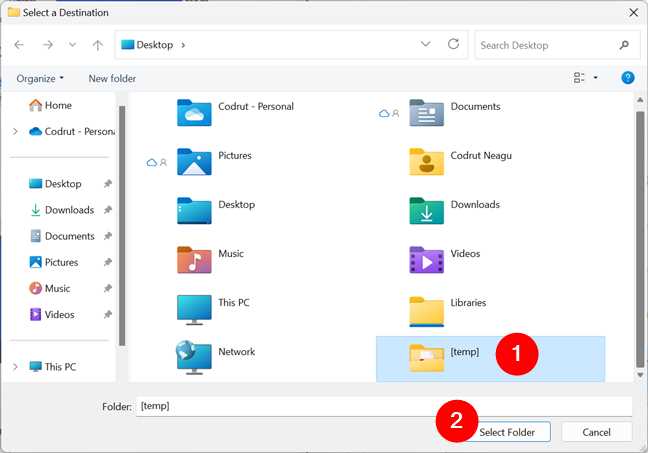
В программе «Ножницы» нет прямого встроенного способа для изменения папки сохранения скриншотов. Однако, вы можете настроить автоматическое сохранение снимков в нужное место с помощью функций системы Windows. Чтобы изменить путь для сохранения файлов, нужно воспользоваться настройками самого приложения или средствами операционной системы.
Для изменения папки сохранения снимков экрана в Windows 10 и 11 можно использовать один из следующих методов:
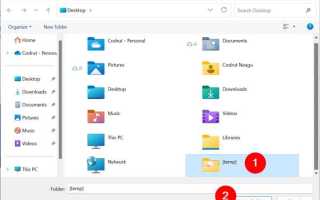
- Перенос через Проводник Windows: Вы можете создать новую папку в удобном месте на вашем диске, а затем вручную перемещать туда файлы после их создания с помощью программы «Ножницы». Этот способ требует дополнительных действий, но даёт возможность хранить скриншоты в нужном месте.
- Использование облачных сервисов: Если вы хотите, чтобы скриншоты автоматически сохранялись в облако, например, в OneDrive, создайте папку в облачном хранилище и используйте её для хранения снимков. Синхронизация с облаком автоматически перенесет все файлы на сервер и обеспечит их доступность на других устройствах.
- Автозапись в выбранную папку с помощью сторонних приложений: Вы можете использовать программы сторонних разработчиков для настройки автоматического сохранения скриншотов в выбранной вами папке. Эти утилиты позволяют задать специфические параметры для работы с изображениями и управлять местом их сохранения.
Кроме того, если вы часто используете определённое место для хранения скриншотов, имеет смысл закрепить его в качестве ярлыка на рабочем столе или в панели быстрого доступа. Это облегчит доступ к папке и ускорит работу с файлами.
Как быстро найти недавно сохранённый скриншот в Windows
Если вы недавно сделали скриншот с помощью программы «Ножницы» и не можете сразу найти его, несколько встроенных функций Windows помогут вам быстро найти нужный файл.
Использование поиска в Проводнике: Один из самых простых способов – воспользоваться поисковой строкой в Проводнике Windows. Введите в поиске «Снимок экрана» или «Screenshot», и система быстро отобразит все соответствующие файлы в папках. Вы можете указать фильтр для поиска по расширению, например, «*.png», чтобы сузить результаты.
Поиск по дате создания: Если вам нужно найти именно тот снимок, который был сделан недавно, в Проводнике можно отсортировать файлы по дате создания. Для этого откройте папку «Изображения» или другую, где хранятся скриншоты, и выберите сортировку по «Дата создания». Это позволит быстро найти файлы, которые были созданы в последнюю очередь.
Использование панели задач: В Windows 10 и 11 можно быстро найти скриншот через «Центр уведомлений». После того как вы сделаете снимок, значок уведомления от «Ножниц» появится в правом нижнем углу экрана. Кликнув на это уведомление, вы сможете сразу перейти к месту сохранения файла.
Использование истории буфера обмена: Если вы использовали функцию копирования скриншота в буфер обмена (клавиша PrtSc), вы можете открыть буфер обмена с помощью комбинации Win + V и найти изображение среди недавно скопированных данных.
Эти методы позволяют значительно ускорить поиск скриншотов и минимизировать время на их нахождение.
Можно ли настроить автоматическое сохранение в облако
Программа «Ножницы» в Windows не поддерживает встроенную функцию автоматического сохранения скриншотов напрямую в облако. Однако, вы можете настроить облачное хранилище для автоматической синхронизации файлов, включая скриншоты, с помощью сторонних сервисов, таких как OneDrive, Google Drive или Dropbox.
Настройка OneDrive: Если вы используете OneDrive, можно легко настроить папку для автоматической синхронизации. Для этого достаточно создать папку в OneDrive и переместить её в удобное место на вашем компьютере. В настройках OneDrive выберите эту папку для синхронизации, и все файлы, сохранённые в неё, будут автоматически загружаться в облако. После этого можно вручную перемещать снимки в эту папку или использовать программу для более автоматизированного решения, например, настроить автосохранение через сторонние утилиты.
Использование сторонних программ: Существуют приложения, которые позволяют автоматически загружать файлы в облачные сервисы. Эти программы могут автоматически отправлять файлы в облако сразу после их сохранения. Например, с помощью инструментов для работы с Google Drive или Dropbox можно настроить скрипты или правила, которые будут направлять каждый новый файл в выбранное облачное хранилище.
Таким образом, хотя сама программа «Ножницы» не поддерживает прямую интеграцию с облаком для автоматического сохранения, с помощью настроек операционной системы и сторонних сервисов можно легко настроить синхронизацию скриншотов с облачными хранилищами.
Как настроить форматы файлов для скриншотов в Ножницах
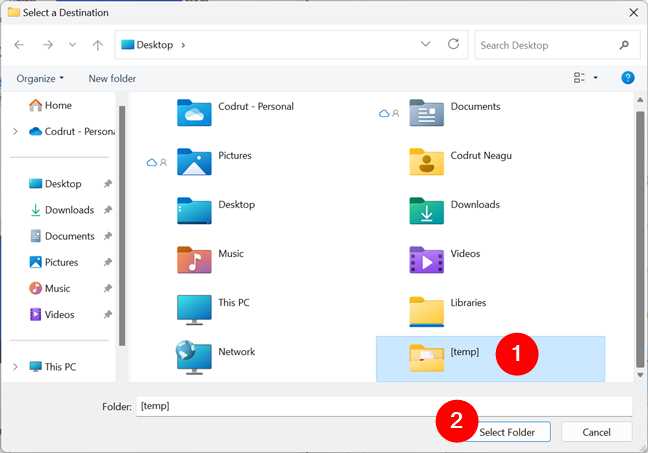
В программе «Ножницы» в Windows по умолчанию скриншоты сохраняются в формате PNG. Однако иногда может понадобиться изменить формат файла на JPEG или другой, чтобы уменьшить размер изображения или сделать его более совместимым с определёнными программами.
К сожалению, в самой программе «Ножницы» нет встроенной функции для изменения формата файлов. Однако вы можете использовать несколько обходных путей:
- Использование внешних программ: После того как скриншот сделан, вы можете использовать сторонние графические редакторы (например, Paint или GIMP) для изменения формата. В этих приложениях можно открыть PNG-файл и сохранить его в другом формате, таком как JPEG, BMP или TIFF.
- Автоматическое изменение формата через другие приложения: Существуют утилиты, которые позволяют автоматизировать процесс конвертации файлов. Например, вы можете использовать программы для пакетной обработки изображений, такие как IrfanView или XnConvert, которые автоматически меняют формат изображений после их сохранения.
- Использование скриптов: Если вы хотите полностью автоматизировать процесс, можно настроить скрипт, который будет автоматически менять формат файла после его создания. Для этого потребуется использование командной строки или PowerShell.
Если для вас критична автоматизация процесса изменения формата, рекомендуется рассмотреть использование сторонних приложений, так как стандартная программа «Ножницы» не предоставляет таких возможностей.
Что делать, если скриншоты не сохраняются в выбранную папку
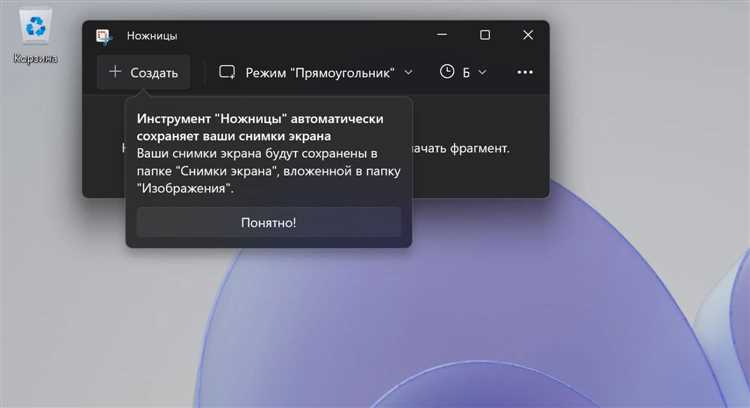
Если скриншоты, сделанные с помощью программы «Ножницы», не сохраняются в выбранную вами папку, это может быть связано с несколькими проблемами. Вот несколько шагов, которые помогут решить эту проблему:
- Проверьте доступность папки: Убедитесь, что выбранная папка существует и доступна для записи. Если папка находится на внешнем диске или в облаке, проверьте соединение с устройством или сетью. Иногда проблема может заключаться в отсутствии прав на запись в указанную директорию.
- Перезапустите программу: Иногда помогает простой перезапуск программы «Ножницы». Закройте её и откройте снова. Это может сбросить временные сбои в сохранении файлов.
- Используйте стандартную папку «Изображения»: Чтобы исключить возможные ошибки с правами доступа, попробуйте сохранить скриншоты в стандартную папку «Изображения». Если проблема исчезает, это может свидетельствовать о проблемах с правами доступа в вашей пользовательской папке.
- Проверьте настройки программы: Хотя в «Ножницах» нет функции для изменения папки сохранения, убедитесь, что вы не использовали сторонние утилиты или инструменты для управления местом сохранения. Некоторые программы могут вмешиваться в процесс и блокировать сохранение в определённые папки.
- Проверьте настройки безопасности: Если у вас включены настройки безопасности, такие как антивирусное ПО или брандмауэр, они могут блокировать автоматическое сохранение в определённые папки. Временно отключите такие программы и проверьте, сохраняются ли файлы.
- Использование другого приложения для скриншотов: Если проблема не решается, попробуйте использовать другое приложение для создания скриншотов, например, стандартное средство Windows «Ножницы» или «Снимок экрана», которое позволяет больше настроек для сохранения файлов.
Если ни один из этих методов не помогает, стоит попробовать восстановить систему до предыдущего состояния или обратиться в службу технической поддержки Windows для более глубокой диагностики проблемы.
Вопрос-ответ:
Где по умолчанию сохраняются скриншоты с программы Ножницы?
По умолчанию скриншоты с программы Ножницы сохраняются в папке «Изображения» на вашем компьютере. В зависимости от настроек вашей операционной системы, это может быть путь вроде «C:\Пользователи\Имя_пользователя\Изображения». Имя файла обычно включает фразу «Снимок экрана» с временной меткой, что позволяет отличать один файл от другого.
Можно ли изменить папку для сохранения скриншотов с Ножниц?
В самой программе Ножницы нет функции для изменения папки, куда сохраняются скриншоты. Однако вы можете вручную перенести файлы в нужное место или настроить облачное хранилище, которое будет синхронизировать все файлы, включая снимки экрана. Для автоматизации процесса вы также можете использовать сторонние приложения, такие как OneDrive или Dropbox, для синхронизации файлов в облаке.
Как найти недавно сохранённый скриншот, если не помню, где он был сохранён?
Чтобы быстро найти недавно сохранённый скриншот, используйте поиск в Проводнике Windows. Введите в строке поиска «Снимок экрана» или «Screenshot», и система отобразит все соответствующие файлы. Также можно отсортировать файлы в папке по дате создания, чтобы найти самые свежие снимки. Если вы недавно использовали программу «Ножницы», можно воспользоваться уведомлением на панели задач, чтобы перейти к файлу сразу после его создания.
Почему скриншоты не сохраняются в выбранную папку?
Если скриншоты не сохраняются в выбранную папку, возможные причины могут быть связаны с правами доступа к этой папке, отсутствием соединения с облачным хранилищем (если используется синхронизация), либо с проблемами в самой программе «Ножницы». Убедитесь, что папка доступна для записи, и попробуйте перезапустить приложение. В случае с облачными сервисами, убедитесь, что синхронизация настроена корректно, и что у вас есть доступ к интернету.
Как настроить автоматическое сохранение скриншотов в облако?
Хотя программа Ножницы не поддерживает прямое сохранение в облако, вы можете настроить синхронизацию с облачным сервисом, например, OneDrive. Для этого создайте папку в OneDrive, перенесите её в удобное место на вашем компьютере и активируйте синхронизацию. Таким образом, скриншоты, сохраняющиеся в эту папку, будут автоматически загружаться в облако. Также можно использовать сторонние утилиты для автоматической загрузки файлов в облачные сервисы, такие как Google Drive или Dropbox.
Почему скриншоты не сохраняются в выбранную мной папку при использовании программы Ножницы?
Если скриншоты не сохраняются в выбранную вами папку, возможно, проблема заключается в доступе к этой папке. Убедитесь, что папка существует и не защищена от записи. Также проверьте, не используется ли облачное хранилище или внешний диск, с которым могут возникать проблемы синхронизации. В некоторых случаях антивирусные программы или настройки безопасности Windows могут блокировать автоматическое сохранение файлов в выбранную папку. Попробуйте переместить папку в стандартное место на компьютере, например, в папку «Изображения», и проверить результат.
Можно ли настроить Ножницы так, чтобы скриншоты сохранялись автоматически в облако?
Программа Ножницы не поддерживает прямое сохранение скриншотов в облако, однако это можно настроить с помощью сторонних приложений. Например, с помощью OneDrive, Google Drive или Dropbox вы можете настроить синхронизацию папки, в которой сохраняются скриншоты. После того как вы создадите такую папку, нужно просто указать её как место сохранения в приложении для облачного хранилища. Все файлы, помещённые в эту папку, будут автоматически загружаться в облако, что позволит вам иметь доступ к снимкам с любых устройств.

 Загрузка...