Случайное удаление файла, неверная настройка или ошибочный ввод – стандартные ситуации, которые решаются откатом действий. На Android и iOS механизмы отмены отличаются, но работают по схожим принципам: временное хранение состояния системы или приложения. В большинстве случаев окно для отмены ограничено 5–10 секундами, после чего изменения фиксируются безвозвратно. Знание точных способов возврата к предыдущему состоянию экономит время и предотвращает потерю данных.
На Android откат часто реализован через жест «встряхивание» или кнопку «Отменить» в интерфейсе. В Google Фото, например, удалённые изображения восстанавливаются из корзины в течение 60 дней, а в Google Документах отмена доступна через комбинацию Ctrl+Z (или ⌘+Z на iOS) даже после сохранения. Сторонние приложения, такие как DiskDigger или Dumpster, позволяют восстанавливать файлы после очистки корзины, но требуют root-прав для глубокого сканирования.
На iPhone откат зависит от контекста. В стандартных приложениях Apple (Заметки, Фото, Почта) используется временная корзина или кнопка «Отменить» в нижней части экрана. В сторонних программах, например Procreate, история действий хранится до 250 шагов, а в Files удалённые файлы восстанавливаются из папки «Недавно удалённые» в течение 30 дней. Для системных изменений, таких как сброс настроек, единственный способ – резервное копирование через iCloud или iTunes, сделанное до ошибки.
Для гарантированного отката без потерь рекомендуется использовать автоматические бэкапы. На Android – Google Drive (настройки → Система → Резервное копирование), на iOS – iCloud (Настройки → [Ваше имя] → iCloud → Резервная копия). В критических случаях, когда стандартные методы не срабатывают, поможет восстановление через ADB (Android) или режим DFU (iPhone), но эти способы требуют технических навыков и могут привести к потере данных, если выполнены неверно.
Какие действия на телефоне можно отменить с помощью отката

Откат системы или восстановление из резервной копии позволяет вернуть телефон к предыдущему состоянию, отменяя критические изменения. Вот ключевые действия, которые поддаются отмене:
- Удаление данных: фотографии, видео, контакты, сообщения и документы, стёртые в течение последних 24–48 часов (зависит от настроек резервного копирования).
- Установка вредоносного ПО: откат удаляет приложения, загруженные из неофициальных источников, и восстанавливает системные файлы, повреждённые вирусами.
- Ошибочные обновления: если после обновления ОС или приложения возникли баги (например, пропала функция или тормозит интерфейс), откат возвращает предыдущую версию.
- Изменение настроек: сброс к заводским параметрам или восстановление из бэкапа отменяет ручные правки в системных настройках, настройках безопасности или доступа.
- Удаление приложений с данными: если удалённое приложение хранило локальные данные (например, заметки в Evernote или прогресс в игре), откат вернёт и его, и информацию.
Не все действия можно отменить одинаково эффективно. Например, откат не восстановит данные, если резервная копия не создавалась автоматически или вручную (на Android – через Google Drive, на iOS – через iCloud). Также бессмысленно пытаться вернуть изменения, внесённые после создания последней копии: отправленные сообщения, совершённые покупки или загруженные файлы останутся в истории. Для минимизации рисков настройте регулярное резервное копирование (раз в неделю для важных данных) и используйте облачные сервисы с версионностью файлов (Google Фото, Яндекс.Диск).
Как использовать функцию «Отменить» в стандартных приложениях Android
В приложениях Google Keep и Заметки от Samsung функция «Отменить» срабатывает при редактировании текста: после случайного удаления фрагмента или изменения форматирования достаточно дважды нажать кнопку «Назад» на панели инструментов или использовать жест свайпа влево двумя пальцами. В Chrome для Android отмена закрытой вкладки работает через меню «Недавние вкладки» (три точки → «История»), но только если вкладка была закрыта в текущей сессии. В калькуляторе Google последнее действие отменяется кнопкой «⌫» или долгим нажатием на неё для полного сброса.
Для системных действий, таких как удаление файлов в «Файлах Google», отмена возможна только через корзину (файлы хранятся 30 дней). В приложении «Сообщения» отмена отправки SMS недоступна, но в RCS-чатах Google Messages можно отменить отправку сообщения в течение 10 минут. В настройках клавиатуры Gboard отмена последнего ввода работает через долгое нажатие на пробел (выбор «Отменить») или жест свайпа влево по клавише Backspace.
Способы отката действий в iOS без сторонних программ
В iOS встроены механизмы отмены последних действий без установки дополнительных приложений. Самый быстрый способ – встряхнуть устройство. После этого появится окно с предложением «Отменить ввод» или «Отменить действие». Работает в заметках, сообщениях, браузере Safari и других стандартных приложениях. Если функция не срабатывает, проверьте настройки: Настройки → Универсальный доступ → Сенсорный → Встряхивание для отмены. Метод не сохраняет историю изменений, поэтому применим только к последнему действию.
В приложениях с поддержкой многоуровневого отката, например Фото или Файлы, используйте жест смахивания тремя пальцами влево. Это аналог команды «Отменить», повторяемый до 10 раз подряд. Для возврата отменённого действия смахивайте тремя пальцами вправо – работает как «Вернуть». В текстовых полях (почта, заметки) жест заменяется на двойной тап тремя пальцами, открывающий контекстное меню с теми же опциями.
Для отмены удаления файлов или фотографий перейдите в «Недавно удалённые» в соответствующем приложении. В Фото элементы хранятся 30 дней, в Файлах – 40 дней. Восстановление выполняется через контекстное меню или кнопку «Восстановить». В Заметках удалённые записи попадают в папку «Недавно удалённые» на 30 дней, но восстановить можно только целиком заметку, а не отдельные правки.
В Safari отменить закрытую вкладку можно через длительное нажатие на кнопку «+» в панели вкладок. Появится список последних закрытых страниц. Для отмены загрузки файла откройте «Загрузки» в меню «Поделиться» и удалите элемент вручную. В Настройках (например, при случайном изменении параметров) используйте «Сбросить все настройки» в разделе Основные → Перенос или сброс iPhone, но это удалит все пользовательские настройки, включая Wi-Fi и обои.
Как вернуть удалённые файлы или текст через историю буфера обмена
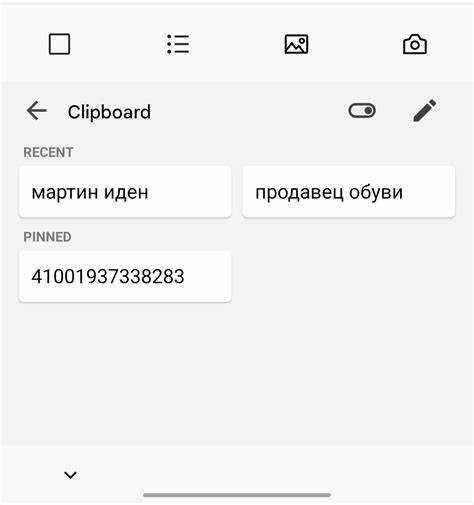
Буфер обмена Android и iOS хранит последние скопированные элементы ограниченное время – обычно от 1 до 24 часов. На Android 10+ и iOS 14+ история буфера доступна через встроенные инструменты: на Android – через клавиатуру Gboard (долгое нажатие на поле ввода → «Буфер обмена»), на iOS – через меню «Показать больше» в стандартной клавиатуре. Для расширенного функционала используйте сторонние менеджеры: Clipboard Manager (Android) или Paste (iOS), которые сохраняют данные до ручного удаления.
Восстановление текста зависит от приложения. В Google Docs или Microsoft Word откат возможен через комбинацию Ctrl+Z (Windows) или ⌘+Z (macOS), но только до закрытия документа. Telegram и WhatsApp хранят удалённые сообщения в кэше до 7 дней – для извлечения используйте SQL-браузеры (например, DB Browser for SQLite) и путь к базе данных: /data/data/org.telegram.messenger/files/cache4.db (Android) или резервные копии iTunes (iOS).
| Платформа | Максимальный срок хранения | Способ доступа |
|---|---|---|
| Android (Gboard) | 1 час | Долгое нажатие → «Буфер обмена» |
| iOS (стандартный) | 24 часа | Меню клавиатуры → «Показать больше» |
| Windows (Win+V) | До перезагрузки | Включить в «Параметры» → «Система» → «Буфер обмена» |
| macOS (Clipboard Viewer) | До очистки | Утилита pbpaste в Terminal |
Для файлов буфер обмена неэффективен – используйте специализированные утилиты. На Android: DiskDigger (для фото/видео) или Recuva (для документов) сканируют внутреннюю память в режиме root. На iOS восстановление возможно только через iCloud или iTunes-бэкапы – загрузите файл Manifest.db из резервной копии и извлеките данные с помощью iMazing. В Windows 10/11 файлы, удалённые в Корзину, возвращаются через Ctrl+Z в Проводнике, но только до очистки Корзины.
Какие приложения позволяют отменять действия после закрытия программы

Notion сохраняет историю изменений для каждой страницы и базы данных. Версии автоматически фиксируются каждые несколько минут, а пользователь может вручную создавать контрольные точки. Для отката достаточно открыть боковую панель с историей, выбрать нужную версию и восстановить её. Поддерживается работа с текстом, таблицами, вложениями и даже формулами – без ограничений по времени хранения, если не превышен лимит тарифа.
Google Docs и Sheets предлагают функцию «История версий» с детализацией до каждого символа. Система сохраняет изменения с привязкой к автору и времени, позволяя откатывать правки даже после полного закрытия документа. В Sheets доступен просмотр формул и значений на момент сохранения версии. Версии хранятся неограниченно, но сжатие данных начинается через 100 изменений в день.
Adobe Photoshop (версия для iPad и десктоп) интегрирован с облачным сервисом Creative Cloud, который сохраняет промежуточные состояния файлов. Откат возможен через панель «История» или облачное хранилище, где хранятся все версии проекта за последние 30 дней. Для платных подписчиков срок хранения продлевается до 180 дней, а для бесплатных – ограничен 2 ГБ облачного пространства.
Autodesk SketchBook Pro ведёт журнал действий в реальном времени, сохраняя его даже после закрытия приложения. Восстановление доступно через меню «Отменить/Повторить» или панель «История», где отображаются миниатюры каждого этапа работы. Ограничение – 100 последних шагов, но при сохранении файла история привязывается к проекту и доступна при повторном открытии.
Evernote архивирует заметки с привязкой к дате и времени редактирования. Для отката нужно открыть заметку, выбрать «Информация о заметке» и перейти в раздел «История версий». Поддерживается восстановление текста, форматирования, вложений и тегов. Версии хранятся 30 дней для бесплатных аккаунтов и неограниченно для платных, но сжатие данных происходит после 100 изменений.
Procreate на iPad сохраняет историю действий в пределах одного сеанса, но при закрытии приложения она сбрасывается. Однако функция «Time-lapse» записывает весь процесс рисования в видеоформате, позволяя вручную воссоздать нужное состояние холста. Для постоянного хранения истории требуется экспортировать проект в формате .procreate с включённой опцией «Сохранить историю слоёв».
Microsoft OneNote автоматически сохраняет версии страниц при каждом изменении. Откат доступен через меню «Файл» → «Сведения» → «Просмотреть версии страницы». Версии хранятся 60 дней для бесплатных аккаунтов и неограниченно для подписчиков Microsoft 365. Поддерживается восстановление текста, рукописных заметок, вложений и даже аудиозаписей, но не динамических элементов вроде математических формул.
Как настроить горячие клавиши для быстрого отката изменений
На Android большинство файловых менеджеров и текстовых редакторов поддерживают комбинацию Ctrl + Z для отмены последнего действия. В приложениях типа Solid Explorer или QuickEdit настройте эту связку вручную через «Настройки» → «Горячие клавиши» → «Отменить». Для физической клавиатуры (например, подключённой по Bluetooth) проверьте совместимость с вашим устройством – некоторые модели требуют установки дополнительных драйверов через приложение типа «Hacker’s Keyboard».
В iOS горячие клавиши работают только с внешними клавиатурами. Откройте «Настройки» → «Основные» → «Клавиатура» → «Сочетания клавиш» и добавьте новое правило: в поле «Фраза» введите команду отмены (например, для Notes – ⌘ + Z), а в «Сочетание» назначьте удобную комбинацию. Учтите, что не все приложения поддерживают кастомные сочетания – тестируйте в каждом отдельно.
Для системных действий (например, отмена удаления файла в Google Фото) используйте сторонние утилиты вроде MacroDroid. Создайте макрос: триггер – «Горячая клавиша» (выберите Vol Up + Vol Down), действие – «Открыть приложение» (Google Фото) + «Эмуляция нажатия» (координаты кнопки «Отменить» в интерфейсе). Сохраните и протестируйте – задержка срабатывания не должна превышать 300 мс.
В редакторах кода (Acode, DroidEdit) настройте мультиклавишные комбинации для отката нескольких шагов. В Acode перейдите в «Настройки» → «Редактор» → «Клавиатура» и добавьте Ctrl + Shift + Z для повтора действия. Для работы с буфером обмена (например, отмена вставки) используйте Ctrl + Alt + V – эта связка часто не занята и интуитивно понятна.
Ограничения отката: когда невозможно вернуть предыдущее состояние
Откат действий на телефоне работает не всегда. Системные процессы, такие как обновление ОС (например, iOS 17.4 или Android 14 QPR3), блокируют возврат к предыдущей версии без специальных инструментов. Производители закрывают эту возможность из-за безопасности: после установки патчей уязвимости (например, CVE-2024-2370) откат может восстановить дыры в защите. На iPhone для отмены обновления потребуется jailbreak, на Android – разблокированный загрузчик и кастомное рекавери (TWRP), но это аннулирует гарантию и лишает доступа к банковским приложениям.
Удаление системных файлов или данных без резервной копии необратимо. Примеры:
- Сброс к заводским настройкам через меню «Восстановление» на Xiaomi или Samsung стирает все пользовательские данные, включая зашифрованные заметки в Samsung Notes или медиафайлы в защищённых папках (Secure Folder).
- Удаление APK-файлов системных приложений (например, com.android.phone) через ADB без root-прав приводит к нестабильной работе телефона – откат возможен только перепрошивкой.
- Форматирование карты памяти в формате exFAT вместо FAT32 на устройствах до Android 13 делает данные нечитаемыми для старых версий ОС.
Облачные сервисы и синхронизация ограничивают откат на уровне сервера. Google Фото удаляет оригиналы через 60 дней после перемещения в корзину, а в Google Диске откат изменений доступен только в течение 30 дней. В Telegram и WhatsApp восстановление удалённых сообщений возможно лишь при наличии локальной резервной копии (для WhatsApp – файл msgstore.db.crypt14), а в Telegram – только если функция «Удалить для всех» не была использована. Мессенджеры Signal и Viber не поддерживают откат удалённых сообщений вообще.
Аппаратные изменения и физические повреждения не подлежат отмене программными методами. Перепрошивка модема на Samsung Galaxy S23 через Odin с несовместимой версией (например, U1 вместо U2) может заблокировать IMEI – вернуть его можно только через сервисный центр с использованием eFS-дампа. Замена модуля NFC на iPhone 15 Pro без калибровки через Apple Configurator 2 приводит к неработоспособности Apple Pay. Восстановление данных с физически повреждённого чипа памяти (например, после падения в воду) требует специализированного оборудования (PC-3000 Mobile) и стоит от 15 000 рублей.
Вопрос-ответ:
Что делать, если я случайно удалил важное сообщение в мессенджере и не могу его восстановить через корзину?
Если в мессенджере нет встроенной корзины (как, например, в Telegram или WhatsApp), попробуйте несколько способов. Во-первых, проверьте резервные копии: в WhatsApp они создаются автоматически (если включена функция) и хранятся в облаке Google Drive или iCloud. Для восстановления зайдите в настройки приложения, выберите «Чаты» → «Резервная копия» и восстановите данные при переустановке. Во-вторых, если сообщение было получено недавно, попробуйте найти его в уведомлениях на экране блокировки — иногда там остаются фрагменты текста. В-третьих, если вы используете Android, можно воспользоваться сторонними программами для восстановления данных, такими как DiskDigger или EaseUS MobiSaver, но для этого потребуется root-доступ, что небезопасно. На iPhone такие программы работают только с резервными копиями iTunes. Если ничего не помогло, попросите собеседника переслать сообщение заново.

 Загрузка...