Содержание статьи
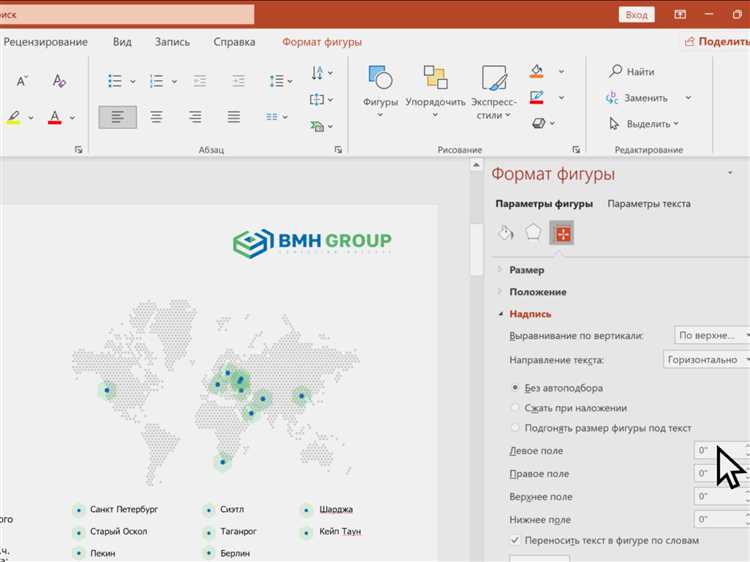
По умолчанию PowerPoint сохраняет новые презентации в папку Документы пользователя, чаще всего по пути C:\Users\Имя_пользователя\Documents. Это важно учитывать, если вы работаете с большим количеством файлов и хотите избежать их потери или путаницы. Знание точного расположения помогает быстро находить недавно созданные презентации и упрощает резервное копирование.
Программа позволяет изменить папку по умолчанию через Параметры → Сохранение, указав конкретный путь на локальном диске или сетевом хранилище. Рекомендуется выбирать папку с регулярным резервным копированием, например OneDrive\Документы\Презентации, чтобы автоматически сохранять файлы в облаке и иметь к ним доступ с разных устройств.
При работе с корпоративными проектами полезно создавать отдельные папки для каждого клиента или темы, чтобы не смешивать файлы и облегчить совместное использование. Настройка отдельных подкаталогов в папке по умолчанию позволяет сохранять порядок без необходимости вручную выбирать путь при каждом сохранении.
Также важно проверять текущую папку перед сохранением презентации, особенно если вы открываете шаблоны или файлы с внешних носителей. PowerPoint иногда предлагает путь исходного документа, что может привести к случайному сохранению в нежелательном месте и затруднить последующий поиск файлов.
Где PowerPoint сохраняет файлы по умолчанию
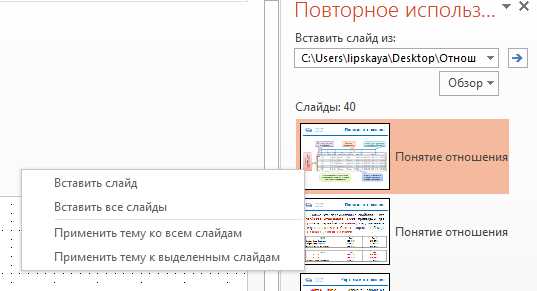
PowerPoint сохраняет новые презентации в папку Документы пользователя. На Windows путь обычно выглядит как C:\Users\Имя_пользователя\Documents, на macOS – /Users/Имя_пользователя/Documents. Если у вас настроен OneDrive, стандартная папка часто автоматически перенаправляется в OneDrive\Документы, что обеспечивает синхронизацию файлов между устройствами.
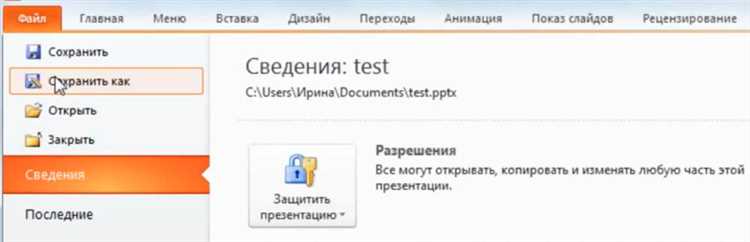
Для файлов, созданных из шаблонов, PowerPoint может предложить путь исходного шаблона, что отличается от общей папки по умолчанию. Это важно учитывать, чтобы не потерять презентацию среди других документов. Рекомендуется проверять путь сохранения в диалоговом окне Сохранить как перед подтверждением.
При совместной работе с сетевыми ресурсами или корпоративными дисками стандартная локальная папка может не подходить. В таких случаях PowerPoint сохраняет файлы в последний использованный путь, если пользователь его не изменил. Для упрощения поиска рекомендуется выбрать отдельную постоянную папку на локальном диске или в облачном хранилище и закрепить её в настройках программы.
Автоматическое сохранение и восстановление файлов выполняется в папке Автосохранение PowerPoint. На Windows она находится по адресу C:\Users\Имя_пользователя\AppData\Roaming\Microsoft\PowerPoint. Доступ к этим временным файлам позволяет восстановить презентации после сбоя программы или неожидательного закрытия.
Как изменить папку по умолчанию в настройках программы
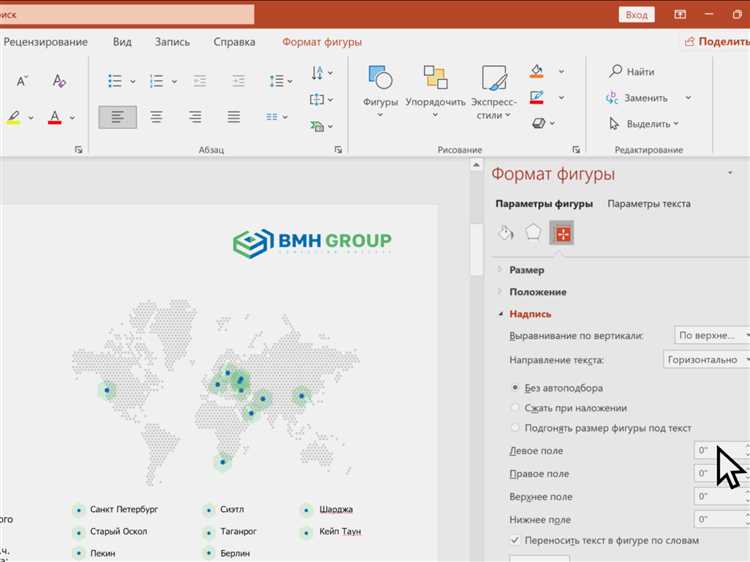
Чтобы задать новую папку по умолчанию для сохранения презентаций, откройте PowerPoint и перейдите в меню Файл → Параметры → Сохранение. В разделе Сохранить презентации найдите поле Расположение по умолчанию для сохранения файлов и укажите полный путь к желаемой папке на локальном диске или в облачном хранилище.
Рекомендуется выбирать папку с регулярным резервным копированием, например OneDrive\Документы\Презентации или отдельный каталог на сервере компании. Это позволяет автоматически синхронизировать новые презентации и минимизировать риск потери данных при сбоях или замене устройства.
После изменения пути сохранения новые презентации будут автоматически предлагать указанное расположение, но уже существующие файлы остаются в старых папках. Для упорядочивания файлов рекомендуется периодически переносить презентации из предыдущих папок в новую структуру.
Если необходимо часто переключаться между локальными и сетевыми папками, можно использовать сочетание Сохранить как для выбора конкретного пути без изменения глобальной папки по умолчанию. Это особенно удобно для работы с разными проектами и клиентами.
Сохранение презентаций в облачные хранилища вместо локальной папки
PowerPoint позволяет сохранять файлы напрямую в облачные сервисы, такие как OneDrive, Google Drive или Dropbox, вместо локальной папки. Для этого при сохранении презентации в диалоговом окне Сохранить как выберите Облако и укажите нужную папку в сервисе. Такой подход обеспечивает доступ к файлам с любого устройства и автоматическое резервное копирование.
Рекомендуется создавать отдельные папки для разных проектов или клиентов в облаке. Например, структура OneDrive\Проекты\Клиент_А упрощает поиск презентаций и предотвращает смешение файлов. При совместной работе можно давать доступ к конкретным папкам другим пользователям без пересылки отдельных файлов.
Функция автосохранения в облаке обеспечивает мгновенное сохранение изменений. Для включения откройте Файл → Параметры → Сохранение и активируйте Автосохранение OneDrive и SharePoint Online. Это особенно важно при работе с крупными презентациями или при частых сбоях компьютера.
При необходимости переноса существующих презентаций с локальной папки в облако используйте опцию Переместить в OneDrive прямо из проводника Windows или Finder на macOS. Такой перенос сохраняет ссылки на файлы и историю версий, что упрощает совместную работу и восстановление предыдущих версий презентаций.
Использование OneDrive для автоматического сохранения презентаций
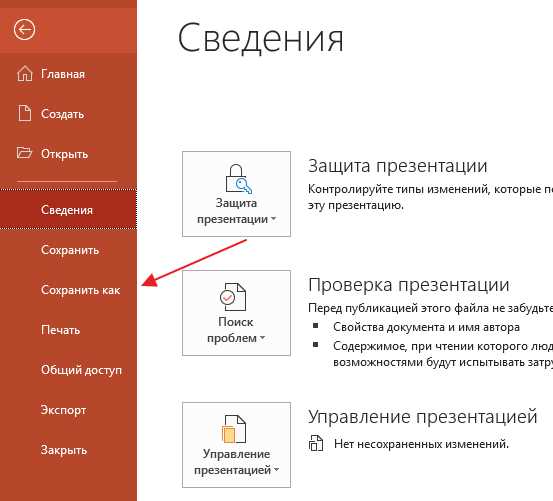
OneDrive позволяет PowerPoint автоматически сохранять презентации без необходимости вручную указывать путь. Для этого необходимо привязать учетную запись Microsoft к программе и включить автосохранение.
Для настройки автосохранения выполните следующие шаги:
- Откройте PowerPoint и перейдите в Файл → Параметры → Сохранение.
- Активируйте опцию Автосохранение OneDrive и SharePoint Online.
- Укажите папку в OneDrive, где будут сохраняться новые презентации.
- Проверяйте наличие зеленого индикатора автосохранения в верхнем левом углу окна программы.
Преимущества использования OneDrive для автоматического сохранения:
- Доступ к последней версии презентации с любого устройства, подключенного к интернету.
- Автоматическое создание резервных копий, что снижает риск потери данных при сбоях или закрытии PowerPoint без сохранения.
- Возможность совместного редактирования презентаций с коллегами без дублирования файлов.
- История версий, позволяющая восстановить предыдущие состояния документа.
Рекомендуется структурировать папки в OneDrive по проектам или клиентам, например OneDrive\Презентации\Проект_А, чтобы ускорить поиск файлов и упорядочить сохраненные презентации.
Настройка отдельной папки для новых и старых проектов
Для упрощения управления презентациями рекомендуется создавать отдельные папки для новых и завершённых проектов. Например, структура Документы\Презентации\Новые для текущих проектов и Документы\Презентации\Архив для старых файлов позволяет быстро ориентироваться и избегать случайного перезаписывания важных материалов.
PowerPoint позволяет указать папку по умолчанию для новых презентаций через Файл → Параметры → Сохранение. Для старых проектов можно использовать кнопку Сохранить как и выбрать отдельную архивную папку, сохраняя при этом исходную структуру файлов.
Дополнительно можно настроить подкаталоги внутри каждой папки по проектам или клиентам, например Документы\Презентации\Новые\Проект_А. Это упрощает совместную работу, облегчает резервное копирование и снижает риск потери информации при массовых изменениях файлов.
Для командной работы рекомендуется использовать сетевые или облачные папки с идентичной структурой, чтобы каждый участник проекта сохранял презентации в одном и том же месте. Это минимизирует ошибки и ускоряет доступ к актуальным версиям файлов.
Проверка текущей папки при сохранении файла
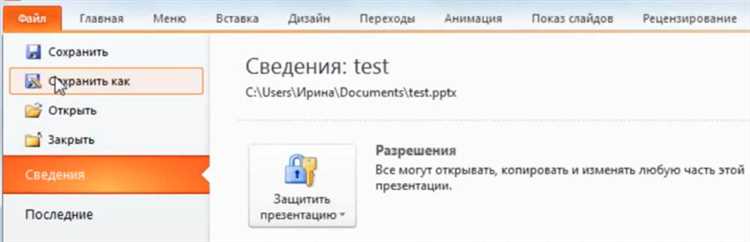
Перед сохранением презентации важно убедиться, что PowerPoint предлагает правильную папку. В диалоговом окне Сохранить как путь отображается в верхней строке окна, где можно изменить каталог вручную при необходимости. Это предотвращает случайное сохранение файлов в старые или системные папки.
Если используется автосохранение или облачные хранилища, путь по умолчанию может отличаться от локального расположения. Рекомендуется проверять текущую папку даже при привычной структуре, особенно при открытии шаблонов, презентаций из почты или внешних носителей.
Для упрощения контроля создайте отдельные подкаталоги для проектов, например Документы\Презентации\Проект_А. При сохранении PowerPoint будет предлагать последний использованный путь, но ручная проверка позволяет избежать ошибок и обеспечивает соблюдение внутренней структуры хранения файлов.
Регулярная проверка пути перед сохранением также полезна при работе в команде. Она гарантирует, что файлы попадут в общий сетевой или облачный каталог, доступный коллегам, и сохранят историю версий без дублирования.
Восстановление презентаций из стандартной папки после сбоя
PowerPoint автоматически сохраняет временные версии презентаций в папке автосохранения. На Windows это C:\Users\Имя_пользователя\AppData\Roaming\Microsoft\PowerPoint, на macOS – /Users/Имя_пользователя/Library/Containers/com.microsoft.Powerpoint/Data/Library/Preferences/AutoRecovery. Доступ к этим файлам позволяет восстановить работу после внезапного закрытия программы или сбоя системы.
Чтобы восстановить презентацию, выполните следующие действия:
- Откройте PowerPoint и перейдите в Файл → Открыть → Восстановить несохранённые презентации.
- Выберите файл из списка временных версий, сохранённых в стандартной папке автосохранения.
- Сохраните восстановленную презентацию в постоянной папке, например Документы\Презентации, чтобы не потерять изменения.
Дополнительно можно вручную проверить папку автосохранения, если PowerPoint не предлагает восстановление автоматически. Файлы имеют расширение .asd и содержат последнюю сохранённую версию презентации.
Рекомендуется включить функцию автосохранения и задавать интервал сохранения каждые 5–10 минут через Файл → Параметры → Сохранение. Это уменьшает риск потери данных и ускоряет восстановление после сбоя.
Советы по организации файлов внутри папки по умолчанию
Для удобного хранения презентаций внутри папки по умолчанию создавайте отдельные подкаталоги по проектам, клиентам или темам. Например, структура Документы\Презентации\Проект_А и Документы\Презентации\Проект_Б ускоряет поиск файлов и снижает риск случайного перезаписывания.
Используйте последовательные имена файлов с датой и кратким описанием, например 2026-02-05_Отчет_Продажи.pptx. Это позволяет быстро определить содержание презентации без открытия файла и упрощает сортировку по времени.
Регулярно переносите завершённые проекты в архивные папки, например Документы\Презентации\Архив, чтобы основной каталог оставался чистым и отражал актуальные задачи. Для больших проектов рекомендуется создавать подкаталоги для черновиков, финальных версий и ресурсов (изображений, графиков).
При использовании облачных сервисов сохраняйте одинаковую структуру папок как на локальном диске, так и в OneDrive или SharePoint. Это обеспечивает единообразие при совместной работе и упрощает резервное копирование.
Вопрос-ответ:
Где по умолчанию PowerPoint сохраняет новые презентации на Windows и macOS?
На Windows PowerPoint сохраняет новые файлы в папку Документы пользователя, обычно путь выглядит как C:\Users\Имя_пользователя\Documents. На macOS стандартная папка — /Users/Имя_пользователя/Documents. Если используется OneDrive, файлы могут автоматически сохраняться в OneDrive\Документы, обеспечивая доступ с других устройств.
Можно ли изменить папку по умолчанию для новых презентаций, и как это сделать?
Да, изменить папку можно через Файл → Параметры → Сохранение. В поле Расположение по умолчанию для сохранения файлов укажите путь к выбранной папке на локальном диске или в облачном хранилище. После изменения новые презентации будут автоматически предлагать выбранное расположение, а для старых файлов сохраняется прежний путь, поэтому их при необходимости нужно переносить вручную.
Как PowerPoint работает с облачными хранилищами при сохранении презентаций?
PowerPoint позволяет сохранять презентации напрямую в облачные сервисы, такие как OneDrive, Google Drive или Dropbox. В диалоговом окне Сохранить как достаточно выбрать облачное расположение и указать папку. При этом включается функция автосохранения, которая сохраняет изменения каждые несколько минут. Это обеспечивает доступ к последней версии презентации с других устройств и сохраняет историю изменений.
Что делать, если PowerPoint неожиданно закрылся, а презентация не была сохранена?
PowerPoint сохраняет временные версии файлов в папке автосохранения. На Windows она находится по пути C:\Users\Имя_пользователя\AppData\Roaming\Microsoft\PowerPoint, на macOS — /Users/Имя_пользователя/Library/Containers/com.microsoft.Powerpoint/Data/Library/Preferences/AutoRecovery. В программе можно открыть Файл → Открыть → Восстановить несохранённые презентации и сохранить найденный файл в постоянной папке. Для минимизации потерь включите автосохранение с интервалом 5–10 минут.
Как правильно организовать файлы внутри папки по умолчанию, чтобы не потерять презентации?
Рекомендуется создавать подкаталоги для разных проектов или клиентов, например Документы\Презентации\Проект_А и Документы\Презентации\Проект_Б. Для файлов используйте названия с датой и кратким описанием, например 2026-02-05_Отчет_Продажи.pptx. Завершённые проекты стоит переносить в архивные папки, а текущие — оставлять в отдельных каталогах. При работе с облачными сервисами сохраняйте одинаковую структуру папок, чтобы упрощать совместный доступ и резервное копирование.

 Загрузка...