Содержание статьи
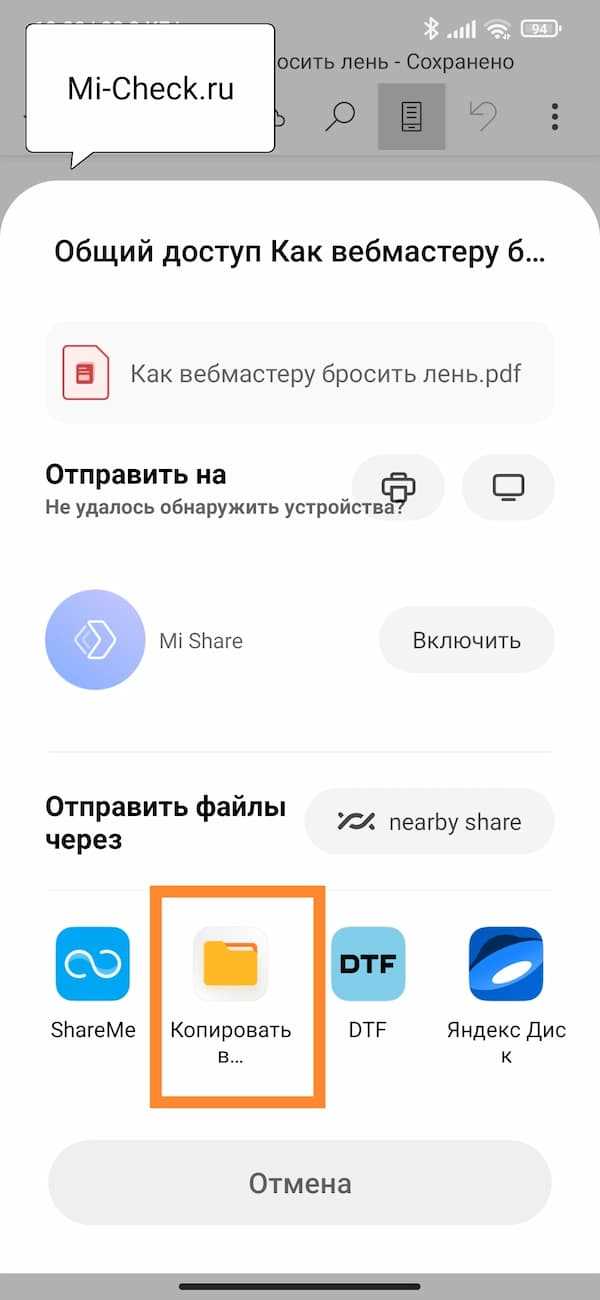
На Android устройствах PDF файлы не хранятся в одном фиксированном месте. По умолчанию большинство скачанных документов попадает в папку «Загрузки» на внутренней памяти, но приложения могут создавать собственные каталоги, например Adobe Acrobat, WPS Office или Google PDF Viewer. Важно понимать, что доступ к этим папкам напрямую через файловый менеджер может отличаться в зависимости от версии Android и модели устройства.
Если PDF был скачан через браузер, его чаще всего можно найти в папке Download или в каталоге браузера, например Chrome/Download. Файлы, открытые и сохранённые через облачные сервисы, такие как Google Drive или OneDrive, не отображаются в локальной памяти до явного скачивания, поэтому поиск через системный поиск по имени документа будет эффективнее.
Многие пользователи не знают, что PDF файлы могут храниться в внутренней памяти приложений, недоступной напрямую через стандартный проводник. Для таких случаев рекомендуется использовать сторонние файловые менеджеры с доступом к скрытым папкам или функцию «Поиск файлов» в системных приложениях. Это позволяет быстро отследить документы, которые были открыты, но не скачаны в общую папку «Загрузки».
Для устройств с SD-картой PDF файлы могут оказаться на внешнем накопителе, особенно если при скачивании в настройках браузера или приложения было выбрано сохранение на карту памяти. Проверка папок Documents или Download на SD-карте часто решает проблему с отсутствующими файлами. Кроме того, большинство современных Android-устройств поддерживают быстрый поиск по расширению .pdf через встроенный поиск, что экономит время при работе с большим количеством документов.
Таким образом, понимание особенностей хранения PDF на Android позволяет не только находить нужные документы быстрее, но и управлять их копиями на внутренних и внешних накопителях без риска потерять файлы.
Проверка папки «Загрузки» на Android

На Android папка «Загрузки» (Download) хранит файлы, скачанные через браузер, почтовые приложения и мессенджеры. Она расположена в корне внутренней памяти и доступна через системное приложение «Мои файлы» или сторонние файловые менеджеры. На Samsung путь выглядит как Internal Storage/Download, на Xiaomi и других устройствах – Память устройства/Download.
Для поиска PDF откройте папку, активируйте сортировку по дате или имени и отфильтруйте файлы по расширению .pdf. Если документ не отображается, убедитесь, что включён просмотр всех типов файлов, а не только изображений или видео. Последние версии Android поддерживают поиск по расширению прямо в папке Download.
Если PDF отсутствует, проверьте отдельные каталоги приложений. Например, браузеры Chrome и Firefox создают Chrome/Download и Firefox/Download, а мессенджеры – Telegram/Documents или WhatsApp/Media/Documents. Использование функции поиска по имени или расширению .pdf ускоряет нахождение документов в этих подпапках.
Для удобного доступа к часто используемым PDF рекомендуется перемещать их в папку «Документы» или на SD-карту, чтобы избежать случайного удаления и упростить систематизацию файлов.
Поиск PDF в памяти устройства через «Мои файлы»
Приложение «Мои файлы» на Android предоставляет полный доступ к внутренней памяти и SD-карте. Для поиска PDF откройте «Мои файлы» → Внутренняя память и используйте встроенный фильтр по типу файлов, выбрав Документы или введя расширение .pdf в строке поиска. Это позволяет отобразить все PDF, независимо от их расположения.
Файлы, скачанные через браузеры, мессенджеры и почтовые приложения, могут храниться в отдельных каталогах: Chrome/Download, Telegram/Documents, WhatsApp/Media/Documents. Встроенный поиск в «Мои файлы» охватывает эти подпапки, поэтому документ будет найден без ручного открытия каждой папки.
Для ускорения поиска рекомендуется сортировать результаты по дате или имени файла. Если документ не отображается, убедитесь, что включён просмотр скрытых файлов и файлов с системными атрибутами. Для упрощения дальнейшего доступа полезно создавать ярлыки на часто используемые PDF или перемещать их в папку Документы или на SD-карту.
Использование Google Drive для хранения PDF
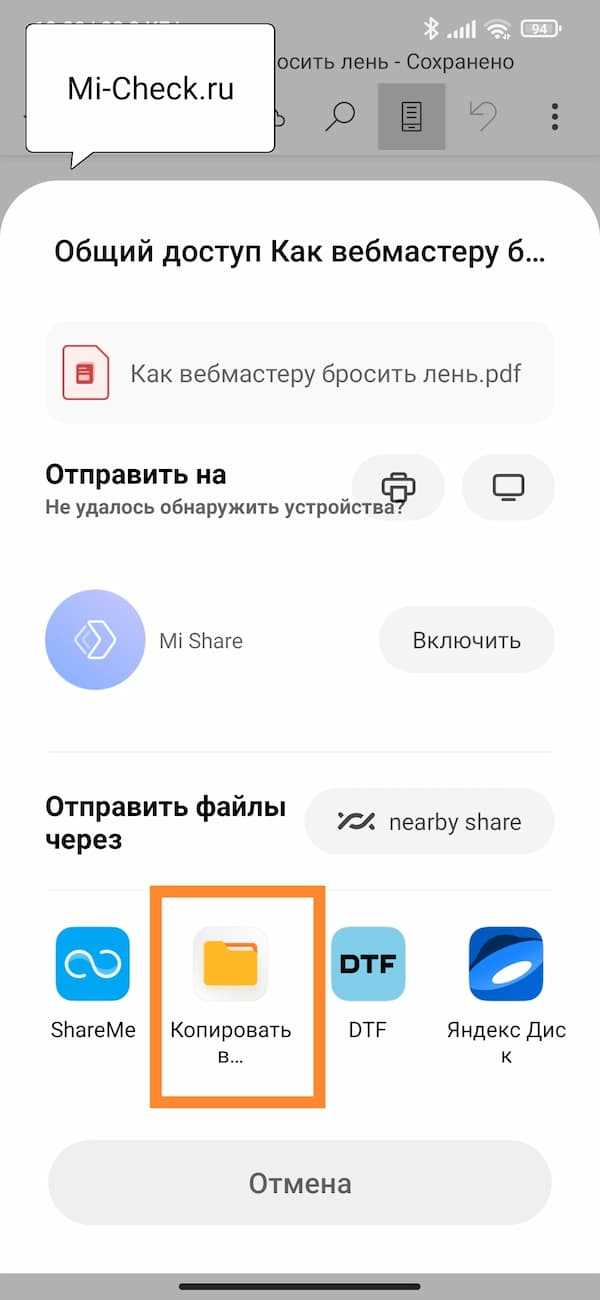
Google Drive на Android позволяет хранить PDF файлы в облаке, освобождая внутреннюю память устройства. Для загрузки документа откройте приложение Google Drive, нажмите «+» → Загрузить и выберите PDF из папки Download или Documents. После загрузки файл доступен с любого устройства, подключённого к аккаунту Google.
Для упрощённого поиска используйте сортировку по имени, дате изменения или фильтр PDF через строку поиска. При необходимости офлайн-доступа откройте PDF в Drive, нажмите «Сделать доступным офлайн». Документы сохраняются в локальном кэше, а их расположение в памяти устройства определяется самим приложением и обычно скрыто от стандартного проводника.
Если необходимо управлять большим количеством PDF, создавайте папки внутри Drive по темам или проектам. Перемещение и копирование файлов выполняется через контекстное меню «Переместить» или «Копировать», что позволяет сохранять порядок без дублирования на устройстве.
Регулярная синхронизация Google Drive с Android обеспечивает актуальность всех PDF, загруженных с других устройств. Это особенно удобно для учебных материалов, рабочих документов и книг, которые нужно открывать на разных устройствах без повторной загрузки.
Нахождение PDF в папках приложений для чтения

Многие PDF файлы на Android сохраняются напрямую в каталоги приложений для чтения. Например, Adobe Acrobat создаёт папку Adobe/Acrobat во внутренней памяти, где хранятся загруженные и открытые документы. WPS Office использует путь WPS Office/Document, а Google PDF Viewer хранит временные копии PDF в скрытых системных папках.
Для поиска таких файлов откройте «Мои файлы» → Внутренняя память и перейдите к папке приложения. Включите отображение скрытых файлов и сортировку по расширению .pdf, чтобы отобразить все документы. Некоторые приложения создают подпапки по дате или имени источника скачивания, что ускоряет поиск нужного файла.
Если файл не найден напрямую, используйте встроенный поиск по имени или расширению PDF в файловом менеджере. Рекомендуется создавать копии часто используемых PDF в папке Документы или на SD-карте, чтобы они были доступны независимо от приложения и не зависели от его структуры хранения.
Поиск PDF с помощью системного поиска

Системный поиск на Android позволяет быстро находить PDF файлы во внутренней памяти и на SD-карте без ручного обхода папок. Для этого откройте строку поиска на главном экране или в приложении «Мои файлы» и используйте расширение .pdf или точное имя документа.
Для ускорения поиска соблюдайте следующие рекомендации:
- Введите расширение .pdf в строку поиска, чтобы отобразить все PDF.
- Используйте фильтры по дате создания или изменения для быстрого поиска последних файлов.
- Проверяйте папки приложений, таких как Adobe Acrobat, WPS Office, Telegram, через системный поиск, так как их каталоги часто скрыты от стандартного проводника.
- При большом объёме файлов включите отображение скрытых и системных файлов, чтобы не пропустить документы.
Системный поиск также позволяет находить PDF в облачных папках, синхронизированных с устройством, например Google Drive или OneDrive, если включена офлайн-синхронизация. Это делает поиск комплексным и исключает необходимость ручного открытия каждой папки.
Просмотр PDF, загруженных через браузер
PDF файлы, скачанные через браузер на Android, обычно сохраняются в папке Download внутренней памяти. Разные браузеры создают собственные каталоги: Chrome/Download, Firefox/Download, Edge/Download. Для просмотра файлов откройте эти папки через «Мои файлы» или любой файловый менеджер и выберите PDF с расширением .pdf.
Для удобного просмотра и управления скачанными PDF выполните следующие действия:
- Сортируйте файлы по дате загрузки для быстрого доступа к последним документам.
- Используйте встроенные фильтры по расширению .pdf, чтобы исключить изображения и другие форматы.
- При открытии PDF с помощью стороннего приложения, такого как Adobe Acrobat или WPS Office, создавайте копию в папке Документы для сохранности.
- Если файл не отображается, проверьте настройки браузера: некоторые приложения сохраняют документы в отдельной внутренней папке, недоступной через обычный проводник.
Для регулярного доступа к PDF рекомендуется включить функцию «Сделать доступным офлайн» в приложениях для чтения или перемещать файлы на SD-карту, чтобы ускорить открытие документов и предотвратить потерю при очистке кэша браузера.
Проверка папки «Документы» на SD-карте
На Android устройствах PDF файлы могут храниться на SD-карте в папке Documents для экономии внутренней памяти. Путь обычно выглядит как SD-карта/Documents. Для доступа откройте «Мои файлы» → SD-карта → Documents и включите отображение всех типов файлов.
Для эффективного поиска PDF соблюдайте следующие рекомендации:
- Используйте сортировку по дате изменения, чтобы быстро найти недавно сохранённые документы.
- Фильтруйте файлы по расширению .pdf, чтобы исключить изображения и текстовые файлы.
- Проверяйте подпапки приложений, которые сохраняют PDF на SD-карту, например WPS Office, Adobe Acrobat.
- Создавайте отдельные папки для учебных материалов, рабочих документов и книг, чтобы ускорить поиск и систематизировать файлы.
Регулярное копирование PDF с SD-карты на внутреннюю память или в облачные хранилища, такие как Google Drive, обеспечивает резервное хранение и доступность файлов при замене или удалении карты памяти.
Использование сторонних файловых менеджеров для поиска PDF
Сторонние файловые менеджеры, такие как Solid Explorer, ES File Explorer, X-plore File Manager, предоставляют расширенные возможности поиска PDF на Android. Они позволяют просматривать внутреннюю память, SD-карту и скрытые папки приложений, которые недоступны стандартным проводником.
Для поиска PDF выполните следующие действия:
- Откройте файловый менеджер и выберите область сканирования: внутренняя память, SD-карта или облачные сервисы.
- Используйте фильтр по расширению .pdf или поисковую строку для точного совпадения имени документа.
- Включите отображение скрытых файлов и системных папок, чтобы найти PDF, сохранённые приложениями вроде Adobe Acrobat, WPS Office, Telegram.
- Сортируйте результаты по дате изменения или размеру файла для быстрого нахождения последних документов или крупных PDF.
Сторонние менеджеры также позволяют создавать ярлыки на часто используемые PDF, копировать или перемещать файлы между внутренней памятью, SD-картой и облачными хранилищами, упрощая организацию и резервное хранение документов.
Вопрос-ответ:
Где найти PDF файлы, скачанные через браузер на Android?
PDF файлы, загруженные через браузеры, такие как Chrome, Firefox или Edge, обычно сохраняются в папке Download внутренней памяти. На большинстве устройств путь выглядит как Internal Storage/Download. Для открытия файла используйте «Мои файлы» или любой файловый менеджер. Если документ не отображается, проверьте, не включён ли фильтр по типу файлов, а также подпапки браузера, которые могут содержать PDF.
Можно ли найти PDF, открытые через приложения для чтения, если не помню, где они сохранены?
Да. Приложения для чтения PDF, такие как Adobe Acrobat и WPS Office, создают собственные каталоги во внутренней памяти. Чтобы найти файлы, откройте «Мои файлы» или сторонний файловый менеджер, включите отображение скрытых папок и используйте поиск по расширению .pdf. Это позволит найти документы в папках вроде Adobe/Acrobat или WPS Office/Document, даже если вы не помните их точное расположение.
Почему PDF из мессенджеров не появляются в папке «Загрузки»?
Мессенджеры, например Telegram и WhatsApp, сохраняют файлы в собственных каталогах: Telegram/Documents и WhatsApp/Media/Documents. Эти PDF не копируются в стандартную папку Download, поэтому открыть их через «Загрузки» не получится. Для доступа к файлам откройте соответствующую папку через «Мои файлы» или используйте поиск по расширению .pdf во всей памяти устройства.
Как проверить PDF на SD-карте?
Если PDF сохранён на SD-карте, ищите его в папке Documents. Путь выглядит как SD-карта/Documents. Откройте папку через «Мои файлы» и включите отображение всех типов файлов. Для ускорения поиска можно отсортировать документы по дате изменения или имени. Некоторые приложения создают подпапки на SD-карте, поэтому проверьте вложенные каталоги, если файл не виден сразу.
Зачем использовать сторонние файловые менеджеры для поиска PDF?
Сторонние менеджеры, например Solid Explorer или ES File Explorer, позволяют просматривать скрытые и системные папки, недоступные стандартному проводнику. Они дают возможность фильтровать файлы по расширению .pdf, сортировать по дате или размеру, перемещать документы между внутренней памятью, SD-картой и облачными сервисами. Это упрощает поиск PDF, которые хранятся в приложениях или на внешней карте памяти, и помогает организовать документы.
Как найти все PDF файлы на Android, если они рассредоточены по разным приложениям и папкам?
PDF файлы могут храниться в нескольких местах: в папке Download внутренней памяти, в каталогах приложений для чтения, таких как Adobe Acrobat или WPS Office, а также в папках мессенджеров вроде Telegram/Documents и WhatsApp/Media/Documents. Для их поиска можно использовать встроенное приложение «Мои файлы» с фильтром по расширению .pdf или сторонний файловый менеджер с поддержкой скрытых папок. Если часть документов сохранена на SD-карте, стоит открыть папку Documents на карте и проверить вложенные каталоги. Для удобства рекомендуется сортировать результаты по дате или имени файла и создавать отдельные папки для часто используемых документов, чтобы быстрее находить их при необходимости.

 Загрузка...