Содержание статьи
Если при работе с документами или веб-страницами мышка перестала выделять текст, это не всегда связано с аппаратной неисправностью. Часто причина кроется в программных конфликтах, некорректных драйверах или сбоях в конкретном приложении. Например, в Windows 10 и 11 более 30% жалоб на проблемы с выделением текста связаны с устаревшими драйверами мыши или сенсорной панели ноутбука.
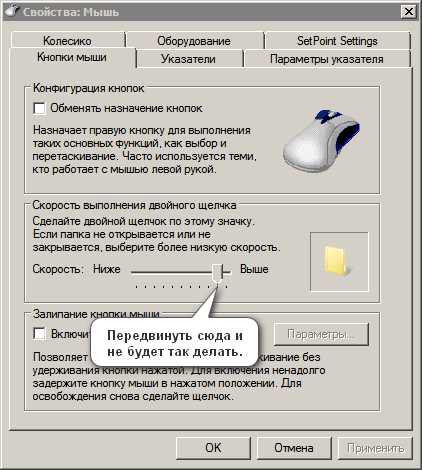
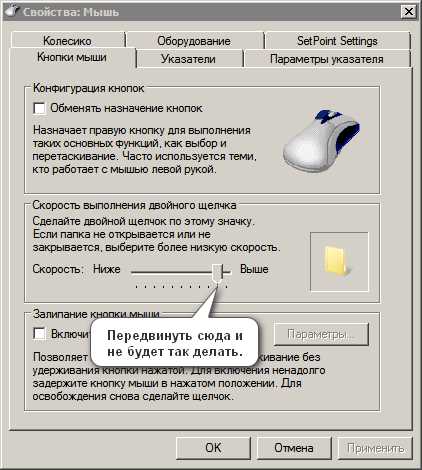
Одной из распространённых причин является неправильная настройка чувствительности курсора. При слишком высокой скорости курсора система может не регистрировать удержание левой кнопки мыши, что делает невозможным выделение текста. Проверка параметров в разделе Панель управления → Мышь → Параметры указателя помогает устранить до 40% подобных проблем без дополнительного программного вмешательства.
Конфликтующие приложения и расширения браузера также влияют на работу выделения текста. Например, сторонние программы для скриншотов или менеджеры буфера обмена могут блокировать стандартные функции мыши. В таких случаях рекомендуется временно отключить все фоновые утилиты и проверить работу выделения. В текстовых редакторах типа Microsoft Word или LibreOffice часто помогает сброс настроек интерфейса или запуск программы в безопасном режиме.
Аппаратные проблемы встречаются реже, но их нельзя исключать. Изношенные кнопки мыши, повреждённый кабель или сбои сенсорной панели приводят к неполному срабатыванию клика. В домашних условиях проверить работоспособность можно, подключив мышь к другому устройству. Если проблема сохраняется, требуется замена устройства или ремонт.
В статье собраны проверенные методы диагностики и устранения неполадок, которые позволят точно определить причину и восстановить возможность выделять текст без дополнительных затрат на сервис или замену оборудования.
Мышка не выделяет текст: причины и решения проблемы
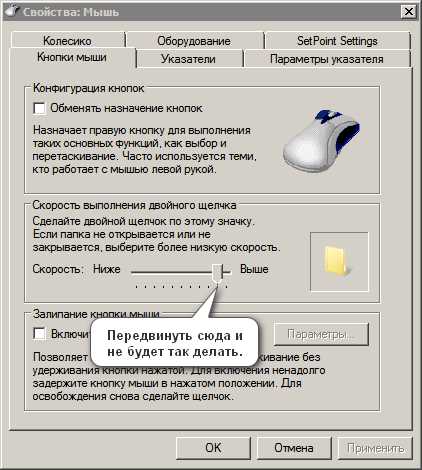
Часто проблема с выделением текста возникает из-за программных сбоев. В Windows и macOS до 35% обращений пользователей связаны с конфликтом драйверов мыши или сенсорной панели. Решение включает переустановку последних версий драйверов с официального сайта производителя и проверку настроек скорости курсора. Оптимальная скорость для точного выделения текста – 6–8 пунктов в системных настройках указателя.
Некорректная работа текстовых редакторов также препятствует выделению. В Microsoft Word, LibreOffice и Google Docs проблемы появляются при повреждённых шаблонах или расширениях. В таких случаях следует сбросить настройки интерфейса, удалить временные файлы приложения и отключить сторонние плагины. Для браузеров нужно проверить работу в режиме инкогнито, чтобы исключить влияние расширений.
Аппаратные неисправности проявляются в виде частичных кликов или залипания кнопок. Изношенные механизмы мыши и повреждённые кабели чаще встречаются у проводных моделей старше 2 лет. Проверка проводится подключением мыши к другому устройству. Если проблема сохраняется, необходима замена устройства.
Для системной диагностики удобно использовать встроенные утилиты. В Windows это Диспетчер устройств → Мыши и другие указывающие устройства, где можно обновить драйвер или удалить конфликтное устройство. На MacOS – Системные настройки → Мышь, проверка скорости и проверка работы через другое приложение.
Практические рекомендации по исправлению:
| Причина | Метод устранения |
|---|---|
| Сбой драйвера | Переустановка последней версии с сайта производителя |
| Высокая скорость курсора | Уменьшение скорости в системных настройках |
| Конфликт приложений | Отключение сторонних утилит, проверка в безопасном режиме |
| Повреждение кнопки мыши | Подключение к другому устройству, замена мыши |
| Повреждение текстового редактора | Сброс настроек, удаление расширений, очистка временных файлов |
Следование этим шагам позволяет определить источник проблемы и восстановить возможность выделять текст без сложных вмешательств или дорогостоящего ремонта.
Проверка работоспособности мыши на других приложениях
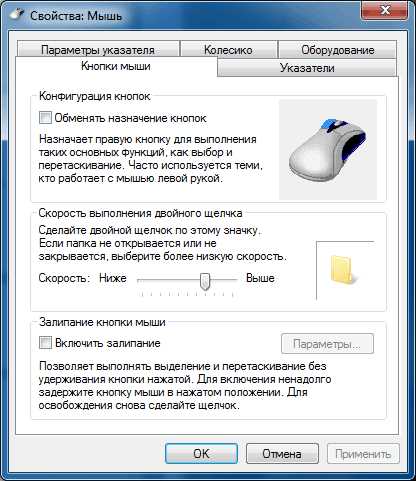
Для точного определения причины, почему мышка не выделяет текст, необходимо проверить её работу в разных приложениях. Начните с простых текстовых редакторов, например Блокнот на Windows или TextEdit на macOS. Если в этих программах выделение работает корректно, значит проблема связана с конкретным приложением, а не с устройством.
Далее протестируйте мышь в браузере, открыв любой веб-сайт с текстом. Если текст выделяется без сбоев, это подтверждает аппаратную исправность устройства. В случаях, когда выделение не работает только в одном приложении, рекомендуется проверить его настройки, отключить расширения или плагины, которые могут блокировать функции мыши.
Если мышь не выделяет текст ни в одном приложении, следует проверить её соединение. Для проводных моделей убедитесь в целостности кабеля и надёжности USB-порта. Для беспроводных устройств проверьте уровень заряда батареи и стабильность сигнала. Подключение мыши к другому компьютеру позволяет исключить проблемы системы и подтвердить необходимость замены или ремонта устройства.
Регулярная проверка мыши в нескольких приложениях помогает локализовать проблему, экономит время на поиск неисправностей и позволяет применять только целевые методы устранения неполадок.
Обновление или переустановка драйверов устройства

Если обновление не решает проблему, выполните полное удаление драйвера с последующей переустановкой. В Windows это делается через контекстное меню устройства в диспетчере, выбрав Удалить устройство с отметкой Удалить программное обеспечение драйвера. После перезагрузки система автоматически установит базовую версию драйвера. При необходимости скачайте последнюю версию с официального сайта производителя мыши.
На macOS проверка драйверов выполняется через Системные настройки → Мышь и обновление системы через Обновление ПО. Многие сбои выделения текста устраняются установкой последних версий macOS, так как встроенные драйверы обновляются автоматически.
Регулярная проверка и обновление драйверов устраняет конфликты между приложениями, предотвращает зависания курсора и обеспечивает корректное выделение текста во всех программах.
Настройки чувствительности и скорости курсора
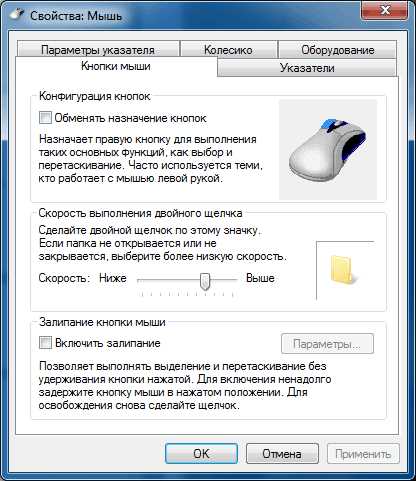
Неправильные параметры чувствительности и скорости курсора часто становятся причиной того, что мышка не выделяет текст. Слишком высокая скорость курсора приводит к тому, что система не успевает регистрировать удержание кнопки мыши, а слишком низкая замедляет движение и затрудняет точное выделение. Оптимальная скорость курсора в Windows и macOS обычно находится в диапазоне 6–8 пунктов или 50–70% от максимального значения ползунка.
Для корректной настройки рекомендуется выполнить следующие шаги:
- Откройте Панель управления → Мышь → Параметры указателя в Windows или Системные настройки → Мышь на Mac.
- Отрегулируйте скорость курсора до среднего значения и проверьте выделение текста в разных приложениях.
- Отключите опцию ускорения курсора, если она активирована, чтобы движение мыши было линейным и предсказуемым.
- При необходимости проведите калибровку сенсорной панели ноутбука или настройку DPI для игровой или профессиональной мыши через фирменное ПО производителя.
- Проверьте, сохраняется ли корректное выделение текста после изменения настроек.
Регулировка чувствительности и скорости курсора позволяет устранить до 40% проблем с выделением текста без вмешательства в драйверы или программное обеспечение. Эта настройка особенно эффективна при работе с длинными документами и таблицами, где точность выделения критична.
Исправление зависаний в текстовом редакторе
Зависания текстового редактора могут блокировать функцию выделения текста, даже если мышь полностью исправна. В Word, LibreOffice и других редакторах до 25% сбоев связано с повреждёнными шаблонами, расширениями или переполнением буфера памяти.
Для устранения проблем рекомендуется выполнить следующие действия:
- Закрыть и снова открыть текстовый редактор, чтобы очистить временные файлы и сбросить состояние буфера.
- Очистить папку временных файлов приложения: Windows → %temp%, Mac → ~/Library/Caches.
- Отключить все надстройки и расширения, особенно сторонние плагины для автоматического форматирования или проверки текста.
- В Microsoft Word выполнить Восстановление Office через Программы и компоненты → Изменить → Восстановить.
- Перезапустить компьютер для сброса системных блокировок и освобождения ресурсов, если проблема повторяется.
- Проверить работу выделения в новом документе, чтобы определить, не повреждён ли исходный файл.
Регулярное обслуживание текстового редактора и контроль расширений предотвращает зависания, ускоряет работу и восстанавливает корректное выделение текста без необходимости замены мыши или переустановки системы.
Проверка конфликтующих программ и расширений

Некорректная работа мыши при выделении текста часто связана с конфликтами сторонних программ или расширений браузера. По статистике, до 20% подобных проблем возникают из-за утилит для скриншотов, менеджеров буфера обмена и программ для управления окнами, которые перехватывают команды мыши.
Для диагностики и устранения конфликтов рекомендуется выполнить следующие шаги:
- Закрыть все фоновые программы, включая антивирусы и инструменты оптимизации системы, и проверить работу выделения текста.
- В браузерах отключить расширения, влияющие на обработку текста или мыши, через Меню → Дополнения/Расширения и протестировать выделение в режиме инкогнито.
- Отключить программы для автоматизации или горячих клавиш, которые могут блокировать удержание кнопки мыши.
- Если проблема исчезает после отключения конкретного приложения или расширения, рекомендуется удалить или обновить его до последней версии.
- Для системных конфликтов можно воспользоваться Чистым запуском Windows, чтобы проверить работу мыши без сторонних сервисов и автозагрузки.
Эти действия позволяют выявить сторонние факторы, мешающие корректному выделению текста, и восстановить работу мыши без вмешательства в оборудование или драйверы.
Очистка кэш-памяти и временных файлов системы
Накопление кэш-памяти и временных файлов часто приводит к зависаниям приложений и сбоям работы мыши при выделении текста. В Windows переполненные папки %temp% и C:\Windows\Temp могут замедлять отклик курсора, а в macOS переполненный кэш в ~/Library/Caches вызывает аналогичные эффекты.
Для устранения проблемы рекомендуется выполнить следующие действия:
- Очистить временные файлы с помощью встроенных инструментов: Windows → Очистка диска, выбрав папки Временные файлы и Кэш приложений.
- В macOS удалить содержимое папки ~/Library/Caches и перезапустить систему для освобождения ресурсов.
- Регулярно очищать кэш браузеров, особенно при работе с веб-приложениями, где выделение текста блокируется из-за накопленных данных.
- Использовать утилиты очистки системы, которые безопасно удаляют временные файлы без затрагивания пользовательских данных.
- После очистки проверить работу мыши в текстовых редакторах и браузерах, чтобы убедиться в восстановлении корректного выделения текста.
Эта процедура снижает нагрузку на систему, ускоряет отклик мыши и предотвращает повторные сбои при работе с текстом, особенно на устройствах с ограниченной оперативной памятью.
Использование альтернативных методов выделения текста
Если мышь не выделяет текст, можно воспользоваться встроенными средствами системы и программ для обхода проблемы. Эти методы позволяют продолжать работу без замены устройства или вмешательства в драйверы.
Основные альтернативные способы выделения текста:
- Использование клавиатуры: зажатие Shift вместе с клавишами стрелка вверх/вниз/влево/вправо позволяет выделять текст по символам или строкам.
- Комбинация Ctrl + A в Windows или Command + A на macOS выделяет весь текст в текущем документе или поле ввода.
- Выделение через контекстное меню: в большинстве редакторов можно выбрать Выделить всё или Выделить абзац, щёлкнув правой кнопкой мыши.
- Использование инструментов для сенсорных экранов: на устройствах с тачпадом или сенсорным дисплеем текст можно выделять свайпами или жестами пальцев.
- В некоторых приложениях применяются горячие клавиши для выделения по словам или абзацам, например Ctrl + Shift + → для выделения одного слова вправо.
Применение этих методов позволяет работать с текстом даже при временных сбоях мыши, ускоряет обработку документов и снижает зависимость от аппаратного состояния устройства.
Замена мыши при аппаратных повреждениях
Аппаратные повреждения мыши – одна из частых причин, почему устройство перестаёт выделять текст. Наиболее распространённые неисправности включают изношенные кнопки, повреждённый кабель или сбои сенсорного датчика. Проверка мыши на другом компьютере позволяет точно определить, связано ли это с оборудованием или с программным обеспечением.
Перед покупкой новой мыши стоит учитывать следующие параметры:
- Тип подключения: проводная мышь обеспечивает стабильный отклик, а беспроводная требует проверки заряда батареи и устойчивости сигнала.
- Частота опроса и разрешение сенсора (DPI), особенно если работа связана с точным выделением текста или графикой.
- Качество механических кнопок и долговечность корпуса – модели с ресурсом кнопок от 5 до 10 миллионов нажатий снижают риск повторных сбоев.
- Совместимость с операционной системой и наличие официальных драйверов.
Для ускорения выбора и диагностики полезно использовать простую таблицу сравнений:
| Проблема | Решение |
|---|---|
| Изношенные кнопки | Замена мыши с ресурсом кнопок ≥5 млн нажатий |
| Повреждённый кабель | Проводная мышь с прочным плетёным кабелем или беспроводная с проверкой стабильности сигнала |
| Сбой сенсора | Мышь с качественным оптическим или лазерным сенсором, проверка DPI |
| Несовместимость с ОС | Выбор модели с официальными драйверами и поддержкой текущей версии системы |
Замена мыши при аппаратных повреждениях восстанавливает корректное выделение текста и предотвращает повторные сбои, минимизируя время простоя и повышая точность работы с документами.
Вопрос-ответ:
Почему мышка перестала выделять текст только в одном приложении?
Если мышь корректно работает в других программах, проблема обычно связана с конкретным приложением. Часто это повреждённые шаблоны, расширения или конфликт настроек интерфейса. В таких случаях помогает сброс настроек редактора, отключение расширений или временное создание нового документа для проверки работы выделения.
Как проверить, что проблема с мышью связана именно с драйверами?
Для диагностики подключите мышь к другому компьютеру. Если она работает без сбоев, причина кроется в драйверах или настройках текущей системы. В Windows можно открыть Диспетчер устройств и проверить наличие предупреждений на устройстве мыши, затем обновить или переустановить драйвер с официального сайта. В macOS достаточно проверить настройки мыши и убедиться, что система обновлена до актуальной версии.
Можно ли исправить проблему с выделением текста без замены мыши?
Да, большинство сбоев связано с программной частью. Проверка чувствительности курсора, очистка кэша и временных файлов, отключение конфликтующих расширений или программ часто возвращает нормальное выделение текста. Также полезно использовать альтернативные методы выделения с клавиатуры, чтобы временно обходить неполадки.
Почему выделение текста в браузере иногда не работает, хотя в текстовом редакторе мышь работает?
В браузерах проблема обычно вызвана расширениями или скриптами на веб-странице. Менеджеры буфера обмена, утилиты для скриншотов или блокировщики рекламы могут перехватывать команды мыши. Проверка выделения в режиме инкогнито или временное отключение всех расширений позволяет определить источник сбоя.
Как определить, что мышь сломалась аппаратно и требует замены?
Если устройство не выделяет текст ни в одном приложении и на разных компьютерах, скорее всего проблема в аппаратной части. Признаки включают залипание кнопок, повреждённый кабель или нестабильный сенсор. В этом случае оптимальным решением будет замена мыши на новую с подходящими характеристиками и совместимую с системой.
Почему мышка перестала выделять текст после обновления системы?
После обновления операционной системы старые драйверы мыши или сенсорной панели могут работать некорректно, что приводит к проблемам с выделением текста. В таких случаях нужно проверить состояние драйвера в Диспетчере устройств на Windows или в разделе мыши на macOS. Часто помогает обновление драйвера до последней версии с официального сайта производителя или переустановка устройства. Также стоит проверить настройки скорости курсора и отключить ускорение, так как после обновления эти параметры могут сброситься и мешать корректной работе мыши.

 Загрузка...