Содержание статьи
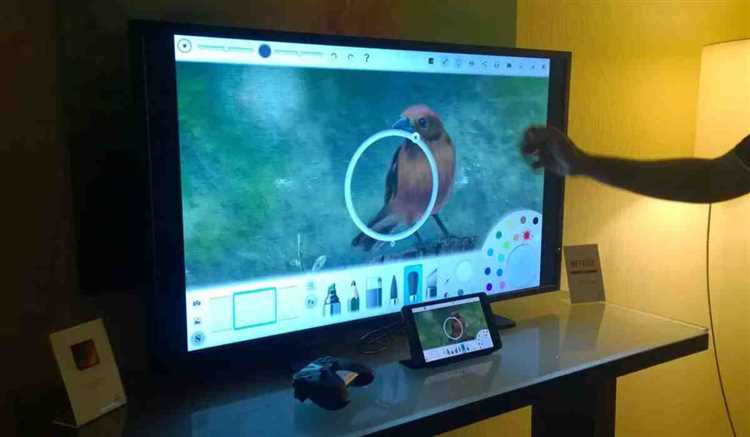
Современные компьютерные мониторы часто поддерживают разрешения 1080p и 4K, что позволяет использовать их для просмотра телевизионного контента без потери качества изображения. Однако для полноценного приема сигнала потребуется правильное подключение: HDMI или DisplayPort подходят для цифровых приставок, а для эфирного телевидения может понадобиться отдельный ТВ-тюнер с поддержкой DVB-T2.
При выборе монитора важно учитывать наличие встроенных динамиков. Большинство моделей начального уровня не оснащены качественным звуком, поэтому для комфортного просмотра рекомендуется подключать внешние колонки или саундбар через 3.5 мм аудио или HDMI ARC. Это особенно актуально при просмотре фильмов или спортивных трансляций, где важна четкость речи и объемность звука.
Разрешение и частота обновления монитора напрямую влияют на плавность телевизионного сигнала. Для стандартного эфирного ТВ достаточно 60 Гц, но для приставок с 4K-контентом оптимально выбирать модели с 120 Гц и поддержкой HDR. Это обеспечивает более реалистичное изображение и минимизирует размытие движения на экране.
Подключение смарт-ТВ приставок или потоковых сервисов к монитору позволяет использовать его как полноценную альтернативу телевизору без покупки отдельного устройства. При этом важно проверять совместимость интерфейсов и наличие необходимых портов. В сочетании с правильным расположением и настройкой изображения монитор может стать удобной и компактной заменой традиционному телевизору.
Как подключить ТВ-приставку к монитору

Для подключения ТВ-приставки к монитору первым делом убедитесь, что у монитора есть подходящий вход. Наиболее универсальный вариант – HDMI. Большинство современных приставок и мониторов поддерживают этот стандарт, обеспечивая передачу видео в разрешении до 4K и звука через один кабель. Если монитор старой модели с только VGA или DVI, потребуется переходник с HDMI на VGA/DVI и отдельное подключение аудиоканала через 3.5 мм разъем.
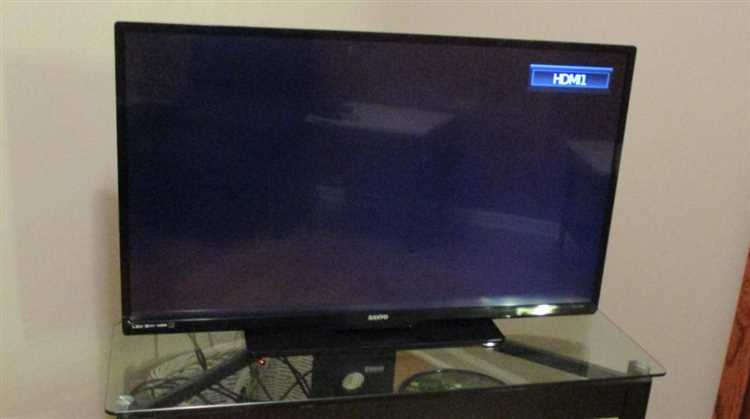
После выбора кабеля подключите приставку к монитору и включите оба устройства. На мониторе необходимо выбрать соответствующий источник сигнала через меню входов (Input Source). Для HDMI это обычно пункты HDMI1 или HDMI2. Если используется переходник, убедитесь, что аудиовыход приставки направлен на внешний динамик или на встроенные колонки, если они есть.
Некоторые приставки поддерживают автоматическое определение разрешения. Если картинка искажается или появляются черные полосы, вручную настройте разрешение на приставке под родное разрешение монитора. Для большинства Full HD мониторов это 1920×1080 при 60 Гц, для 4K – 3840×2160 при 60–120 Гц. Поддержка HDR также должна быть включена через меню приставки, если монитор совместим с HDR10 или HLG.
Для удобного управления рекомендуется подключить приставку к сети через Ethernet или Wi-Fi, чтобы использовать функции потокового видео и обновлений. Пульт дистанционного управления приставки можно заменить универсальным пультом или приложением на смартфоне, если прямой доступ к монитору ограничен.
При правильной настройке кабелей, источника сигнала и разрешения монитор будет работать как полноценный телевизор с цифровым и потоковым контентом без необходимости отдельного телевизора.
Какие кабели и переходники нужны для телевизионного сигнала
Для подключения телевизионного сигнала к монитору важен выбор подходящего кабеля и переходника, чтобы сохранить качество видео и звука. Разные типы сигналов требуют разных решений:
- HDMI – основной вариант для цифровых приставок и потоковых устройств. Передает видео до 4K и звук через один кабель. Современные мониторы почти всегда имеют HDMI-вход.
- VGA – старый аналоговый стандарт. Передает только видео, для звука понадобится отдельный кабель 3.5 мм или RCA.
- DVI – цифровое подключение без звука. Подходит для приставок с DVI-выходом, звук передается отдельно.
- Компонентный кабель (YPbPr) – поддерживает разрешение до 1080p, требует отдельного аудиокабеля. Используется на старых приставках или DVD-плеерах.
- Композитный кабель (RCA) – самый простой вариант, низкое качество изображения (480p). Подходит только для старых устройств.
- Антенный кабель (Coax) – для подключения эфирного ТВ через DVB-T2 тюнер или встроенный ТВ-тюнер монитора.
Если монитор и приставка имеют разные интерфейсы, понадобятся переходники:
- HDMI → VGA или DVI → VGA с отдельным аудиовыходом.
- Композитный RCA → HDMI через конвертер, если монитор только с HDMI.
- Антенный Coax → HDMI через цифровой ТВ-тюнер.
Правильное сочетание кабеля и переходника позволяет получать стабильный сигнал без искажений, сохраняя максимально возможное качество изображения и звука на мониторе.
Можно ли смотреть эфирное ТВ через антенну на мониторе
Для стабильного приема важно правильно выбрать антенну. В городских условиях достаточно комнатной антенны с усилителем 20–30 дБ. В пригородных и сельских районах предпочтительнее наружные антенны с усилением 30–40 дБ и направленным захватом сигнала. Расположение антенны влияет на качество картинки: окна, высота над землей и отсутствие металлических преград увеличивают силу сигнала.
После подключения тюнера к монитору через HDMI необходимо настроить поиск каналов. Большинство приставок автоматически сканируют доступные частоты, сохраняя список каналов. Если изображение искажается, рекомендуется проверить уровень сигнала через меню тюнера и при необходимости изменить ориентацию или тип антенны.
Использование внешнего тюнера с монитором позволяет просматривать эфирные каналы в формате Full HD с минимальными задержками, а при подключении внешних динамиков обеспечивается полноценный звук, сопоставимый с телевизионным приемником.
Как использовать встроенные или внешние динамики для звука
Большинство компьютерных мониторов не имеют встроенных динамиков или оснащены колонками с низкой мощностью 1–2 Вт, что ограничивает качество звука при просмотре телевизионного контента. Для получения полноценного звукового сопровождения рекомендуется подключать внешние колонки или саундбар. Для этого используется 3.5 мм аудиоразъем, HDMI с поддержкой ARC, либо USB-аудио интерфейс, если монитор и приставка это поддерживают.
Если монитор имеет встроенные динамики, убедитесь, что в меню устройства активирован аудиовыход и выбран правильный источник звука. При подключении внешних колонок через 3.5 мм разъем или RCA необходимо отключить встроенные динамики, чтобы избежать эха или дублирования звука. Саундбар с HDMI ARC позволяет передавать цифровой звук напрямую с приставки без дополнительного кабеля.
Для потокового контента и фильмов рекомендуется выбирать акустику с мощностью 10–20 Вт на канал и частотным диапазоном 80–20 000 Гц. Это обеспечивает четкость речи, естественные низкие частоты и комфортное восприятие динамичных сцен. При подключении нескольких колонок соблюдайте баланс и расположение для равномерного звукового поля.
Регулировка громкости и баланс каналов осуществляется через меню приставки или монитор с поддержкой аудиовыхода. При использовании Bluetooth-колонок убедитесь в низкой задержке передачи сигнала (aptX Low Latency), чтобы звук синхронизировался с изображением и не возникало рассогласования с видео.
Совместимость разрешения монитора с форматами телевизора
Для корректного отображения телевизионного сигнала на мониторе важно учитывать его родное разрешение. Большинство современных мониторов поддерживают 1920×1080 (Full HD) или 3840×2160 (4K). Эфирное цифровое телевидение в стандарте DVB-T2 обычно транслируется в 720p или 1080i, что полностью совместимо с Full HD мониторами. При подключении 4K-приставки к Full HD монитору изображение будет масштабироваться вниз, и часть деталей может теряться.
Частота обновления монитора также влияет на качество телевизионного сигнала. Стандартные эфирные каналы и кабельное телевидение используют 50–60 Гц, поэтому монитор с частотой 60 Гц оптимально подходит. Для потокового 4K-контента рекомендуется выбирать мониторы с 60–120 Гц и поддержкой HDR, чтобы сохранить плавность движения и яркость цветов.
Если разрешение монитора не совпадает с форматом сигнала, возможно появление черных полос по краям или размытие изображения. Чтобы минимизировать эти эффекты, на приставке или мониторе следует включить функцию масштабирования (Scaling) или режим «Полный экран». Некоторые модели позволяют настраивать соотношение сторон вручную, выбирая 16:9 для современных форматов и 4:3 для старых передач.
Проверка совместимости разрешения перед покупкой монитора или приставки позволяет избежать потери качества изображения и обеспечивает комфортное просмотр телевизионного контента с сохранением детализации и цвета.
Можно ли подключить смарт-ТВ приложения через монитор
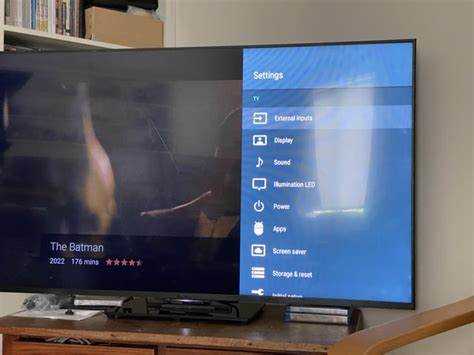
Компьютерный монитор сам по себе не поддерживает установку смарт-ТВ приложений, однако их можно использовать через внешние устройства, обеспечивающие доступ к потоковому контенту. Основные способы подключения:
- Смарт-ТВ приставки – устройства на Android TV, Apple TV или Roku подключаются к монитору через HDMI. Они позволяют запускать приложения Netflix, YouTube, Amazon Prime и другие потоковые сервисы.
- Компьютер или ноутбук – подключение через HDMI или DisplayPort превращает монитор в экран для потокового видео с веб-приложений и десктопных сервисов.
- Мобильные устройства – смартфоны и планшеты с поддержкой Miracast, AirPlay или HDMI-адаптеров передают изображение на монитор без потери качества.
Для полноценного использования смарт-ТВ приложений учитывайте следующие рекомендации:
- Проверяйте совместимость интерфейсов: HDMI предпочтительнее для цифрового видео и аудио.
- Используйте внешние динамики или саундбар, если монитор не оснащен качественной акустикой.
- Настройте разрешение на приставке или компьютере под родное разрешение монитора, чтобы избежать искажений и черных полос.
- Подключение к интернету через Ethernet или Wi-Fi с пропускной способностью не ниже 20 Мбит/с обеспечивает стабильное воспроизведение 4K-видео.
Соблюдение этих условий позволяет использовать монитор как полноценный экран для смарт-ТВ приложений без необходимости приобретать отдельный телевизор.
Ограничения размеров экрана при просмотре фильмов и передач
Компьютерные мониторы обычно имеют диагональ от 21 до 32 дюймов, что ограничивает комфорт просмотра телевизионного контента на расстоянии более 2–3 метров. При просмотре фильмов на больших расстояниях мелкие детали могут быть плохо различимы, а текст субтитров – трудно читаемым. Оптимальная диагональ монитора для комфортного просмотра в гостиной составляет 27–32 дюйма, при условии размещения на расстоянии 1–2 метров.
Разрешение экрана влияет на визуальное восприятие при больших размерах. Full HD монитор 24–27 дюймов обеспечивает четкость изображения на близком расстоянии, но при 32 дюймах и выше рекомендуется использовать 4K-разрешение, чтобы сохранить детализацию и избежать пикселизации. Низкое разрешение на большом экране делает изображение размытым и снижает качество просмотра.
Формат изображения также имеет значение. Большинство телевизионного контента транслируется в соотношении сторон 16:9. При использовании мониторов с другим соотношением сторон возможны черные полосы по краям экрана или растяжение изображения. Для фильмов в формате киноширины (2.35:1) рекомендуется активировать режим масштабирования или использовать видеоплеер с поддержкой Letterbox, чтобы сохранить пропорции и не терять части кадра.
Таким образом, размер и разрешение монитора напрямую влияют на комфорт просмотра. Для небольших помещений и личного использования достаточно 24–27 дюймов с Full HD, для просмотра на большем расстоянии или для потокового контента 4K-монитор 32 дюйма и выше обеспечивает более качественное восприятие видео и деталей.
Настройки изображения для лучшего качества просмотра
Для оптимального качества телевизионного сигнала на мониторе важно настроить яркость, контрастность и цветопередачу. Рекомендуется устанавливать яркость на 200–300 кд/м² для помещений с естественным освещением и контрастность около 1000:1, если монитор поддерживает такую настройку. Это обеспечивает четкость деталей в темных и светлых сценах.
Баланс белого и цветовую температуру следует настроить под стандарт sRGB или Rec.709. Для просмотра фильмов оптимальна температура 6500K, которая соответствует естественному дневному свету и предотвращает искажение оттенков кожи и пейзажей. Излишне холодные или теплые настройки делают изображение неестественным.
Функции усиления резкости и шумоподавления рекомендуется использовать умеренно. Слишком высокая резкость создаёт артефакты и делает изображение неестественным, а фильтры шумоподавления могут размывать мелкие детали на движущихся объектах. Для цифрового ТВ сигнал должен оставаться в исходном качестве.
Если монитор поддерживает HDR, активируйте его для совместимых источников. HDR расширяет динамический диапазон, увеличивая яркость и детализацию теней. Для потокового контента и 4K-приставок включение HDR позволяет увидеть больше деталей в темных сценах и сохранить насыщенность цветов.
Финально, для плавности движения используйте режим обновления экрана, соответствующий частоте сигнала приставки: 50–60 Гц для эфирного ТВ и 60–120 Гц для потокового контента в 4K. Это минимизирует размытие при динамичных сценах и обеспечивает комфортное восприятие изображения.
Вопрос-ответ:
Можно ли подключить эфирную антенну напрямую к обычному монитору?
Нет, большинство мониторов не имеют встроенного ТВ-тюнера, поэтому прямое подключение антенны невозможно. Для приема эфирного телевидения нужен внешний DVB-T2 тюнер или приставка, которая принимает сигнал с антенны и передает его на монитор через HDMI, VGA или DVI. Только с таким устройством картинка будет отображаться корректно, а звук можно вывести через встроенные или внешние динамики.
Какой кабель выбрать для подключения приставки к монитору, если он поддерживает только VGA?
Если монитор поддерживает только VGA, а приставка имеет HDMI-выход, потребуется переходник HDMI → VGA. Так как VGA передает только видео, звук необходимо подключать отдельно через 3.5 мм аудио или RCA. Для минимизации искажений рекомендуется использовать качественный активный конвертер с поддержкой разрешения приставки, чтобы изображение оставалось четким и без мерцания.
Можно ли использовать встроенные динамики монитора для просмотра фильмов?
Встроенные динамики большинства мониторов имеют мощность 1–2 Вт и ограниченный частотный диапазон, поэтому звук будет слабым и неравномерным. Для фильмов и передач рекомендуется подключать внешние колонки или саундбар через 3.5 мм аудио или HDMI ARC. Это обеспечивает более чистую речь, насыщенные низкие частоты и комфортное восприятие динамичных сцен.
Подходит ли Full HD монитор для просмотра 4K-приставки?
Full HD монитор может отображать изображение с 4K-приставки, но сигнал будет масштабироваться вниз до разрешения 1920×1080. Из-за этого часть деталей теряется, а четкость мелких элементов снижается. Для сохранения всех деталей рекомендуется использовать монитор с родным 4K-разрешением, особенно при просмотре фильмов с высокой детализацией или спортивных трансляций.
Как настроить изображение на мониторе для комфортного просмотра телевизионных передач?
Для комфортного просмотра следует отрегулировать яркость, контраст и цветовую температуру. Оптимально установить яркость 200–300 кд/м² и контрастность около 1000:1, температуру белого на 6500K. При включенном HDR для совместимых источников динамический диапазон увеличивается, что улучшает детализацию теней и яркость цветов. Также важно выбрать режим масштабирования, соответствующий соотношению сторон контента, чтобы избежать черных полос или растяжения изображения.

 Загрузка...