Содержание статьи
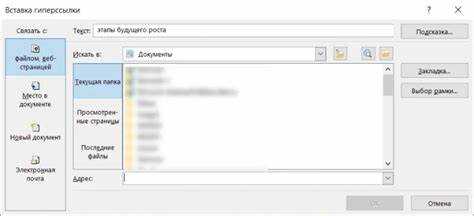
Формат PDF часто используют для инструкций, договоров, коммерческих предложений и отчетов, где требуется переход по URL, на адрес электронной почты или к другому месту внутри документа. Если ссылка добавлена корректно, пользователь может открыть страницу в браузере одним кликом без копирования текста вручную.
Активная ссылка в PDF представляет собой специальную область, привязанную к URL, email или номеру страницы. Она может быть создана на этапе экспорта из текстового редактора либо добавлена уже в готовый файл через отдельные инструменты. Поддерживаются как текстовые ссылки, так и невидимые кликабельные зоны поверх изображений и кнопок.
На практике чаще всего применяются три сценария: перенос гиперссылок из Word или LibreOffice при сохранении в PDF, ручное добавление ссылок в готовый файл через редакторы PDF и использование веб-сервисов без установки программ. Каждый способ имеет ограничения по редактированию, формату адресов и точности задания области клика.
В материале разобраны конкретные действия для разных инструментов, требования к формату ссылок, а также способы проверки, при которых ссылка открывается корректно в Adobe Reader, браузере и на мобильных устройствах. Это позволяет избежать ситуации, когда URL отображается, но не реагирует на нажатие.
Добавление кликабельной ссылки в PDF через Adobe Acrobat
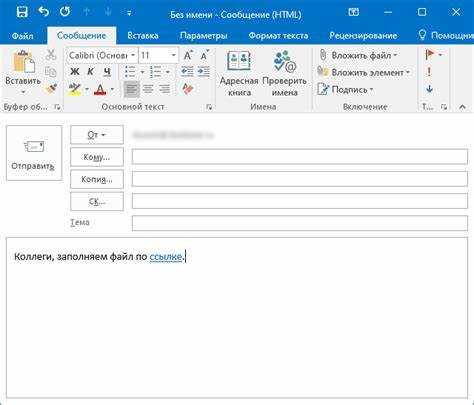
Adobe Acrobat позволяет добавлять активные ссылки напрямую в готовый PDF без пересохранения исходного документа. Для работы требуется версия Acrobat Standard или Pro, так как бесплатный Reader не поддерживает редактирование содержимого.
Чтобы создать кликабельную ссылку, откройте PDF в Adobe Acrobat и перейдите в раздел Инструменты → Редактировать PDF. После активации режима редактирования становятся доступны функции добавления и изменения интерактивных элементов.
Для вставки ссылки используется встроенный инструмент создания ссылок:
- В верхнем меню выберите Связь → Добавить или изменить веб-ссылку.
- Отметьте пункт Создать ссылку и нажмите Далее.
- Выделите область на странице, которая будет реагировать на клик.
- В окне параметров укажите тип действия Открыть веб-страницу.
- Введите полный URL с протоколом http или https.
Ссылка может быть привязана не только к тексту, но и к изображению, иконке или пустой зоне. Размер области клика задается вручную и не зависит от визуального оформления элемента.
В настройках ссылки доступны дополнительные параметры:
- изменение рамки или ее полное отключение;
- выбор реакции при наведении курсора;
- назначение перехода на другую страницу внутри PDF или запуск файла.
После добавления ссылки файл необходимо сохранить. Для проверки откройте PDF в Adobe Reader или браузере и убедитесь, что переход выполняется без ошибок. При тестировании следует проверять работу ссылок на разных страницах и при масштабировании документа.
Создание активной ссылки в PDF с помощью онлайн-сервисов
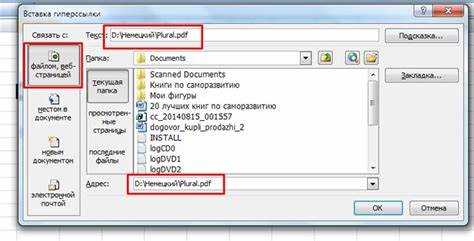
Онлайн-сервисы подходят для добавления активных ссылок в PDF без установки программ. Работа выполняется через браузер: файл загружается на сайт, редактируется и скачивается обратно. Чаще всего такие платформы поддерживают ссылки на веб-страницы, адреса электронной почты и переходы внутри документа.
Процесс обычно выглядит одинаково: пользователь загружает PDF, выбирает инструмент добавления ссылки, указывает область клика и вводит URL. Для корректной работы адрес следует вводить полностью, с указанием https://, иначе переход может не сработать в PDF-просмотрщиках.
Большинство сервисов позволяют создавать кликабельную зону поверх текста или изображения. Визуальное оформление ссылки при этом не меняется, поэтому рекомендуется заранее проверить, что пользователь понимает, где расположен активный элемент. В некоторых интерфейсах доступна настройка рамки или подсветки при наведении.
При использовании веб-сервисов важно учитывать ограничения бесплатных тарифов: лимит на размер файла, количество операций в день или добавление водяного знака. Для документов с конфиденциальной информацией стоит обратить внимание на политику хранения файлов и срок их удаления с сервера.
После скачивания готового PDF ссылку следует протестировать в нескольких программах, включая браузер и стандартный просмотрщик PDF. Это позволяет убедиться, что переход работает корректно и не зависит от конкретного приложения.
Вставка ссылки в PDF файл при экспорте из Word
Microsoft Word позволяет сохранить гиперссылки активными при конвертации документа в PDF без дополнительного редактирования. Для этого ссылка должна быть создана стандартным способом через сочетание клавиш Ctrl+K или пункт меню Вставка → Ссылка, а не введена как обычный текст.
Перед экспортом следует проверить, что адрес отображается корректно и начинается с протокола http:// или https://. Для email-ссылок используется формат mailto:example@mail.com, который также сохраняется в PDF.
Экспорт выполняется через меню Файл → Сохранить как с выбором типа файла PDF. В параметрах сохранения необходимо убедиться, что включена опция сохранения интерактивных элементов. В настольных версиях Word для Windows гиперссылки переносятся автоматически без дополнительных настроек.
Если используется функция Печать в PDF, активные ссылки могут быть утрачены, так как документ обрабатывается как статичное изображение. Для сохранения кликабельности рекомендуется именно экспорт, а не виртуальная печать.
После создания PDF файл следует открыть в стандартном просмотрщике и проверить каждую ссылку. При сложной верстке или наличии таблиц область клика иногда смещается, поэтому такие элементы требуют дополнительной проверки.
Добавление URL в PDF через LibreOffice Draw
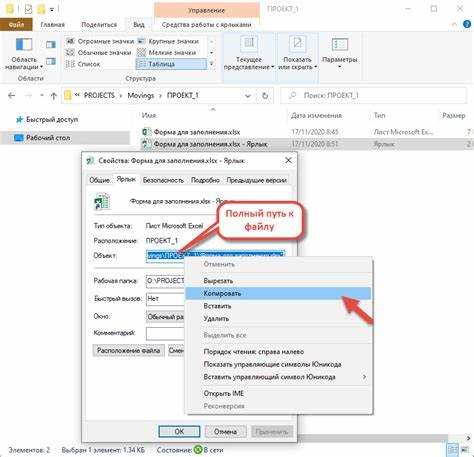
LibreOffice Draw позволяет редактировать существующие PDF и добавлять активные ссылки без платных лицензий. При открытии файла PDF страницы импортируются как графические объекты, что дает доступ к инструментам работы с текстом, фигурами и гиперссылками.
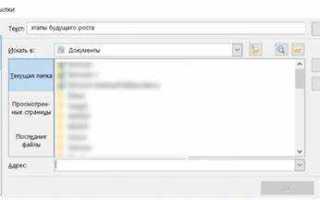
Для добавления URL необходимо открыть PDF через Файл → Открыть. После загрузки страницы можно либо выделить существующий текст, либо создать новый текстовый блок. Гиперссылка назначается через контекстное меню Гиперссылка или сочетание клавиш Ctrl+K.
В окне настройки ссылки указывается полный адрес с протоколом https://. LibreOffice поддерживает ссылки на веб-страницы, email и переходы к другим страницам документа. Область клика соответствует границам текстового объекта или фигуры.
При экспорте важно сохранить формат PDF через Файл → Экспорт в PDF. Использование пункта «Сохранить как» может привести к созданию редактируемого документа, а не итогового PDF.
Ниже приведены особенности работы со ссылками в LibreOffice Draw:
| Параметр | Описание |
|---|---|
| Тип ссылки | URL, email, переход внутри файла |
| Привязка | Текстовый блок или графический объект |
| Экспорт | Только через «Экспорт в PDF» |
| Ограничения | Нет массового редактирования ссылок |
После экспорта рекомендуется проверить файл в стороннем просмотрщике PDF. В отдельных случаях ссылки корректно работают в браузере, но не реагируют в настольных программах, если адрес был указан без протокола.
Настройка области клика для ссылки внутри PDF страницы
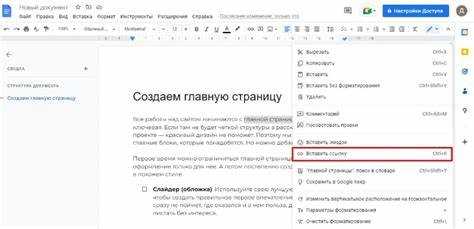
Область клика определяет зону на странице PDF, по которой пользователь может перейти по ссылке. Она не обязана совпадать с визуальными границами текста и может быть больше или меньше отображаемого элемента. Неправильные размеры приводят к ложным нажатиям или отсутствию реакции.
При создании ссылки в PDF-редакторах область клика задается вручную путем выделения прямоугольника. Для текстовых ссылок рекомендуется ограничивать зону высотой строки, без захвата соседних абзацев. Для кнопок и изображений область должна полностью перекрывать объект, включая отступы.
Если ссылка уже добавлена, ее параметры можно изменить через свойства объекта. В большинстве редакторов доступны функции перемещения, изменения размеров и точной подгонки координат. Для точной настройки удобнее использовать масштаб страницы от 150% и выше.
При работе с многострочным текстом лучше создавать отдельные ссылки для каждой строки. Это снижает риск смещения кликабельной зоны при изменении масштаба или просмотре на мобильных устройствах.
Дополнительные рекомендации:
– не размещать кликабельные зоны вплотную друг к другу;
– избегать перекрытия ссылок поверх изображений и таблиц;
– проверять поведение области клика в разных просмотрщиках PDF.
После настройки файл следует протестировать в настольных и мобильных приложениях. Различия в рендеринге могут влиять на точность клика, особенно при сложной верстке и мелком шрифте.
Проверка работоспособности ссылок в PDF после сохранения
После добавления активных ссылок в PDF необходимо убедиться, что они функционируют корректно в разных программах просмотра. Ошибки могут возникнуть из-за некорректного формата URL, отсутствия протокола http:// или https://, а также при использовании функций «Печать в PDF» вместо экспорта.
Для проверки откройте PDF в нескольких приложениях, включая:
– Adobe Acrobat Reader;
– стандартные просмотрщики PDF в браузере;
– мобильные приложения для чтения PDF.
Каждая ссылка должна реагировать на клик и открывать нужный ресурс. Если ссылка не работает, проверьте:
– правильность введенного адреса;
– отсутствие перекрытия кликабельной зоны другими элементами;
– соответствие области клика размеру текста или изображения.
Особое внимание следует уделять внутренним ссылкам на страницы PDF. Они должны указывать точный номер страницы и корректно работать при масштабировании документа.
При обнаружении проблем рекомендуется исправить ссылку в исходном редакторе и заново сохранить PDF. После исправлений повторная проверка обязательна, чтобы убедиться в стабильной работе всех интерактивных элементов.
Типичные ошибки при добавлении ссылок в PDF и способы их исправления
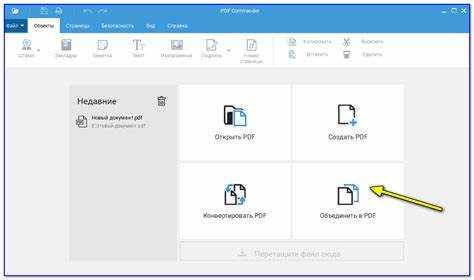
Другой распространённый недочёт – перекрытие области клика с другими объектами. В результате клик может не срабатывать или срабатывать на другой элемент. Исправляется путем корректировки размеров области клика в редакторе PDF.
При экспорте из Word или LibreOffice иногда теряются гиперссылки из-за использования функции «Печать в PDF». Для сохранения активных ссылок необходимо применять экспорт в PDF через соответствующую функцию Сохранить как PDF или Экспорт в PDF.
Мелкие текстовые ссылки могут быть трудно кликабельны на мобильных устройствах. Решение: увеличить область клика, создавая отдельные ссылки для каждой строки текста или выделяя текстовый блок целиком.
Неправильная проверка ссылок также ведет к ошибкам. Иногда ссылка работает в редакторе, но не открывается в браузере. Рекомендуется тестировать PDF в нескольких приложениях, включая настольные и мобильные версии, чтобы убедиться в стабильной работе.
Внутренние ссылки на страницы документа могут вести не туда при изменении структуры PDF. Рекомендуется использовать точные номера страниц и пересматривать все внутренние переходы после внесения изменений.
Вопрос-ответ:
Можно ли добавить активную ссылку в PDF без установки дополнительных программ?
Да, для этого подходят онлайн-сервисы, которые позволяют загружать PDF, выделять область клика и указывать URL. После редактирования файл можно скачать обратно. Важно проверять ссылки после скачивания, так как некоторые сервисы могут накладывать ограничения на размер файла или добавлять водяные знаки.
Как сделать так, чтобы ссылка в PDF работала на всех устройствах?
Следует использовать полный адрес с протоколом http:// или https://. Для внутренних переходов внутри документа нужно указывать точные номера страниц. После добавления ссылок файл проверяется в разных просмотрщиках PDF на компьютере и мобильных устройствах, чтобы убедиться, что переходы выполняются корректно.
Почему ссылки, добавленные через функцию «Печать в PDF», не открываются?
Функция «Печать в PDF» создает статическое изображение страниц, а не интерактивный документ. Ссылки при этом теряются. Для сохранения кликабельных ссылок нужно использовать экспорт или сохранение как PDF с поддержкой гиперссылок, доступное в Word, LibreOffice и других редакторах.
Можно ли изменить область клика ссылки после добавления в PDF?
Да, большинство редакторов PDF позволяют редактировать параметры существующих ссылок. Можно изменить размеры области клика, переместить её или привязать к другому объекту. После изменений необходимо проверить работу ссылки в разных просмотрщиках, чтобы убедиться в точности зоны клика и отсутствии перекрытий.

 Загрузка...