Содержание статьи

Для использования карты Сбербанк в Google Pay на Android, сначала убедитесь, что у вас есть активная карта Сбербанк и установлен Google Pay. Важно, чтобы ваш Android-смартфон поддерживал эту функцию. Для добавления карты необходимо связать её с вашим аккаунтом Google и пройти процесс подтверждения карты, чтобы начать использовать её для бесконтактных платежей.
Процесс добавления карты в Google Play прост и требует всего несколько шагов. Вначале вам нужно открыть приложение Google Pay, перейти в раздел «Карты и способы оплаты», выбрать «Добавить карту» и следовать инструкции. В процессе добавления карта будет проверена на соответствие требованиям безопасности. После успешной верификации карта станет доступна для использования в любых приложениях и сервисах Google, поддерживающих оплату через Google Pay.
Важным моментом является необходимость использования двухфакторной аутентификации для защиты данных карты. Это дополнительный уровень безопасности, который можно активировать через настройки аккаунта Google. Таким образом, даже если кто-то получит доступ к вашему устройству, ваши данные останутся защищёнными.
После добавления карты Сбербанк в Google Pay, вы сможете использовать её для покупок в Google Play, а также в различных магазинах и сервисах, поддерживающих технологию бесконтактных платежей. Это решение значительно упрощает процесс оплаты и делает его более удобным.
Подготовка к добавлению карты Сбербанк в Google Play
Перед тем как добавить карту Сбербанк в Google Pay, убедитесь, что ваш Android-смартфон соответствует минимальным требованиям. Устройство должно работать на версии Android 5.0 и выше, а также поддерживать NFC для использования функции бесконтактных платежей.
Первым шагом является установка приложения Google Pay. Перейдите в Google Play Store, найдите Google Pay и установите его. Убедитесь, что на вашем устройстве активирован аккаунт Google, который будет связан с картой Сбербанк.
Проверьте актуальность карты Сбербанк. Для использования карты в Google Pay она должна быть активной и подключенной к мобильному банкингу. Если карта не подключена, необходимо пройти процедуру активации через мобильное приложение Сбербанк Онлайн.
Также подготовьте свой мобильный телефон для подтверждения действий через SMS-код или двухфакторную аутентификацию, которая будет использоваться для защиты данных. Для этого в настройках Google аккаунта включите проверку по номеру телефона.
После того как все подготовительные шаги выполнены, вы можете безопасно перейти к процессу добавления карты Сбербанк в Google Pay. Убедитесь, что ваше устройство подключено к сети Wi-Fi или мобильному интернету для корректной работы приложения и быстрой синхронизации данных.
Как настроить аккаунт Google для добавления карты Сбербанк

Для добавления карты Сбербанк в Google Pay необходимо правильно настроить ваш Google-аккаунт. Это позволит обеспечить безопасность и корректную работу функции оплаты. Пройдите следующие шаги:
- Проверьте актуальность аккаунта Google. Убедитесь, что у вас есть активный аккаунт Google, подключенный к вашему Android-устройству. Если у вас его нет, создайте новый через настройки устройства или на сайте Google.
- Включите двухфакторную аутентификацию. Это повышает безопасность вашего аккаунта. Перейдите в Настройки аккаунта Google на сайте Google или через мобильное приложение и включите двухфакторную аутентификацию. Выберите метод подтверждения – SMS-код или использование приложения Google Authenticator.
- Обновите контактные данные. В настройках аккаунта проверьте, что ваш номер телефона актуален. Это важно для получения кодов подтверждения и других уведомлений, связанных с добавлением карты в Google Pay.
- Проверьте страну и валюту аккаунта. Google Pay доступен только в определенных странах. Убедитесь, что ваша страна установлена правильно в настройках аккаунта Google. Это также определяет, в какой валюте будут производиться платежи.
- Подключите Google Pay к аккаунту. Если вы еще не использовали Google Pay, скачайте и установите приложение из Google Play. В процессе установки авторизуйтесь в приложении с помощью вашего Google-аккаунта. Это позволит начать добавление карты.
После выполнения этих шагов ваш Google-аккаунт будет готов к добавлению карты Сбербанк. Следующий этап – это непосредственно добавление карты в Google Pay.
Пошаговая инструкция по добавлению карты Сбербанк в Google Pay
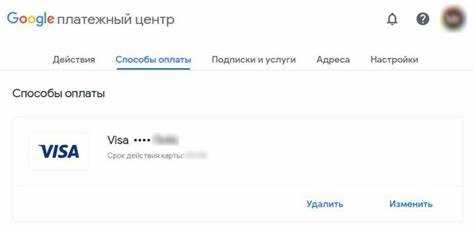
Для того чтобы добавить карту Сбербанк в Google Pay, следуйте шагам, указанным ниже:
- Откройте приложение Google Pay. Перейдите в Google Play Store и убедитесь, что у вас установлена последняя версия приложения Google Pay. Если оно не установлено, скачайте его и откройте.
- Перейдите в раздел «Карты и способы оплаты». В верхней части экрана найдите меню и выберите «Карты и способы оплаты». Это откроет список уже добавленных карт и платежных методов.
- Нажмите «Добавить карту». На экране появится кнопка «Добавить карту». Нажмите её для начала процесса добавления новой карты.
- Сканирование карты. Выберите опцию сканирования карты с помощью камеры телефона. Направьте камеру на вашу карту Сбербанк, чтобы автоматически заполнить номер карты, срок действия и имя владельца. Если сканирование не работает, вы можете ввести данные вручную.
- Введите данные карты. Если сканирование не удалось или вы предпочитаете вводить данные вручную, введите номер карты, срок её действия и код CVV, который находится на обороте карты.
- Подтверждение через SMS. Для безопасности вам будет отправлен код подтверждения на номер телефона, привязанный к карте. Введите код в соответствующее поле для завершения верификации.
- Завершение добавления карты. После успешной верификации карта будет добавлена в Google Pay. Вы сможете использовать её для оплат в приложениях и магазинах, поддерживающих бесконтактные платежи.
После выполнения этих шагов ваша карта Сбербанк будет готова для использования в Google Pay. Не забудьте настроить настройки безопасности на устройстве и в аккаунте Google для максимальной защиты ваших данных.
Как подтвердить карту Сбербанк для использования в Google Pay

После того как вы добавили карту Сбербанк в Google Pay, необходимо пройти процесс её подтверждения. Это гарантирует, что карта будет работать корректно при оплатах через приложение. Для подтверждения карты выполните следующие шаги:
- Ожидание SMS с кодом подтверждения. Когда вы добавляете карту в Google Pay, на номер телефона, привязанный к карте Сбербанк, будет отправлен SMS-код. Этот код нужно ввести в соответствующее поле в приложении Google Pay.
- Введите код подтверждения. Получив SMS, откройте приложение Google Pay и введите код, указанный в сообщении. Этот код подтверждает вашу карту и связывает её с вашим аккаунтом Google.
- Использование мобильного приложения Сбербанк Онлайн. В некоторых случаях Сбербанк может запросить подтверждение через мобильное приложение Сбербанк Онлайн. Если это необходимо, откройте приложение и подтвердите операцию, следуя инструкциям на экране.
После ввода кода подтверждения или выполнения дополнительных шагов через Сбербанк Онлайн карта будет активирована для использования в Google Pay.
| Шаг | Действие |
|---|---|
| 1 | Получение SMS с кодом подтверждения от Сбербанка. |
| 2 | Ввод полученного кода в приложение Google Pay. |
| 3 | Подтверждение через Сбербанк Онлайн (при необходимости). |
После выполнения этих шагов ваша карта Сбербанк будет готова к использованию в Google Pay. Вы сможете легко оплачивать покупки как в интернете, так и в магазинах, поддерживающих бесконтактные платежи.
Ошибки при добавлении карты Сбербанк и способы их устранения

При добавлении карты Сбербанк в Google Pay могут возникать различные ошибки. Ниже приведены самые распространенные проблемы и способы их решения.
- Ошибка «Карта не поддерживается». Если при добавлении карты появляется ошибка, что карта не поддерживается, убедитесь, что ваша карта является дебетовой или кредитной картой, выпущенной Сбербанком, и что она подключена к мобильному банкингу через Сбербанк Онлайн. Также проверьте, поддерживается ли Google Pay в вашем регионе.
- Ошибка «Неверный код CVV». Если при вводе данных карты вы видите сообщение об ошибке кода CVV, проверьте, что вы вводите правильный трехзначный код на обороте карты. Если ошибка сохраняется, попробуйте очистить кэш приложения Google Pay и повторить попытку.
- Ошибка «Невозможно проверить карту». Эта ошибка может возникнуть из-за временных проблем с сервером банка или при недостаточной синхронизации с мобильным приложением. Перезапустите устройство, убедитесь, что ваше интернет-соединение стабильно, и попробуйте снова добавить карту. Если ошибка повторяется, обратитесь в службу поддержки Сбербанка для уточнения состояния карты.
- Ошибка «Карта уже добавлена». Если карта уже была добавлена в Google Pay, но приложение не распознает её, удалите карту и попробуйте добавить её заново. Для этого перейдите в настройки Google Pay и удалите старую карту, а затем повторите процесс добавления.
- Ошибка «Недостаточно средств на счету». Некоторые карты Сбербанка требуют наличия минимального остатка на счете для прохождения подтверждения. Если на карте недостаточно средств для выполнения транзакции, пополните баланс или используйте другую карту для добавления в Google Pay.
- Ошибка «Невозможно завершить операцию». Если на последнем шаге добавления карты появляется ошибка завершения операции, проверьте, активирован ли двухфакторный метод аутентификации для вашего Google-аккаунта. Также убедитесь, что версия приложения Google Pay актуальна.
Если ошибка не устраняется указанными способами, рекомендуется обратиться в службу поддержки Google Pay или Сбербанка для дополнительной диагностики проблемы.
Как настроить безопасность при использовании карты Сбербанк в Google Pay
Для того чтобы обеспечить максимальную безопасность при использовании карты Сбербанк в Google Pay, выполните следующие действия:
- Включите двухфакторную аутентификацию для Google-аккаунта. Перейдите в настройки безопасности вашего Google-аккаунта и активируйте двухфакторную аутентификацию. Это добавит дополнительный уровень защиты, требующий подтверждения через SMS или приложение Google Authenticator при входе в аккаунт или выполнении чувствительных операций.
- Используйте разблокировку устройства с помощью биометрии. Включите разблокировку устройства с помощью отпечатка пальца или распознавания лица. Это обеспечит быстрый и безопасный доступ к Google Pay, минимизируя риск несанкционированного использования вашего телефона.
- Ограничьте доступ к Google Pay через экран блокировки. В настройках Android ограничьте доступ к Google Pay с экрана блокировки. Это предотвратит использование Google Pay, если телефон будет заблокирован, даже если кто-то получит доступ к вашему устройству.
- Активируйте уведомления о транзакциях. Включите уведомления для всех операций с картой в Google Pay. Это поможет вам сразу же получить информацию о подозрительных действиях на вашей карте, таких как несанкционированные покупки.
- Используйте PIN-код для Google Pay. Для дополнительной защиты установите PIN-код для доступа в приложение Google Pay. Это будет требовать ввода PIN-кода при каждой транзакции или при входе в приложение, если телефон уже разблокирован.
- Периодически проверяйте настройки безопасности. Регулярно проверяйте настройки безопасности как в Google Pay, так и в мобильном приложении Сбербанк Онлайн. Убедитесь, что ваши контактные данные актуальны и что используются только надежные способы подтверждения операций.
Применяя эти меры безопасности, вы сможете минимизировать риски при использовании карты Сбербанк в Google Pay и гарантировать защиту своих финансовых данных.
Использование карты Сбербанк для оплаты через Google Pay на Android
После того как вы добавили карту Сбербанк в Google Pay, вы можете использовать её для бесконтактных платежей через ваш Android-смартфон. Следуйте инструкциям ниже для удобного и безопасного использования карты:
- Откройте приложение Google Pay. Для начала откройте приложение Google Pay на вашем устройстве. Убедитесь, что ваше устройство разблокировано и активирован NFC.
- Выберите карту Сбербанк. В приложении Google Pay выберите карту Сбербанк, которую вы хотите использовать для оплаты. Если у вас несколько карт, убедитесь, что нужная карта отображается в качестве основной.
- Настройка NFC. Перед использованием убедитесь, что функция NFC включена на вашем устройстве. Для этого перейдите в Настройки > Подключение устройств > NFC и включите её.
- Процесс оплаты. Для совершения платежа просто поднесите ваш смартфон к терминалу с функцией бесконтактной оплаты. Убедитесь, что экран вашего устройства включен. При этом вам не нужно разблокировать телефон или открывать приложение Google Pay – достаточно просто поднести устройство к терминалу.
- Подтверждение платежа (если необходимо). В зависимости от суммы и настроек безопасности, может потребоваться подтверждение с помощью PIN-кода, отпечатка пальца или распознавания лица. Это дополнительная мера для защиты ваших средств.
- Уведомление о платеже. После завершения транзакции вы получите уведомление в приложении Google Pay о статусе платежа. В случае ошибок или отказа от оплаты, приложение сообщит вам причину.
При использовании карты Сбербанк для оплаты через Google Pay на Android, вы получаете удобство и безопасность при совершении покупок как в магазине, так и онлайн. Убедитесь, что ваш смартфон всегда обновлен, а безопасность настроена правильно, чтобы избежать рисков.
Вопрос-ответ:
Какие требования для добавления карты Сбербанк в Google Pay?
Для добавления карты Сбербанк в Google Pay на Android, ваше устройство должно работать на версии Android 5.0 или выше и поддерживать функцию NFC для бесконтактных платежей. Также важно, чтобы ваша карта была активной и подключенной к мобильному банкингу через Сбербанк Онлайн. Для работы Google Pay также необходим активный аккаунт Google, подключённый к вашему устройству.
Почему я не могу добавить свою карту Сбербанк в Google Pay?
Если при попытке добавить карту Сбербанк в Google Pay возникает ошибка, убедитесь, что ваша карта поддерживает бесконтактные платежи. Проверьте, что карта привязана к вашему мобильному банкингу через Сбербанк Онлайн и что на ней достаточно средств для проведения операции. Иногда проблема может быть связана с временными сбоями в системе банка или Google Pay. В таком случае попробуйте повторить попытку позже или обновите приложение.
Как подтвердить карту Сбербанк в Google Pay?
После добавления карты Сбербанк в Google Pay, вам нужно пройти процесс подтверждения. Обычно это включает получение SMS-кода на номер, привязанный к вашей карте. Введите этот код в приложении Google Pay для завершения процесса. Если карта не подтверждается, убедитесь, что ваш номер телефона актуален, и проверьте наличие обновлений в приложении Google Pay.
Могу ли я использовать несколько карт Сбербанк в Google Pay на Android?
Да, в Google Pay можно добавить несколько карт Сбербанк и использовать их для разных транзакций. Вы можете установить одну карту в качестве основной, а остальные карты использовать по мере необходимости. Для этого откройте Google Pay, выберите нужную карту и установите её как основную для всех платежей.
Как настроить безопасность при использовании карты Сбербанк в Google Pay?
Для защиты ваших данных при использовании карты Сбербанк в Google Pay рекомендуется включить двухфакторную аутентификацию для вашего Google-аккаунта, использовать биометрическую разблокировку устройства (например, отпечаток пальца или распознавание лица) и активировать PIN-код для доступа в Google Pay. Также полезно настроить уведомления о всех операциях, чтобы отслеживать любые транзакции с вашей карты.
Почему при добавлении карты Сбербанк в Google Pay на Android возникает ошибка?
Если при добавлении карты Сбербанк в Google Pay возникает ошибка, возможными причинами могут быть несколько факторов. Во-первых, убедитесь, что ваше устройство поддерживает NFC и работает на Android версии 5.0 или выше. Во-вторых, карта должна быть активной, подключенной к Сбербанк Онлайн, и поддерживать бесконтактные платежи. Также проверьте, что вы ввели правильные данные карты и что на ней достаточно средств. Если ошибка продолжает появляться, попробуйте перезапустить приложение или обновить его до последней версии. В случае неудачи обратитесь в службу поддержки Google Pay или Сбербанка.

 Загрузка...