Содержание статьи
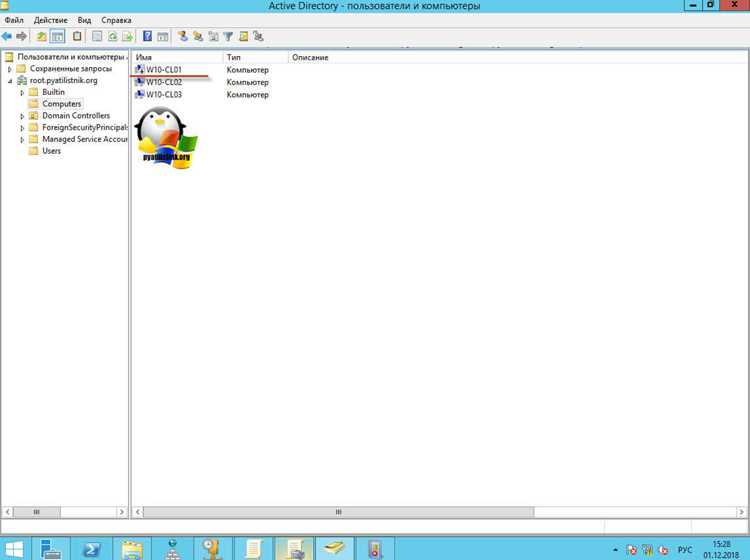
Операция выполняется через изменение параметров членства компьютера с домена на рабочую группу. Для этого необходимы учетные данные с правами администратора домена либо локального администратора, если политика безопасности это допускает. Перед началом рекомендуется заранее создать локальную учетную запись с правами администратора и проверить возможность входа под ней после перезагрузки.
Важно учитывать, что доменные профили пользователей сохраняются на диске, но становятся недоступными для входа. Данные таких профилей можно перенести вручную в новый локальный профиль или удалить, если они больше не нужны. Также после выхода из домена перестают применяться групповые политики, что может изменить настройки сети, брандмауэра и обновлений.
Ниже приведен порядок действий с указанием конкретных параметров Windows 7, а также типичные ошибки, с которыми сталкиваются администраторы и пользователи при смене домена на рабочую группу. Соблюдение последовательности шагов позволяет избежать блокировки системы и повторной переустановки операционной системы.
Проверка членства компьютера в домене через свойства системы
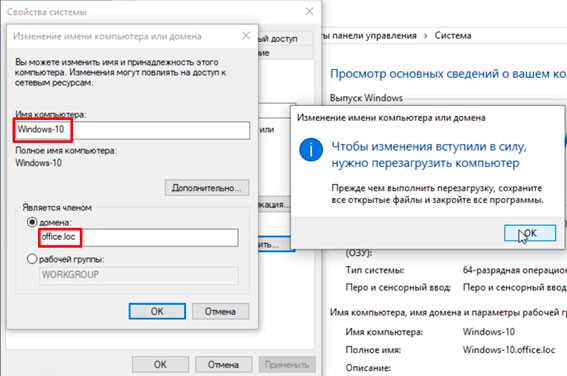
Перед выходом из домена необходимо точно определить, к какой среде привязан компьютер. В Windows 7 эта информация доступна через свойства системы. Откройте меню «Пуск», щелкните правой кнопкой мыши по пункту «Компьютер» и выберите «Свойства». В открывшемся окне найдите блок «Имя компьютера, домен и параметры рабочей группы».
Если компьютер включен в домен, в этом разделе будет указано его доменное имя, например corp.local, а ссылка «Изменить параметры» будет активна. Отображение названия домена подтверждает, что аутентификация пользователей и применение групповых политик выполняются через контроллер домена, а не локальные учетные записи.
Для более точной проверки нажмите «Изменить параметры», затем откройте вкладку «Имя компьютера». В поле «Членство» явно указано текущее состояние – «Домен» или «Рабочая группа». Если выбран домен, здесь же отображается его полное имя, что позволяет заранее подготовить корректные учетные данные для выхода.
Если вместо домена указана рабочая группа, компьютер уже не связан с доменной инфраструктурой, и дополнительные действия не требуются. В этом случае попытка повторного выхода приведет к ошибке изменения параметров системы. Проверка через свойства системы помогает избежать лишних шагов и понять, какие учетные записи будут доступны после перезагрузки.
Требования к учетной записи для выхода из домена

Изменение членства компьютера с домена на рабочую группу в Windows 7 требует подтверждения прав. Система проверяет учетную запись в момент сохранения параметров, поэтому отсутствие нужных разрешений приведет к отказу и возврату прежних настроек.
Допустимы два варианта учетных данных, каждый из которых подходит для своей ситуации:
- локальная учетная запись с правами администратора на данном компьютере, если доменные политики не запрещают такие действия.
При использовании доменной учетной записи ввод выполняется в формате DOMAIN\username или username@domain. Важно, чтобы компьютер на момент операции имел сетевой доступ к контроллеру домена, иначе проверка учетных данных завершится ошибкой.
Если планируется выход без подключения к доменной сети, заранее необходимо создать локального администратора и убедиться, что вход под ним возможен. После выхода доменные учетные записи перестают работать, и без локального администратора доступ к системе будет утрачен.
Не рекомендуется выполнять процедуру под стандартной пользовательской учетной записью. Даже при наличии доступа к панели управления такие учетные данные не позволят сохранить изменения, что часто вводит в заблуждение при диагностике ошибки.
Смена домена на рабочую группу в Windows 7
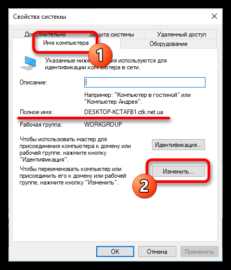
Процедура выхода компьютера из домена в Windows 7 выполняется через параметры имени компьютера. Откройте «Свойства системы», нажмите «Изменить параметры», затем на вкладке «Имя компьютера» выберите кнопку «Изменить». В блоке «Членство» активируйте вариант «Рабочая группа».
В поле имени рабочей группы допускается любое название латиницей, например WORKGROUP или OFFICE. Значение чувствительно только к совпадению внутри локальной сети и не влияет на права пользователей. После ввода имени нажмите «ОК», после чего система запросит учетные данные с административными правами.
При корректном вводе логина и пароля появится сообщение о том, что компьютер успешно удален из домена и добавлен в рабочую группу. Это подтверждает, что связь с контроллером домена разорвана, а дальнейшая аутентификация будет выполняться локально.
Если на этом этапе возникает ошибка, следует проверить сетевое подключение, формат имени учетной записи и отсутствие ограничений со стороны доменных политик. До подтверждения операции изменения не применяются, поэтому повторный ввод параметров безопасен.
После завершения процедуры система предложит перезагрузку. До ее выполнения компьютер формально остается в домене, и новые параметры вступят в силу только после перезапуска.
Ввод имени рабочей группы и подтверждение изменений
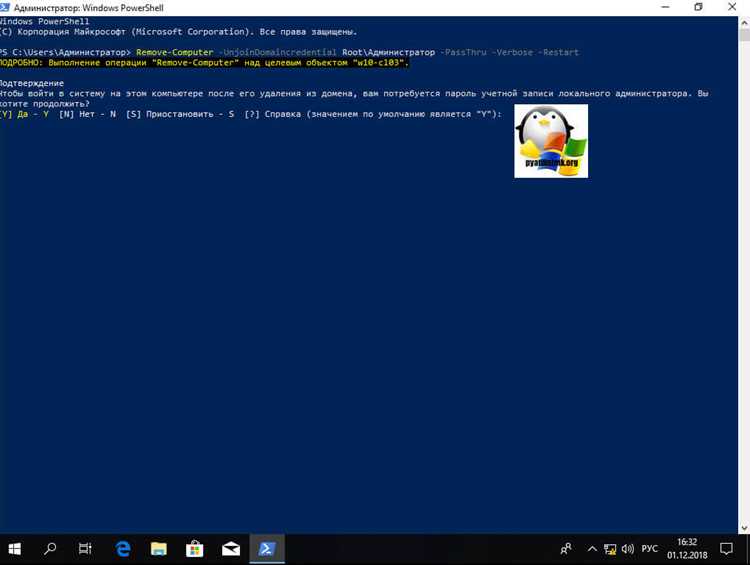
После выбора варианта «Рабочая группа» в окне изменения имени компьютера необходимо корректно заполнить поле с названием. Windows 7 принимает строку длиной до 15 символов, без пробелов и специальных знаков. На практике чаще используется стандартное имя WORKGROUP, так как оно не конфликтует с сетевыми настройками.
Сразу после нажатия «ОК» система открывает диалог запроса учетных данных. На этом этапе вводится логин и пароль пользователя с административными правами. При работе с доменной учетной записью следует указать имя в формате DOMAIN\username, иначе проверка завершится отказом.
Если данные введены верно, Windows 7 последовательно отображает два сообщения: приветствие в новой рабочей группе и уведомление о необходимости перезагрузки. Появление этих окон подтверждает, что изменения записаны в конфигурацию системы.
Отсутствие уведомлений или появление сообщения об ошибке означает, что компьютер не был выведен из домена. В этом случае следует проверить правильность имени рабочей группы, права учетной записи и текущее сетевое подключение, после чего повторить операцию.
Перезагрузка компьютера после выхода из домена
После подтверждения смены домена на рабочую группу Windows 7 требует перезагрузку для применения новых параметров безопасности. До перезапуска компьютер формально остается в доменной среде, а часть служб продолжает использовать старые учетные данные.
Рекомендуется закрыть все запущенные приложения и сохранить открытые файлы перед нажатием кнопки перезагрузки. Во время старта системы происходит пересоздание контекста входа, отключение доменных политик и активация локальных настроек безопасности.
После загрузки экрана приветствия важно обратить внимание на доступные варианты входа. Домен больше не отображается, а поле имени пользователя ожидает ввод локальной учетной записи. Для входа используется формат COMPUTERNAME\username или просто имя локального пользователя.
Если после перезагрузки появляется ошибка входа или пустой список пользователей, это указывает на отсутствие локальных учетных записей с правами администратора. В такой ситуации требуется загрузка в безопасном режиме и восстановление доступа через встроенную учетную запись администратора.
Успешный вход подтверждает, что компьютер полностью выведен из домена и больше не обращается к контроллеру при проверке учетных данных.
Вход в систему под локальной учетной записью
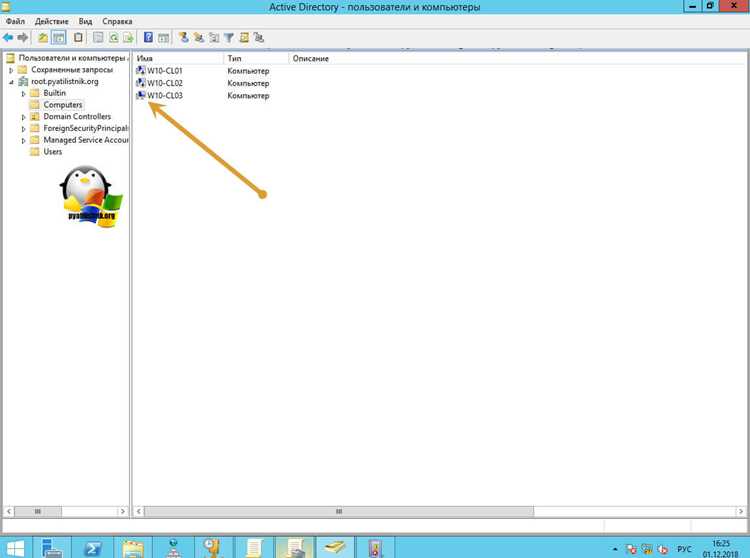
После выхода из домена и перезагрузки необходимо войти под локальной учетной записью. Для этого на экране приветствия выбирается Другой пользователь, а в поле имени вводится формат COMPUTERNAME\username. Пароль соответствует данным локальной учетной записи, созданной заранее или существующей на компьютере.
Чтобы не допустить ошибок при вводе, рекомендуется сверить имя компьютера и имя учетной записи. Таблица ниже помогает определить правильный формат входа в зависимости от ситуации:
| Ситуация | Формат имени пользователя | Примечание |
|---|---|---|
| Локальная учетная запись создана заранее | COMPUTERNAME\username | Обязателен точный ввод имени компьютера |
| Используется встроенная учетная запись администратора | Administrator | Пароль задается при активации или сбросе |
| Несколько локальных учетных записей | COMPUTERNAME\username | Каждая учетная запись отображается отдельно после выбора «Другой пользователь» |
После успешного входа система использует локальные профили и настройки безопасности. Доступ к доменным ресурсам становится недоступен, а все операции выполняются под локальной учетной записью с правами, указанными при создании.
Создание нового локального администратора при необходимости

Если на компьютере отсутствует локальная учетная запись с правами администратора, её создание необходимо до выхода из домена. Откройте меню «Пуск», введите lusrmgr.msc и нажмите Enter для запуска оснастки «Локальные пользователи и группы».
В разделе «Пользователи» создайте новую учетную запись, задав уникальное имя и надежный пароль. После создания откройте свойства пользователя, перейдите на вкладку «Членство в группах» и добавьте учетную запись в группу Администраторы. Это обеспечит полный доступ к настройкам системы после выхода из домена.
Для проверки прав можно выполнить вход под новой учетной записью до изменения членства компьютера. Таблица ниже демонстрирует правильные параметры для новой локальной учетной записи:
| Параметр | Значение | Примечание |
|---|---|---|
| Имя учетной записи | username | Уникальное имя, без пробелов и специальных символов |
| Пароль | Сложный, минимум 8 символов, буквы и цифры | Рекомендуется записать пароль заранее |
| Группа | Администраторы | Обеспечивает полный доступ к системе после выхода из домена |
Удаление доменных профилей пользователей с компьютера
После выхода компьютера из домена доменные профили пользователей становятся недоступными для входа. Их можно удалить для освобождения дискового пространства и предотвращения ошибок при попытке входа под несуществующими учетными записями.
Для удаления профилей выполните следующие действия:
- Откройте «Панель управления» → «Система» → «Дополнительные параметры системы».
- Перейдите на вкладку «Дополнительно» и нажмите кнопку Параметры в разделе «Профили пользователей».
- В списке профилей выберите те, что принадлежат доменным пользователям. Обратите внимание на имя профиля, оно содержит доменное имя, например DOMAIN\username.
- Нажмите Удалить и подтвердите действие. Система удалит все файлы профиля и связанные с ним настройки.
При необходимости можно заранее скопировать важные данные из профилей, например рабочие документы или настройки приложений, на локальный диск или внешний носитель.
Дополнительно рекомендуется проверить папку C:\Users и убедиться, что удалены все ненужные доменные директории, чтобы полностью очистить компьютер от старых учетных записей.
Вопрос-ответ:
Какие учетные данные нужны для выхода компьютера из домена Windows 7?
Для смены членства компьютера с домена на рабочую группу требуются права администратора. Это может быть доменная учетная запись с полномочиями на удаление компьютеров из домена или локальная учетная запись администратора на устройстве. Без правильных данных система не позволит сохранить изменения.
Что происходит с профилями пользователей после выхода из домена?
Доменные профили становятся недоступными для входа. Файлы профиля сохраняются на диске, но войти под доменной учетной записью больше нельзя. Если требуется сохранить данные, их нужно заранее скопировать в локальный профиль или на внешний носитель.
Как правильно задать имя рабочей группы при выводе из домена?
Имя рабочей группы вводится в окне изменения имени компьютера. Допустимая длина — до 15 символов, без пробелов и специальных знаков. Чаще всего используют стандартное название WORKGROUP. После ввода имени требуется подтвердить изменения учетной записью администратора.
Что делать, если после выхода из домена не удается войти в систему?
Скорее всего, отсутствует локальная учетная запись с правами администратора. В этом случае нужно загрузиться в безопасном режиме, активировать встроенную учетную запись администратора или создать новую локальную учетную запись с правами администратора для восстановления доступа.
Нужно ли перезагружать компьютер после смены домена на рабочую группу?
Да, перезагрузка обязательна. Только после перезапуска системы отключаются доменные политики и активируются локальные настройки безопасности. До перезагрузки компьютер продолжает использовать часть доменных параметров, а новые учетные записи не активны.

 Загрузка...