Содержание статьи
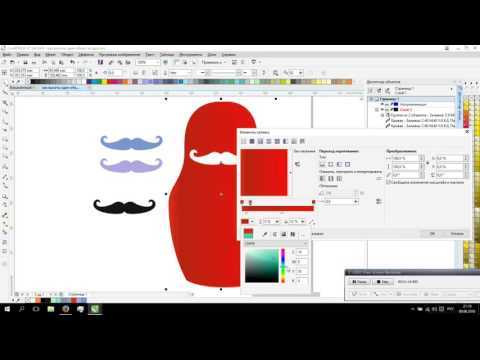
В CorelDRAW и Corel PHOTO-PAINT вырезание объектов позволяет создавать точные композиции и подготовить элементы для печати или веб-дизайна. Для точной работы важно правильно выбрать инструмент: «Ножницы» подходят для прямых линий и углов, а «Лассо» и Bezier – для криволинейных и сложных форм.
Перед началом рекомендуется увеличить масштаб области работы до 200–400%, чтобы видеть все детали контура. Если объект имеет прозрачный или сложный фон, удобнее использовать векторное выделение, так как оно сохраняет четкость краев при масштабировании и экспорте.
Для удаления фона стоит работать слоями: скопируйте исходный объект на новый слой и вырезайте на копии. Это позволит сохранить оригинал и вернуться к нему при необходимости. После вырезания полезно применить сглаживание краев и корректировку узлов, чтобы объект выглядел естественно при наложении на другой фон.
Сохранение результата рекомендуется в формате .PNG с прозрачным фоном или .CDR, если планируется дальнейшее редактирование. Такой подход обеспечивает совместимость с другими проектами и сохраняет качество объекта без потерь при масштабировании.
Выбор объекта для вырезания

Перед началом работы необходимо определить, какой объект будет вырезан и какие элементы фона должны остаться или быть удалены. В CorelDRAW выделение объекта можно осуществлять с помощью инструмента Pick Tool, а в Corel PHOTO-PAINT – с помощью Mask Tool. Для точной работы рекомендуется использовать увеличение области до 200–400%.
Для удобства можно составить таблицу характеристик объекта, чтобы выбрать подходящий метод вырезания:
| Тип объекта | Сложность контура | Рекомендуемый инструмент | Особенности выделения |
|---|---|---|---|
| Прямоугольные или квадратные элементы | Низкая | Rectangle Tool + Pick Tool | Прямые линии, минимальная корректировка узлов |
| Криволинейные фигуры | Средняя | Bezier Tool или Freehand Tool | Требуется точная установка узлов и сглаживание краев |
| Объекты с сложным фоном | Высокая | Mask Tool + Lasso Tool | Использование слоев, корректировка прозрачности и градиентов |
Выбор правильного объекта и инструмента позволяет сократить время вырезания и минимизировать искажения краев. Если объект содержит мелкие детали, рекомендуется создавать копию на отдельном слое для тестового выделения, чтобы сохранить оригинал.
Использование инструмента «Ножницы» для точного контура
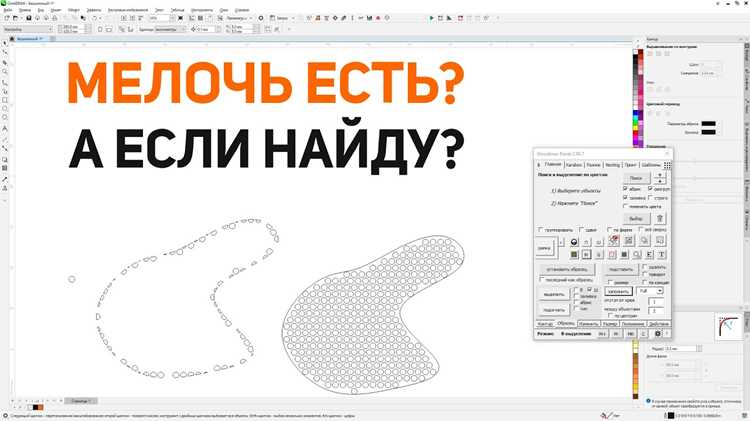
Инструмент Ножницы в CorelDRAW позволяет разрезать контур объекта на отдельные сегменты для последующего вырезания или редактирования. Он подходит для объектов с прямыми линиями, углами и простыми кривыми.
Рекомендации по работе с инструментом:
- Выберите объект с помощью Pick Tool.
- Активируйте инструмент Ножницы через панель инструментов или сочетанием клавиш C.
- Щелкайте по узлам или точкам контура, где требуется разрез.
- Для точного разреза удерживайте клавишу Ctrl, чтобы фиксировать положение узлов по горизонтали или вертикали.
- После разрезания сегменты можно перемещать, удалять или комбинировать с другими объектами.
Практический порядок действий:
- Увеличьте масштаб до 200–300% для видимости всех узлов.
- Определите линии разреза и отметьте точки кликом инструмента.
- Используйте Pick Tool для выбора и удаления лишних сегментов.
- Примените Shape Tool для корректировки формы оставшихся частей.
- Сохраните объект на отдельном слое для дальнейшей работы.
Инструмент Ножницы эффективен при подготовке объектов к экспорту или объединению с другими элементами, так как позволяет получить четкие и управляемые сегменты без искажения контура.
Применение инструмента «Лассо» для сложных форм
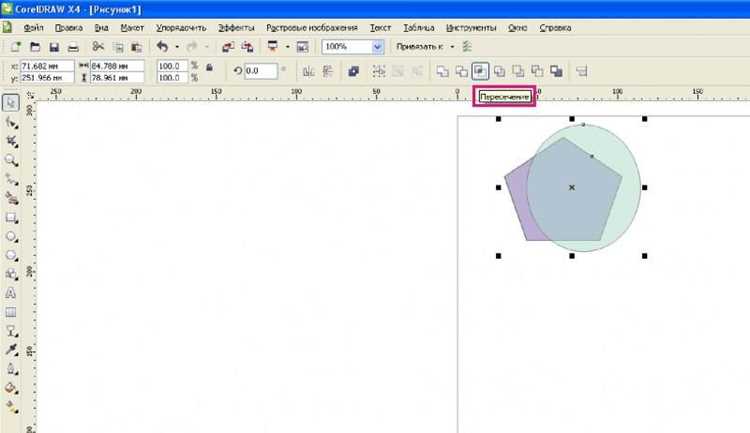
Инструмент Лассо позволяет выделять объекты с неровными, криволинейными или сложными контурами. Он поддерживает ручное выделение, что важно для объектов с мелкими деталями или фоном с градиентами.
Рекомендации по работе с инструментом:
- Активируйте Лассо через панель инструментов или нажатием клавиши L.
- Для плавного выделения удерживайте левую кнопку мыши и обводите контур объекта.
- Используйте увеличение до 200–400%, чтобы точно охватить все изгибы.
- Закройте контур, чтобы выделение считалось завершённым.
- При необходимости корректируйте узлы после выделения с помощью Shape Tool.
Для выбора оптимального метода выделения полезно сопоставить характеристики объекта в таблице:
| Характеристика объекта | Рекомендация |
|---|---|
| Мелкие детали (ветки, волосы, текстуры) | Выделять мелкими сегментами, закрывая контур по частям |
| Неровный фон | Использовать инструмент с маской слоя для сохранения прозрачности |
| Сложные кривые | Комбинировать Лассо с Bezier Tool для точной корректировки |
Правильное применение Лассо позволяет получить точное выделение без искажения формы и облегчает последующее удаление или перенос объекта на другой фон.
Создание векторного выделения с помощью «Bezier»
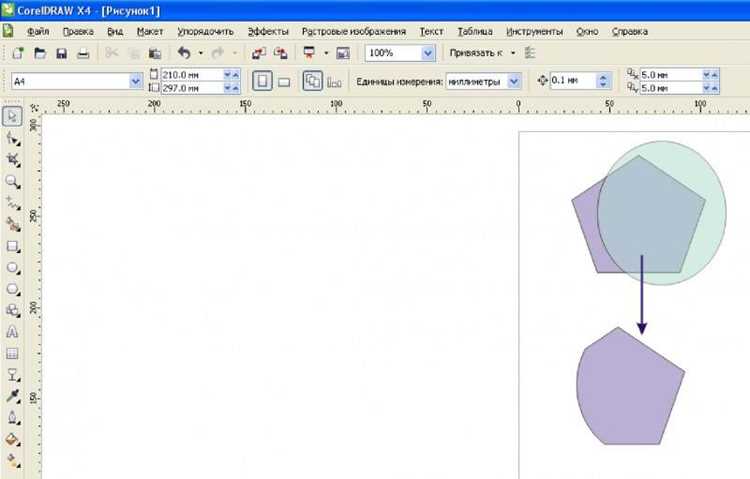
Инструмент Bezier позволяет создавать точные векторные контуры для объектов любой формы. Он особенно полезен при работе с кривыми линиями и сложными контурами, где необходимо сохранить четкость при масштабировании.
Рекомендации по работе с инструментом:
- Выберите Bezier Tool на панели инструментов или нажмите клавишу B.
- Установите узлы на ключевых точках контура объекта.
- Используйте кривые Безье для плавного соединения узлов, корректируя направление управляющих линий.
- Закройте контур, чтобы сформировать полноценное выделение.
- После завершения выделения примените Shape Tool для точной корректировки узлов и сглаживания кривых.
Практическая схема действий:
- Увеличьте масштаб до 200–300% для контроля всех изгибов.
- Отметьте угловые и изгибающиеся точки контура кликами мыши.
- Примените кривые для соединения узлов, регулируя длину и направление управляющих линий.
- Закройте контур и проверьте его точность на прозрачном фоне.
- Сохраните векторное выделение на отдельном слое для дальнейшей работы или экспорта.
Создание векторного выделения через Bezier обеспечивает максимальную точность и позволяет использовать объект в любых масштабах без потери качества.
Удаление фона вокруг объекта
Удаление фона в CorelDRAW или Corel PHOTO-PAINT выполняется после точного выделения объекта с помощью инструментов Bezier, Лассо или Ножницы. Правильная последовательность действий позволяет сохранить детали и избежать искажений.
Пошаговые рекомендации:
- Скопируйте исходный объект на новый слой для сохранения оригинала.
- Выберите инструмент выделения, который использовался для контура объекта.
- Активируйте удаление фона или Erase Tool для точной работы по границам.
- Если фон однотонный, можно использовать Magic Wand для выделения и удаления областей по цвету.
- Для сложных или градиентных фонов применяйте маску слоя и корректируйте прозрачность.
- После удаления фона просмотрите края объекта и при необходимости примените smoothing или Shape Tool для корректировки узлов.
Дополнительные рекомендации:
- Работайте с увеличением 200–400% для точного удаления мелких деталей.
- Используйте несколько проходов инструмента для областей с высокой детализацией.
- Сохраняйте промежуточные версии файла, чтобы можно было откатиться при ошибке.
- Экспортируйте объект с прозрачным фоном в формате PNG для дальнейшего использования в других проектах.
Коррекция краев и сглаживание контура
После вырезания объекта важно проверить и скорректировать края, чтобы они выглядели ровно и естественно. В CorelDRAW для этого используется Shape Tool, а в Corel PHOTO-PAINT – Smudge и Smooth инструменты.
Пошаговые рекомендации:
- Увеличьте масштаб до 200–400% для контроля каждого узла контура.
- Выберите Shape Tool и проверьте положение узлов, удалите лишние или объедините близко расположенные.
- Используйте функцию Fit Curve для выравнивания кривых без изменения формы объекта.
- Примените инструмент Smooth для устранения неровностей на границах.
- Для мелких деталей используйте локальное сглаживание, чтобы сохранить текстуру и очертания.
- После коррекции проверьте контур на прозрачном фоне, чтобы убедиться в отсутствии артефактов.
Коррекция краев позволяет подготовить объект для наложения на другой фон или экспорта, обеспечивая чистый и аккуратный контур без разрывов и пикселизации.
Сохранение вырезанного объекта в отдельный файл
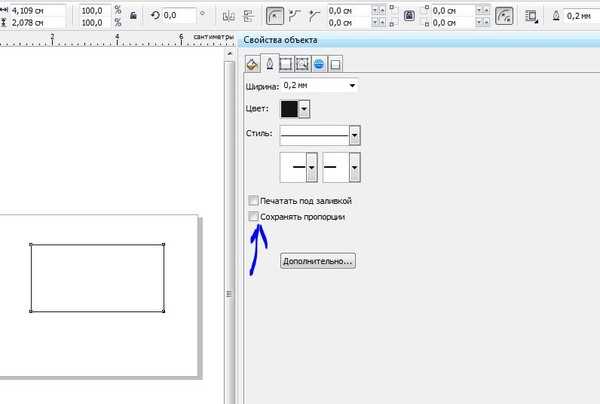
После вырезания объекта важно сохранить его отдельно, чтобы использовать в других проектах или для дальнейшего редактирования. В CorelDRAW и Corel PHOTO-PAINT это выполняется через экспорт или сохранение выделенного слоя.
Рекомендации по сохранению:
- Выделите объект с помощью Pick Tool или активного слоя.
- Перенесите объект на новый слой или дублируйте его для сохранения исходной версии.
- Используйте команду File → Export для сохранения в формате PNG с прозрачным фоном, чтобы сохранить контур и убрать фон.
- Для работы в CorelDRAW оставьте объект в формате CDR, чтобы сохранить все векторные узлы и возможность редактирования.
- Если планируется использование в других приложениях, рассмотрите форматы SVG или EPS для векторного экспорта.
- Проверяйте итоговый файл на прозрачность фона и правильность краев перед закрытием программы.
Соблюдение этих шагов позволяет создать универсальный файл объекта, готовый к интеграции в новые проекты без потери качества и с сохранением точного контура.
Экспорт вырезанного объекта для других проектов
Рекомендации по экспорту:
- Выделите объект с помощью Pick Tool или активного слоя.
- Перейдите в File → Export и выберите формат. Для сохранения прозрачности рекомендуется PNG.
- Если объект содержит векторные элементы, используйте SVG или EPS для сохранения точности кривых и узлов.
- Настройте параметры экспорта: разрешение, прозрачность и область выделения.
- Для интеграции в печатные материалы выберите формат TIFF с высоким разрешением и без сжатия.
- Проверьте экспортированный файл на наличие артефактов и правильность контура перед использованием в другом проекте.
Соблюдение этих шагов обеспечивает готовый объект, который можно вставлять в новые документы без повторной коррекции и с сохранением качества краев и деталей.
Вопрос-ответ:
Как выбрать правильный инструмент для вырезания объекта в Corel?
Выбор инструмента зависит от формы и сложности объекта. Для прямых линий и углов лучше использовать Ножницы, для кривых и сложных контуров подходит Bezier, а для объектов с неровным или детализированным фоном удобнее использовать Лассо. Перед началом работы рекомендуется увеличить масштаб рабочей области до 200–400% для точного выделения.
Как удалить фон вокруг объекта без потери деталей?
Сначала создайте точное выделение объекта с помощью Bezier или Лассо. Если фон однотонный, можно использовать Magic Wand для удаления. Для градиентного или сложного фона применяйте маску слоя и корректируйте прозрачность. После удаления проверьте края и при необходимости используйте Shape Tool или Smooth для корректировки узлов и сглаживания контура.
Какая последовательность действий при вырезании объекта с помощью инструмента «Ножницы»?
Сначала выделите объект с Pick Tool. Активируйте инструмент Ножницы и щелкайте по узлам или точкам контура, где требуется разрез. Удерживайте Ctrl для фиксации линий по горизонтали или вертикали. После разрезания сегменты можно удалить, переместить или объединить с другими объектами. Для точности увеличьте масштаб до 200–300% и проверьте каждый сегмент перед сохранением.
Как сохранить вырезанный объект для дальнейшего использования в других проектах?
После вырезания перенесите объект на новый слой или создайте копию. Для сохранения с прозрачным фоном используйте формат PNG. Если объект векторный, сохраняйте в формате CDR или экспортируйте в SVG, чтобы сохранить узлы и кривые. Перед использованием в другом проекте проверьте края на наличие артефактов и убедитесь, что фон прозрачный.
Как скорректировать края и сгладить контур объекта после вырезания?
Используйте Shape Tool для проверки и редактирования узлов контура. Удалите лишние узлы, объедините близко расположенные и примените Fit Curve для выравнивания кривых. Инструмент Smooth позволяет убрать мелкие неровности. Работайте с увеличением 200–400% для точной коррекции и проверяйте контур на прозрачном фоне, чтобы убедиться в отсутствии разрывов или пикселизации.
Как вырезать объект с неровным фоном в Corel?
Для объектов с градиентным или сложным фоном лучше использовать инструмент Лассо или маску слоя. Сначала выделите объект, аккуратно обводя контур, затем примените маску, чтобы отделить фон. После этого можно удалить фон и проверить края с увеличением 200–400%, используя Shape Tool или Smooth для коррекции узлов и сглаживания неровностей.
Как сохранить вырезанный объект для дальнейшего редактирования и использования?
После вырезания перенесите объект на новый слой или сделайте его копию. Для работы с прозрачным фоном используйте формат PNG, для сохранения векторной структуры — CDR или SVG. Проверьте края на отсутствие артефактов и убедитесь, что объект полностью отделён от фона, чтобы его можно было использовать в других проектах без повторной коррекции.

 Загрузка...