Содержание статьи
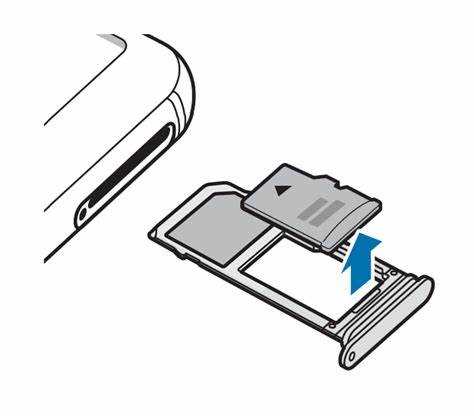
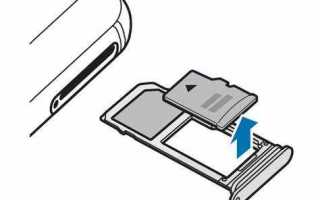
Извлечение карты памяти из смартфона Samsung – это простая задача, которая, однако, требует аккуратности. Неправильные действия могут привести к повреждению карты или лотка. В этой статье рассмотрим все этапы процесса, чтобы вы могли легко и безопасно извлечь карту памяти.
Перед тем как извлечь карту памяти, важно: убедиться, что устройство выключено. Включенный телефон может вызвать повреждения файловой системы на карте, если извлечь её в активном режиме. Выключение телефона также снижает риск случайных повреждений компонентов устройства при извлечении карты.
Найдите лоток для карты памяти. В зависимости от модели телефона Samsung, лоток для карты памяти может быть расположен с одной стороны устройства или под крышкой. Современные модели чаще всего используют комбинированный лоток для SIM и карты памяти, расположенный с левой стороны, рядом с лотком для SIM-карты.
Для извлечения лотка используйте специальный инструмент. В комплекте с телефоном обычно идет маленькая игла или металлический штифт для извлечения лотка. Вставьте инструмент в отверстие рядом с лотком и аккуратно вытяните его.
После того как лоток извлечен, аккуратно выньте карту памяти. Убедитесь, что карта не повреждена и не имеет царапин, которые могут повлиять на её работу. Если карта застряла в лотке, не пытайтесь извлечь её силой, а используйте инструменты для аккуратного освобождения.
Подготовка телефона к извлечению карты памяти
Перед тем как приступить к извлечению карты памяти из телефона Samsung, необходимо правильно подготовить устройство. Это поможет избежать повреждения карты или телефона. Следуйте этим рекомендациям для безопасного извлечения.
1. Выключите телефон. Не извлекайте карту памяти, пока телефон включен или находится в активном режиме. В противном случае есть риск повреждения данных на карте. Выключите устройство через меню «Настройки» или удерживайте кнопку питания, чтобы выбрать опцию выключения.
2. Отключите все приложения, использующие карту памяти. Некоторые приложения могут работать с картой памяти, даже если телефон не используется активно. Для предотвращения потери данных или повреждения файлов закройте все приложения, которые могут использовать карту, например, фотоальбомы или музыкальные плееры.
3. Ожидайте завершения всех процессов на карте памяти. Если карта используется для хранения данных приложений, таких как фото, видео или документы, убедитесь, что все процессы завершены. Особенно важно, чтобы не происходила запись или чтение данных в момент извлечения.
4. Проверьте состояние карты памяти. Перед извлечением карты, проверьте её на наличие повреждений или дефектов. Если карта выглядит повреждённой или имеет трещины, лучше проконсультироваться с технической поддержкой Samsung или посетить сервисный центр.
| Шаг | Рекомендация |
|---|---|
| 1 | Выключите телефон перед извлечением карты памяти |
| 2 | Закройте все приложения, использующие карту памяти |
| 3 | Ожидайте завершения процессов записи или чтения данных на карте |
| 4 | Проверьте карту памяти на наличие повреждений |
Выключение устройства перед извлечением карты памяти
Перед тем как извлечь карту памяти из телефона Samsung, обязательно выключите устройство. Это поможет избежать повреждений карты и потерю данных. Вот что важно учитывать при выключении телефона:
1. Закрытие всех активных приложений. Приложения, которые используют карту памяти, могут записывать данные в момент извлечения. Убедитесь, что все приложения, работающие с данными на карте, закрыты.
2. Использование правильного метода выключения. Не отключайте телефон принудительно, удерживая кнопку питания. Это может привести к повреждению файлов на карте памяти. Используйте стандартную функцию выключения через меню «Настройки» или удерживание кнопки питания до появления вариантов выключения.
3. Ожидание завершения всех процессов. Если на карте памяти происходит активная запись или чтение данных, телефон может продолжать использовать карту, даже если вы пытаетесь её извлечь. Убедитесь, что все процессы завершены, прежде чем выключать устройство. Например, если вы слушаете музыку с карты или используете фотоальбом, дождитесь окончания операций.
4. Выключение телефона при помощи кнопки питания. На большинстве телефонов Samsung достаточно удерживать кнопку питания несколько секунд, чтобы появилось меню выключения. Выберите опцию «Выключить» и подтвердите действие.
Поиск лотка для SIM-карты и карты памяти
Лоток для SIM-карты и карты памяти в смартфонах Samsung может располагаться в разных местах в зависимости от модели. Важно правильно идентифицировать его, чтобы избежать повреждений.
1. Лоток на боковой панели. На большинстве современных моделей Samsung лоток для SIM-карты и карты памяти расположен на левой боковой панели устройства. Он скрыт за маленьким отверстие, в которое нужно вставить извлекатель для лотка.
2. Лоток под крышкой устройства. В некоторых старых моделях Samsung, таких как Galaxy S3 или Galaxy Note 3, лоток для карты памяти может находиться под задней крышкой устройства, рядом с аккумулятором. Для доступа к нему необходимо сначала снять крышку, а затем аккуратно извлечь лоток.
3. Комбинированный лоток для SIM-карты и карты памяти. В последних моделях смартфонов Samsung часто используется комбинированный лоток, который одновременно вмещает SIM-карту и карту памяти. Для извлечения такого лотка необходимо использовать инструмент, поставляемый с телефоном.
4. Пример на Galaxy S21. На модели Samsung Galaxy S21 лоток для SIM-карты и карты памяти расположен на левой боковой панели устройства. Он располагается ниже кнопки регулировки громкости и требует вставления иглы в отверстие для извлечения.
Использование инструмента для извлечения лотка
Для извлечения лотка с SIM-картой и картой памяти в смартфонах Samsung требуется специальный инструмент, который обычно поставляется в комплекте с устройством. Это металлическая игла или штифт, предназначенный для безопасного извлечения лотка без повреждения устройства.
1. Идентификация отверстия для извлечения лотка. Лоток обычно имеет маленькое отверстие, через которое вставляется инструмент. Оно расположено рядом с лотком на боковой панели телефона или рядом с аккумулятором в старых моделях. Важно найти это отверстие, чтобы избежать повреждения телефона при использовании инструмента.
2. Вставьте инструмент в отверстие. Осторожно вставьте иглу или штифт в отверстие, находящееся рядом с лотком. Не используйте чрезмерное усилие. Просто вставьте инструмент в отверстие и слегка надавите.
3. Извлечение лотка. После того как инструмент будет вставлен, лоток немного выдвигается из корпуса телефона. Аккуратно возьмите лоток и вытяните его до конца. Важно делать это медленно и не торопиться, чтобы избежать повреждения лотка или карты памяти.
4. Что делать, если инструмента нет под рукой. Если по каким-то причинам инструмент для извлечения лотка потерян или отсутствует, можно использовать обычную канцелярскую скрепку. Для этого распрямите один из её концов и аккуратно вставьте в отверстие. Однако использовать скрепку следует с осторожностью, чтобы не повредить устройство.
Извлечение карты памяти из лотка
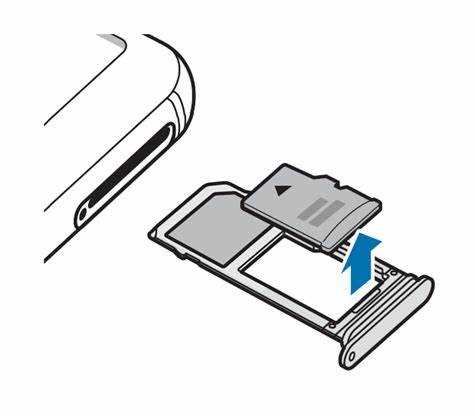
После того как лоток с SIM-картой и картой памяти извлечен из телефона, следующий шаг – аккуратно извлечь карту памяти. Следуйте этим рекомендациям для безопасного извлечения карты памяти:
- 1. Найдите карту памяти в лотке. На комбинированных лотках карта памяти обычно располагается рядом с SIM-картой. Важно определить, где именно находится карта, чтобы извлечь её без повреждений.
- 2. Аккуратно извлеките карту памяти. Используйте кончики пальцев, чтобы аккуратно вынуть карту из лотка. Не используйте металлические предметы, так как это может привести к повреждению контактов карты.
- 3. Обратите внимание на положение карты. Убедитесь, что карта извлекается в правильном направлении. Обычно карта должна выходить по направлению, в котором она была вставлена. Это важно для предотвращения повреждений.
- 4. Старайтесь не касаться контактов карты памяти. Контакты карты памяти являются чувствительными, и их загрязнение может привести к проблемам с функционированием карты. Беритесь за края карты, чтобы избежать контакта с контактной стороной.
После извлечения карты памяти, положите её в безопасное место. Убедитесь, что на карте нет пыли или повреждений, которые могут повлиять на её работу при дальнейшем использовании.
Проверка состояния карты памяти после извлечения
После извлечения карты памяти из телефона Samsung важно проверить её состояние. Это поможет избежать возможных проблем с чтением или записью данных в дальнейшем.
1. Осмотрите карту на наличие физических повреждений. Проверьте карту на наличие трещин, вмятин или царапин, особенно на контактной стороне. Любые повреждения могут привести к сбоям в работе карты или даже потере данных.
2. Очистите карту от пыли и загрязнений. Используйте мягкую сухую ткань или специальную кисточку для очистки карты. Не касайтесь контактной стороны карты, чтобы избежать повреждения контактов или загрязнения.
3. Проверьте карту на наличие ошибок с помощью компьютера. Вставьте карту памяти в кард-ридер и подключите его к компьютеру. Проверьте карту на наличие ошибок с помощью стандартных утилит, таких как «Проверка диска» на Windows или «Дисковая утилита» на Mac. Это поможет выявить поврежденные сектора или другие проблемы.
4. Попробуйте вставить карту в другой телефон или устройство. Чтобы убедиться, что карта памяти работает должным образом, вставьте её в другой телефон или устройство с поддержкой карт microSD. Если карта не распознается, возможно, она повреждена или имеет ошибки.
5. Форматирование карты памяти. Если карта работает с ошибками или не распознается устройством, попробуйте её отформатировать. Форматирование удалит все данные, поэтому перед этим сделайте резервную копию важных файлов.
Что делать, если карта памяти застряла в лотке
Если карта памяти застряла в лотке, не пытайтесь извлечь её с силой, чтобы избежать повреждения как карты, так и лотка. Следуйте этим рекомендациям, чтобы безопасно решить проблему:
- 1. Проверьте, не заблокирован ли лоток. Некоторые модели телефонов Samsung могут иметь механизмы блокировки лотка, которые мешают извлечению карты памяти. Убедитесь, что лоток не зафиксирован и не требует дополнительного усилия для извлечения.
- 2. Используйте инструмент для извлечения лотка. Иногда проблема заключается в том, что лоток немного не выдвинулся. Вставьте извлекатель в отверстие на лотке и аккуратно вытащите его с карты. Это поможет освободить карту и избежать повреждений.
- 3. Попробуйте слегка постучать по телефону. Если лоток с картой памяти не выходит, слегка постучите по телефону в области лотка, держа устройство в вертикальном положении. Это может помочь карте сдвигаться и освободиться.
- 4. Примените легкое движение для вытягивания карты. Если карта все ещё не извлекается, аккуратно двигайте её из стороны в сторону, используя кончики пальцев. Убедитесь, что вы не задеваете контакты карты, чтобы избежать повреждения.
- 5. Используйте смазку для облегчения извлечения. В случае, если карта прочно застряла, используйте небольшое количество спирта или специально предназначенного средства для очистки электроники. Нанесите его на края карты и дайте немного времени для того, чтобы смазка проникла в зазор.
- 6. Обратитесь в сервисный центр. Если все попытки извлечь карту не дали результата, обратитесь к специалистам. Сервисный центр может извлечь карту безопасно и без повреждений, если она застряла слишком глубоко.
Вопрос-ответ:
Как правильно извлечь карту памяти из телефона Samsung?
Для извлечения карты памяти из телефона Samsung важно сначала выключить устройство. Это предотвратит повреждение данных на карте. Затем используйте инструмент для извлечения лотка, вставив его в маленькое отверстие рядом с лотком. Аккуратно вытащите лоток и извлеките карту памяти, придерживаясь её краев, чтобы не повредить контакты.
Что делать, если карта памяти застряла в лотке Samsung?
Если карта памяти застряла в лотке, не пытайтесь извлечь её с силой. Попробуйте слегка постучать по телефону в области лотка, чтобы карта освободилась. Если это не помогает, аккуратно двигайте карту из стороны в сторону с использованием кончиков пальцев. Если проблема сохраняется, лучше обратиться в сервисный центр для безопасного извлечения.
Как найти лоток для SIM-карты и карты памяти в телефоне Samsung?
Лоток для SIM-карты и карты памяти в современных моделях Samsung обычно расположен на боковой панели устройства, слева, рядом с кнопками регулировки громкости. Если ваш телефон имеет комбинированный лоток, он вмещает обе карты — SIM и microSD. Для доступа к лотку используйте инструмент для извлечения, вставив его в отверстие рядом с лотком.
Нужно ли выключать телефон перед извлечением карты памяти из Samsung?
Да, перед извлечением карты памяти обязательно выключите телефон. Это предотвратит возможное повреждение файловой системы на карте и избежать потери данных. Даже если вы не используете карту активно, лучше выключить устройство, чтобы исключить риски при извлечении.
Как проверить состояние карты памяти после извлечения из телефона Samsung?
После извлечения карты памяти проверьте её на наличие повреждений, таких как царапины или трещины. Затем подключите карту к компьютеру или вставьте в другой телефон, чтобы убедиться, что она распознается. Если возникают проблемы с доступом, проверьте карту на наличие ошибок с помощью утилит для проверки дисков. При необходимости отформатируйте карту.

 Загрузка...