Содержание статьи
В Undertale музыка и звуковые эффекты играют заметную роль, но на практике возникают ситуации, когда звук мешает: параллельная работа, запись экрана, стрим или запуск игры в общественном месте. Важно понимать, что в самой игре отсутствует отдельный переключатель полного отключения звука, поэтому приходится использовать несколько рабочих подходов.
На ПК под Windows звук Undertale можно убрать как средствами самой игры, так и на уровне системы. Каждый способ влияет на результат по-разному: одни отключают только музыку, другие – все аудиособытия, включая эффекты боя и диалоги. Выбор метода зависит от того, нужен ли временный результат или постоянное решение.
Ниже разобраны проверенные способы отключения звука в Undertale на ПК с учетом особенностей Windows и самой игры. Рекомендации подходят для версии из Steam и для автономного запуска без клиента.
Отключение музыки и звуков через меню настроек Undertale
В Undertale отсутствует отдельный пункт для полного отключения всего звука, однако базовое управление аудио доступно через внутриигровое меню. Для доступа к настройкам нажмите Esc во время игры и перейдите к экрану с параметрами.
В меню можно уменьшить громкость музыки, используя ползунок Music Volume. При установке значения на минимум фоновая музыка перестает воспроизводиться, но звуковые эффекты, такие как удары, шаги и сигналы интерфейса, продолжают звучать.
Отдельного регулятора для эффектов в Undertale не предусмотрено. Это означает, что через меню невозможно отключить звуки боя и диалогов полностью. Данный способ подходит, если требуется убрать только музыку без влияния на игровой процесс.
Изменения громкости сохраняются автоматически и применяются при следующем запуске игры. При сбросе настроек или удалении файла конфигурации уровень громкости возвращается к значению по умолчанию, что важно учитывать при повторной настройке.
Меню Undertale корректно реагирует на изменения только во время активного игрового окна. При сворачивании игры или переключении задач управление звуком через меню становится недоступным до возврата в игру.
Регулировка громкости Undertale с помощью системного микшера Windows
Системный микшер Windows позволяет управлять звуком Undertale независимо от других программ. Для этого запустите игру, затем щелкните правой кнопкой мыши по значку динамика в области уведомлений и выберите пункт «Открыть микшер громкости».
В окне микшера Undertale отображается как отдельное приложение после начала воспроизведения звука. Перемещение ползунка вниз полностью отключает музыку и все звуковые эффекты без вмешательства в настройки самой игры.
Такой способ удобен при параллельном использовании браузера, мессенджеров или программ для записи экрана, так как изменения затрагивают только Undertale. Уровень громкости можно вернуть в любой момент без перезапуска игры.
Следует учитывать, что при закрытии Undertale запись в микшере исчезает. После следующего запуска громкость сбрасывается к системному значению, поэтому при необходимости полного отключения звука процедуру нужно повторять.
Если игра запущена в полноэкранном режиме, доступ к микшеру возможен через сочетание Alt + Tab или Win + D. После возврата в игру звук остается отключенным до изменения параметров вручную.
Метод работает для всех аудиособытий игры, включая музыку, эффекты и системные сигналы. Он не зависит от настроек Undertale и не требует изменения файлов или повторной настройки при каждом запуске.
Важно учитывать, что выбранное устройство применяется ко всей системе. Если параллельно используются другие приложения со звуком, они также будут перенаправлены. Для возврата аудио достаточно снова выбрать активные колонки или наушники.
При использовании Bluetooth-устройств рекомендуется сначала отключить соединение, а затем запустить игру. В этом случае Undertale автоматически не сможет вывести звук до повторного подключения устройства.
Выключение звука Undertale сочетанием клавиш во время игры
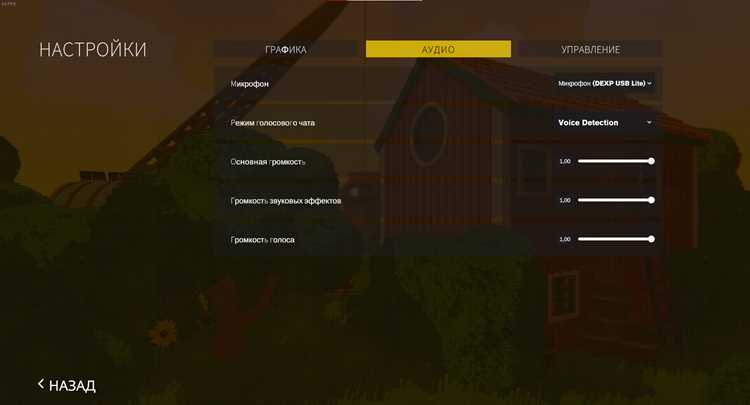
Для ноутбуков часто используются функциональные клавиши с иконкой динамика, например Fn + F1 или Fn + F2. Конкретная комбинация зависит от модели устройства, но результат одинаков – звук Undertale и других приложений временно пропадает.
Если требуется отключить звук без влияния на остальные программы, можно свернуть игру сочетанием Alt + Tab, открыть микшер Windows и уменьшить громкость именно для Undertale. Этот способ занимает больше времени, но сохраняет звук в системе.
При игре в полноэкранном режиме системные сочетания продолжают работать корректно. Undertale не блокирует глобальные горячие клавиши, поэтому отключение звука возможно без выхода в меню игры.
Следует учитывать, что такие комбинации не сохраняют состояние. После перезапуска системы или изменения уровня громкости звук потребуется отключать повторно.
Отключение звука Undertale при запуске в оконном режиме
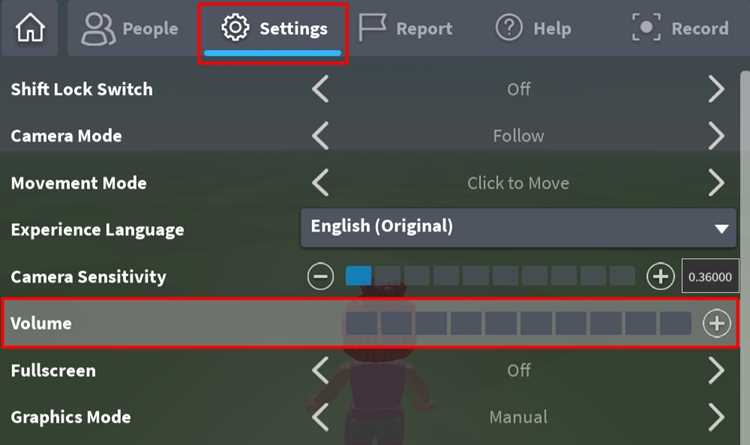
Оконный режим упрощает контроль над звуком Undertale, так как позволяет быстро получить доступ к системным элементам Windows без сворачивания игры. Для перехода в оконный режим нажмите Alt + Enter сразу после запуска или в процессе игры.
После запуска в окне Undertale продолжает воспроизводить звук, но приложение становится доступным для управления через панель задач. Это дает возможность отключить звук до начала игрового процесса, не дожидаясь появления активных сцен.
Щелкните правой кнопкой мыши по значку динамика в трее, откройте микшер громкости и сразу уменьшите уровень Undertale до нуля. Поскольку игра уже активна, она отображается в списке приложений и реагирует на изменения мгновенно.
Оконный режим также удобен при параллельной работе с другими программами. Звук можно отключить до загрузки сохранения, что исключает воспроизведение музыки при каждом запуске.
| Действие | Результат |
|---|---|
| Запуск Undertale в оконном режиме | Доступ к микшеру без сворачивания игры |
| Отключение звука через микшер | Полное отсутствие музыки и эффектов |
| Возврат в полноэкранный режим | Звук остается отключенным до изменения настроек |
При возврате в полноэкранный режим сочетанием Alt + Enter уровень громкости не восстанавливается автоматически. Это позволяет сохранить тишину на протяжении всей игровой сессии.
Настройка звука Undertale через файл конфигурации игры
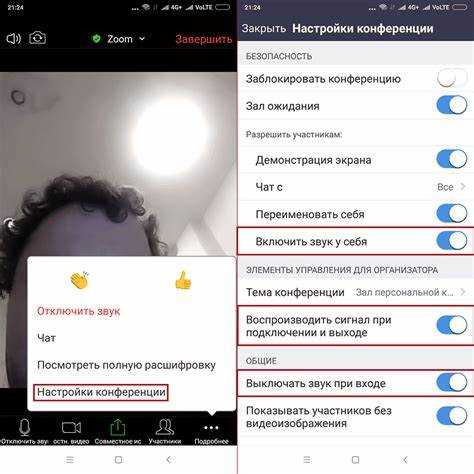
Undertale хранит настройки звука в файле конфигурации, который находится в папке пользователя. Этот файл позволяет напрямую управлять громкостью музыки и эффектов без необходимости менять параметры через меню игры.
Пошаговая инструкция по изменению файла конфигурации:
- Закройте Undertale, чтобы изменения вступили в силу корректно.
- Перейдите в каталог конфигурации, обычно расположенный по пути: C:\Users\[Имя_Пользователя]\AppData\Local\UNDERTALE.
- Откройте файл undertale.ini с помощью блокнота или любого текстового редактора.
- Найдите параметры, отвечающие за звук, например:
- musicVolume – уровень громкости музыки
- soundVolume – громкость эффектов
- Установите значения в 0, чтобы полностью отключить звук.
- Сохраните изменения и закройте файл.
- Запустите Undertale, чтобы проверить результат.
Этот способ подходит для полной деактивации звука на постоянной основе. Важно не изменять другие строки конфигурации, чтобы не нарушить работу игры.
При необходимости вернуть звук достаточно снова отредактировать файл и установить желаемые уровни громкости.
Отключение звука Undertale при записи экрана или стриме
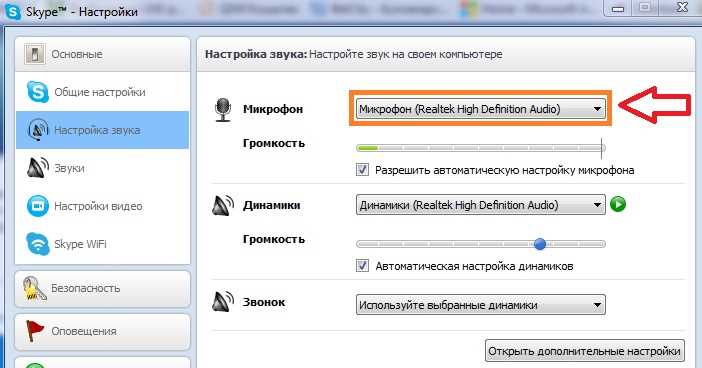
При записи экрана или стриме важно отделять звук игры от системного и микрофонного аудио. Для Undertale это можно сделать через настройки записи и микшер Windows.
Алгоритм действий для отключения звука только в записи или трансляции:
- Запустите Undertale и выбранное приложение для записи или стрима (OBS, Bandicam, XSplit).
- В настройках программы добавьте Undertale как источник звука или игровое окно.
- В микшере OBS или аналогичной программы установите уровень громкости Undertale на 0 или отключите аудиодорожку игры.
- Если используется системный микшер Windows, убедитесь, что другие приложения (музыка, чат) остаются активными, а громкость Undertale снижена.
При таком подходе музыка и эффекты Undertale не будут попадать в запись или стрим, но воспроизводятся на ПК для самого игрока, если это необходимо. Это особенно полезно при создании обучающих видео или при ведении стримов без фоновой музыки.
Для постоянного отключения звука в трансляции можно настроить профиль OBS с отключенной дорожкой Undertale. При смене игры или источника аудио повторная настройка не потребуется.
Решение проблем если звук Undertale не отключается
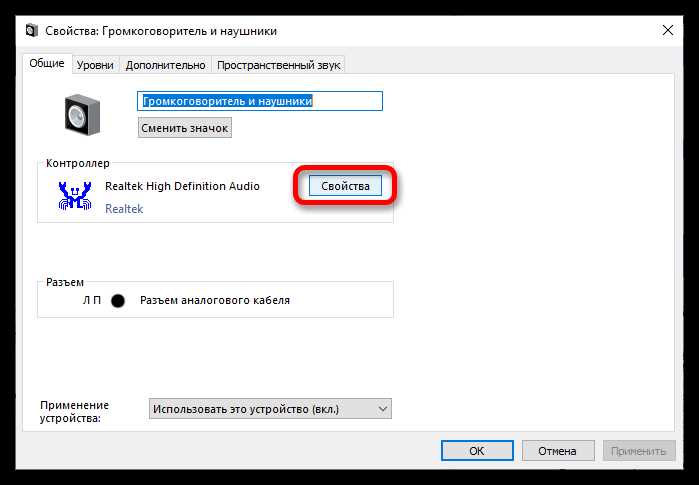
Иногда стандартные методы отключения звука Undertale через меню игры или системный микшер не работают. В таких случаях необходимо проверить несколько ключевых факторов.
- Проверка файла конфигурации:
- Закройте игру.
- Перейдите в C:\Users\[Имя_Пользователя]\AppData\Local\UNDERTALE.
- Откройте undertale.ini и убедитесь, что параметры musicVolume и soundVolume установлены в 0.
- Системный микшер:
- Откройте микшер Windows через значок динамика.
- Убедитесь, что уровень громкости для Undertale снижен до минимума.
- Перезапуск игры:
- После изменения настроек конфигурации или микшера закройте Undertale и запустите снова.
- Совместимость с программами записи и стрима:
- Проверьте, не перехватывает ли стороннее ПО аудио сигнал игры.
- В настройках программы отключите или минимизируйте дорожку Undertale.
Если звук продолжает воспроизводиться после всех действий, рекомендуется удалить конфигурационный файл и повторно задать нулевую громкость через ini-файл, чтобы сбросить возможные повреждения настроек.
Вопрос-ответ:
Как полностью отключить музыку и эффекты в Undertale через игру?
Внутри игры можно уменьшить громкость музыки с помощью ползунка Music Volume в меню настроек. Эффекты звуковых событий, такие как удары или шаги, через меню отключить невозможно, поэтому для полного отключения звука приходится использовать системный микшер или изменить файл конфигурации игры.
Можно ли отключить звук Undertale только для записи экрана без влияния на остальные приложения?
Да, для этого в программах записи или стрима (например, OBS или Bandicam) нужно добавить Undertale как отдельный источник аудио. В настройках микшера этой программы уровень громкости игры устанавливается на ноль, при этом другие приложения сохраняют звук. Такой способ позволяет убрать музыку и эффекты только из записи или трансляции.
Почему звук не отключается через меню настроек Undertale?
Меню игры управляет только уровнем громкости музыки, а звуковые эффекты остаются активными. Если звук не выключается полностью, проверьте системный микшер Windows, активное устройство вывода и файл конфигурации undertale.ini. Часто проблема решается снижением всех параметров громкости в этих местах и перезапуском игры.
Как использовать файл конфигурации для постоянного отключения звука?
Файл конфигурации хранится в папке C:\Users\[Имя_Пользователя]\AppData\Local\UNDERTALE. Откройте undertale.ini в текстовом редакторе и установите значения musicVolume и soundVolume в 0. Сохраните изменения и закройте файл. После следующего запуска Undertale звук не будет воспроизводиться до изменения параметров обратно.
Можно ли отключить звук в Undertale через системный микшер Windows и какие ограничения у этого метода?
Да, в системном микшере Windows можно снизить или полностью отключить громкость Undertale отдельно от других приложений. Для этого нужно запустить игру, открыть микшер и уменьшить ползунок для Undertale до нуля. Ограничение метода в том, что после перезапуска игры или смены устройства вывода звук нужно отключать повторно, так как настройки микшера не сохраняются для будущих запусков.
Как отключить звук в Undertale на ПК, если стандартные методы не работают?
Если звук не отключается через меню игры или системный микшер, можно использовать несколько альтернативных способов. Сначала закройте Undertale и откройте файл конфигурации undertale.ini в папке C:\Users\[Имя_Пользователя]\AppData\Local\UNDERTALE. Установите параметры musicVolume и soundVolume в 0 и сохраните файл. Затем проверьте активное устройство вывода в настройках Windows: переключение на неактивное устройство полностью убирает звук. При необходимости используйте микшер Windows или программы записи/стрима для управления отдельной аудиодорожкой. После этих действий перезапустите игру — звук должен полностью исчезнуть. Если проблема сохраняется, убедитесь, что сторонние приложения не блокируют изменения и повторно проверьте настройки конфигурации.

 Загрузка...