Содержание статьи
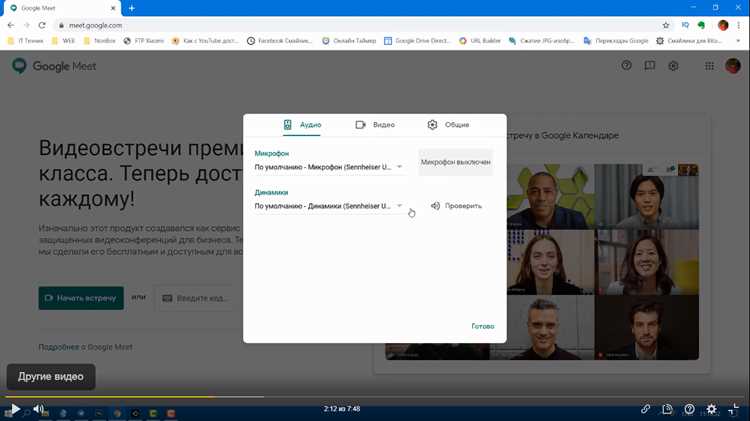
На вебинаре качество звука напрямую влияет на восприятие информации участниками. Посторонние шумы, эхо и непреднамеренные разговоры могут отвлекать слушателей. Отключение микрофона в нужный момент помогает сохранить ясность презентации и минимизировать вмешательство посторонних звуков.
Большинство современных платформ для проведения вебинаров, таких как Zoom, Microsoft Teams и Google Meet, предоставляют встроенные инструменты для управления микрофоном. Включение и выключение звука возможно через интерфейс программы, горячие клавиши и настройки устройств. Важно заранее ознакомиться с этими функциями, чтобы избежать задержек и ошибок во время выступления.
На практике рекомендуется проверять состояние микрофона до начала вебинара и использовать опцию автоматического отключения при входе участников. Это позволяет снизить риск случайного включения звука и обеспечивает порядок в процессе общения. Пошаговое выполнение действий по отключению микрофона гарантирует контроль над звуковой средой вебинара.
Проверка состояния микрофона перед вебинаром
Перед началом вебинара важно убедиться, что микрофон работает корректно. Это снижает риск технических проблем и обеспечивает чистое звучание вашей речи.
Для проверки состояния микрофона выполните следующие действия:
- Подключите микрофон к компьютеру или устройству и убедитесь, что разъем или Bluetooth-соединение закреплены надежно.
- Откройте настройки звука операционной системы и проверьте, выбран ли правильный микрофон по умолчанию.
- Используйте встроенные тесты платформы для вебинаров:
- В Zoom: зайдите в «Настройки» → «Аудио» и нажмите «Проверить микрофон».
- В Microsoft Teams: в «Настройках устройств» говорите в микрофон и наблюдайте за индикатором уровня звука.
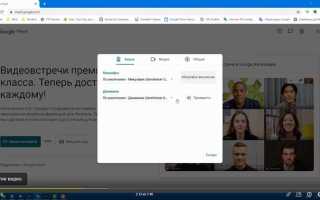
- В Google Meet: откройте «Настройки» → «Аудио» и убедитесь, что индикатор реагирует на ваш голос.
- Запишите короткий тестовый звук и воспроизведите его, чтобы убедиться в отсутствии искажений и посторонних шумов.
- Если микрофон работает нестабильно, перезагрузите устройство или смените порт/наушники.
Регулярная проверка микрофона перед вебинаром помогает избежать непредвиденных ситуаций и гарантирует контроль над качеством звука с самого начала встречи.
Выключение микрофона через интерфейс вебинарной платформы
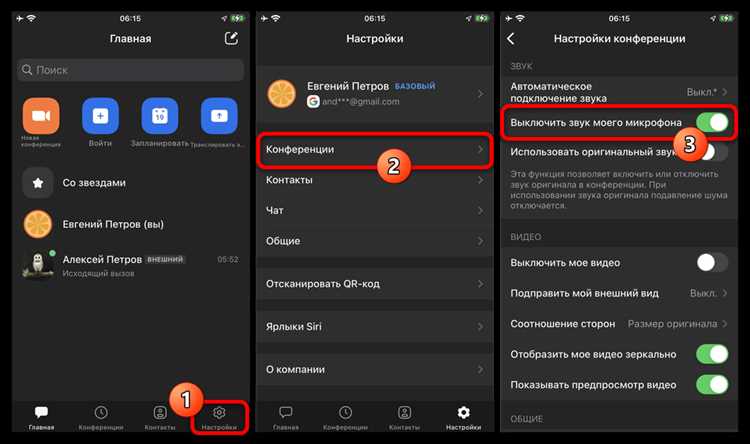
Все популярные платформы для вебинаров предоставляют возможность отключить микрофон напрямую через интерфейс. Это позволяет быстро контролировать звук без дополнительных настроек системы.
Примеры действий на разных платформах:
- Zoom: в нижней панели нажмите на значок микрофона. Если значок перечеркнут, микрофон отключен. Для участников организатор может использовать функцию «Отключить всех».
- Microsoft Teams: на панели управления конференцией нажмите значок микрофона. При активном отключении индикатор становится серым, а звук участников не передается.
- Google Meet: значок микрофона отображается внизу экрана. Клик по нему мгновенно отключает звук, а повторный клик возвращает активность.
Рекомендации для стабильного отключения:
- Перед началом вебинара проверьте, что выбран нужный микрофон в настройках платформы.
- При групповых встречах отключайте микрофон сразу после вступления, чтобы избежать фона от других участников.
- Используйте функции закрепления участников или автоотключения микрофонов при входе для контроля порядка.
Использование горячих клавиш для отключения звука
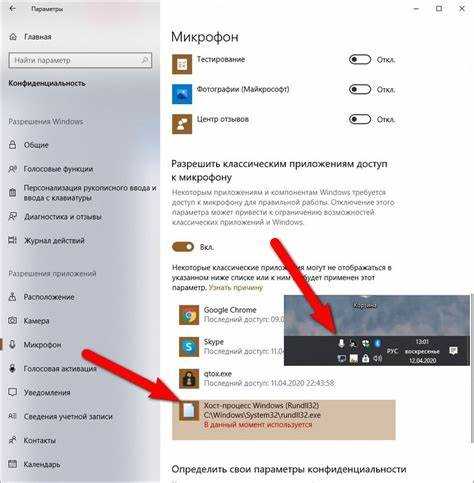
Горячие клавиши позволяют мгновенно включать и выключать микрофон, что особенно удобно во время активного обсуждения на вебинаре.
Примеры настроек горячих клавиш на популярных платформах:
- Zoom: Alt + A на Windows или Command + Shift + A на Mac отключает и включает микрофон. Клавиши можно перенастроить в разделе «Настройки» → «Горячие клавиши».
- Microsoft Teams: Ctrl + Shift + M мгновенно выключает звук. Горячие клавиши редактируются через «Настройки» → «Сочетания клавиш».
- Google Meet: Ctrl + D на Windows или Command + D на Mac отключает микрофон без перехода на панель управления.
Рекомендации по использованию:
- Перед вебинаром протестируйте комбинации клавиш на устройстве, чтобы исключить задержки.
- Не меняйте горячие клавиши во время встречи, чтобы избежать случайного включения звука.
- При работе с несколькими платформами заведите список используемых комбинаций для быстрого ориентирования.
Отключение микрофона на мобильных устройствах
Мобильные приложения для вебинаров предоставляют аналогичные функции управления звуком, но интерфейс может отличаться от настольной версии. Для корректного отключения микрофона необходимо учитывать особенности платформы и устройства.
Действия на популярных мобильных платформах:
- Zoom для iOS и Android: в нижней панели нажмите значок микрофона. При включении отображается красная линия через значок. Можно удерживать кнопку для временного включения звука.
- Microsoft Teams: значок микрофона находится внизу экрана во время звонка. При нажатии индикатор становится серым, звук участников отключается.
- Google Meet: значок микрофона внизу экрана. Клик по нему мгновенно выключает звук, повторное нажатие активирует микрофон.
Рекомендации для мобильных устройств:
- Перед вебинаром проверьте разрешения приложения на доступ к микрофону в настройках системы.
- Используйте наушники с встроенным микрофоном для снижения фонового шума.
- Закройте фоновые приложения, которые могут использовать микрофон, чтобы избежать конфликтов.
Устранение проблем при неработающем выключателе звука
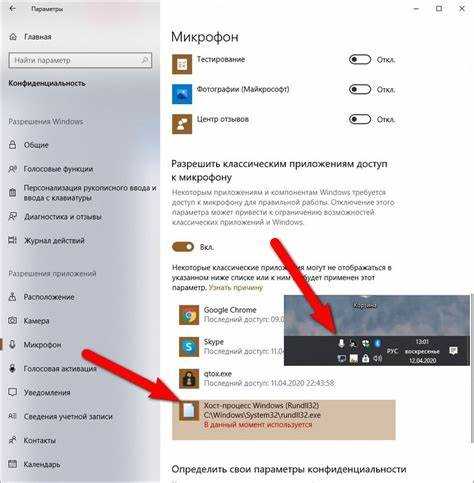
Если значок микрофона не реагирует на нажатие или звук не отключается, необходимо выполнить проверку оборудования и настроек платформы.
Алгоритм действий при проблемах:
- Проверьте подключение микрофона к компьютеру или устройству. При использовании USB-портов попробуйте сменить разъем.
- Убедитесь, что операционная система распознает устройство. На Windows откройте «Панель управления» → «Звук» → «Ввод», на Mac – «Системные настройки» → «Звук» → «Вход».
- Перезагрузите приложение вебинара и проверьте обновления до последней версии. Нестабильные версии могут блокировать функции управления микрофоном.
- Если используется внешнее устройство с отдельным переключателем, убедитесь, что оно включено и работает корректно.
- Проверьте настройки самой платформы: иногда участникам организатор отключает микрофон принудительно, что делает интерфейс неактивным.
- При сохранении проблем временно переключитесь на встроенный микрофон или другое устройство для продолжения вебинара без задержек.
Регулярная проверка оборудования и платформы перед вебинаром снижает вероятность сбоев и позволяет быстро восстановить контроль над звуком.
Включение микрофона после паузы
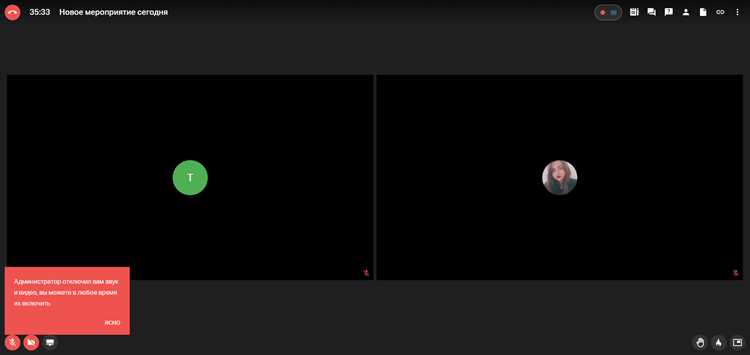
После временного отключения микрофона важно убедиться, что звук активирован корректно и передается без искажений. Это позволяет сразу продолжить общение без потери качества звука.
Действия для включения микрофона:
- Zoom: нажмите значок микрофона на панели управления или используйте Alt + A на Windows и Command + Shift + A на Mac для мгновенного включения.
- Microsoft Teams: кликните по значку микрофона в нижней панели или используйте Ctrl + Shift + M для быстрого включения.
- Google Meet: нажмите значок микрофона на экране или сочетание клавиш Ctrl + D на Windows и Command + D на Mac.
Рекомендации при включении микрофона:
- Перед активацией убедитесь, что выбран правильный входной микрофон в настройках платформы.
- Проверяйте индикатор уровня звука для подтверждения передачи голоса без шумов.
- При использовании наушников с встроенным микрофоном убедитесь, что кабель или Bluetooth-соединение стабильно.
Настройка автоматического отключения микрофона при входе

Автоматическое отключение микрофона при входе позволяет поддерживать порядок на вебинаре, предотвращая случайные шумы и эхо от участников.
Настройка на популярных платформах:
| Платформа | Путь к настройке | Описание действия |
|---|---|---|
| Zoom | Настройки → Аудио → При входе участников | Выберите опцию «Отключать микрофон участников при входе». Можно применять к отдельным вебинарам или всем встречам по умолчанию. |
| Microsoft Teams | Параметры встречи → Параметры участников | Включите «Отключать звук участников при входе». Эта функция предотвращает посторонние шумы в начале вебинара. |
| Google Meet | Настройки → Участники → Включить/выключить звук | При включении микрофон автоматически отключается у новых участников, что обеспечивает чистоту звука для всех. |
Рекомендации при использовании функции:
- Сообщайте участникам о том, что микрофон отключен при входе, чтобы избежать недопонимания.
- Организатор может вручную включать микрофон у отдельных участников при необходимости.
- Регулярно проверяйте настройки перед вебинаром, чтобы опция оставалась активной для новых участников.
Вопрос-ответ:
Как проверить, работает ли микрофон перед началом вебинара?
Для проверки микрофона подключите его к компьютеру и откройте настройки звука системы. На Windows это «Панель управления» → «Звук» → «Ввод», на Mac — «Системные настройки» → «Звук» → «Вход». Используйте встроенный тест платформы: в Zoom, Teams или Meet говорите в микрофон и наблюдайте за индикатором уровня звука. Также можно записать короткий тестовый фрагмент и воспроизвести его, чтобы убедиться в чистоте и отсутствии посторонних шумов.
Какие горячие клавиши позволяют быстро отключить микрофон на вебинаре?
На Zoom для Windows используется Alt + A, на Mac — Command + Shift + A. В Microsoft Teams сочетание Ctrl + Shift + M отключает звук. В Google Meet на Windows Ctrl + D, на Mac — Command + D. Перед вебинаром протестируйте эти клавиши, чтобы избежать случайного включения или задержки звука во время встречи.
Как отключить микрофон на мобильном устройстве во время вебинара?
В мобильных приложениях Zoom, Teams и Google Meet значок микрофона отображается в нижней части экрана. Для отключения достаточно нажать на значок: при выключенном микрофоне он обычно перечеркнут или изменяет цвет. Для временного включения можно удерживать кнопку. Также важно убедиться, что приложению предоставлен доступ к микрофону через системные настройки устройства, а фоновые приложения, использующие звук, закрыты.
Что делать, если микрофон не отключается через интерфейс вебинарной платформы?
Если значок микрофона не реагирует, проверьте подключение устройства и корректность его распознавания системой. На Windows откройте «Панель управления» → «Звук», на Mac — «Системные настройки» → «Звук» → «Вход». Перезагрузите приложение и убедитесь, что используете последнюю версию. При использовании внешнего микрофона проверьте переключатели на устройстве. Если проблема сохраняется, временно переключитесь на встроенный микрофон или другое устройство, чтобы продолжить вебинар без задержек.

 Загрузка...